1、第一步,打开待编辑数据。
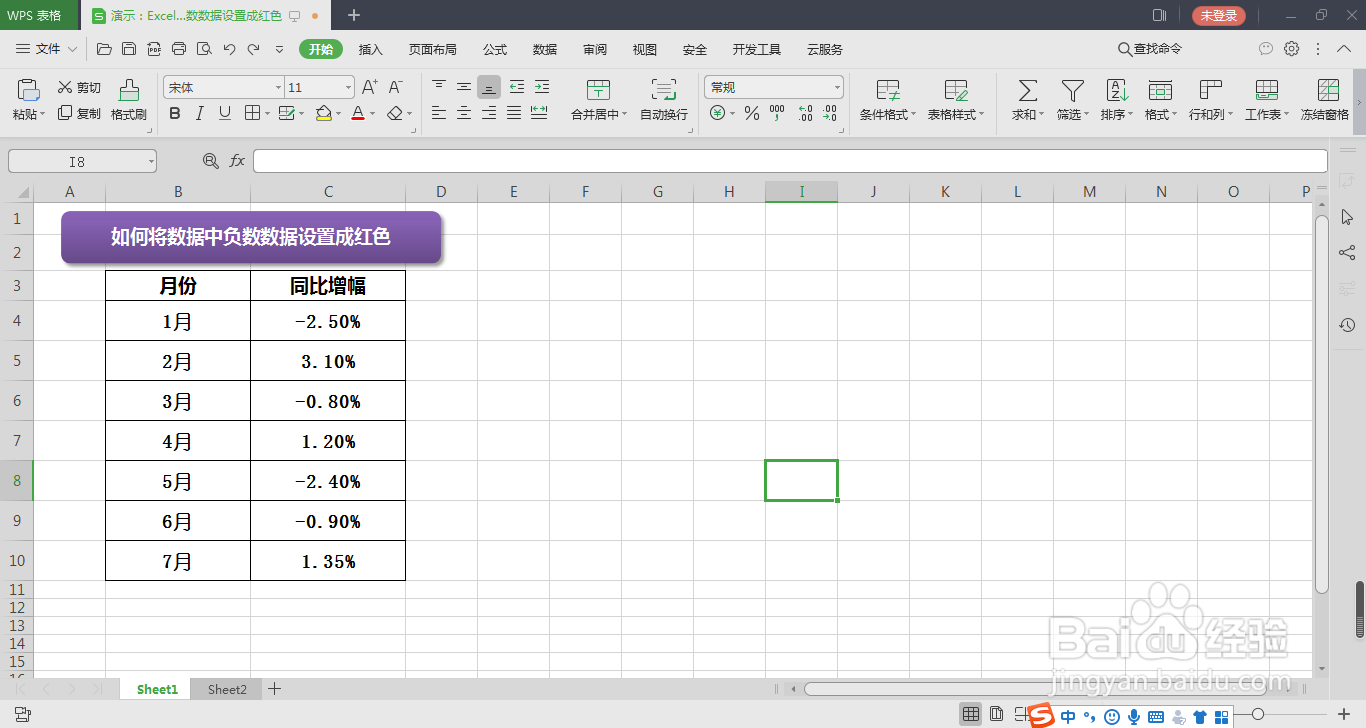
2、第二步,选中待处理数据,找到【条件格式】——【新建规则】。

3、第三步,在新建规则中选择第二个选项【只为包含以下内容的单元格设置格式】。

4、第四步,单元格条件中选择【单元格值】——【小于】输入0。
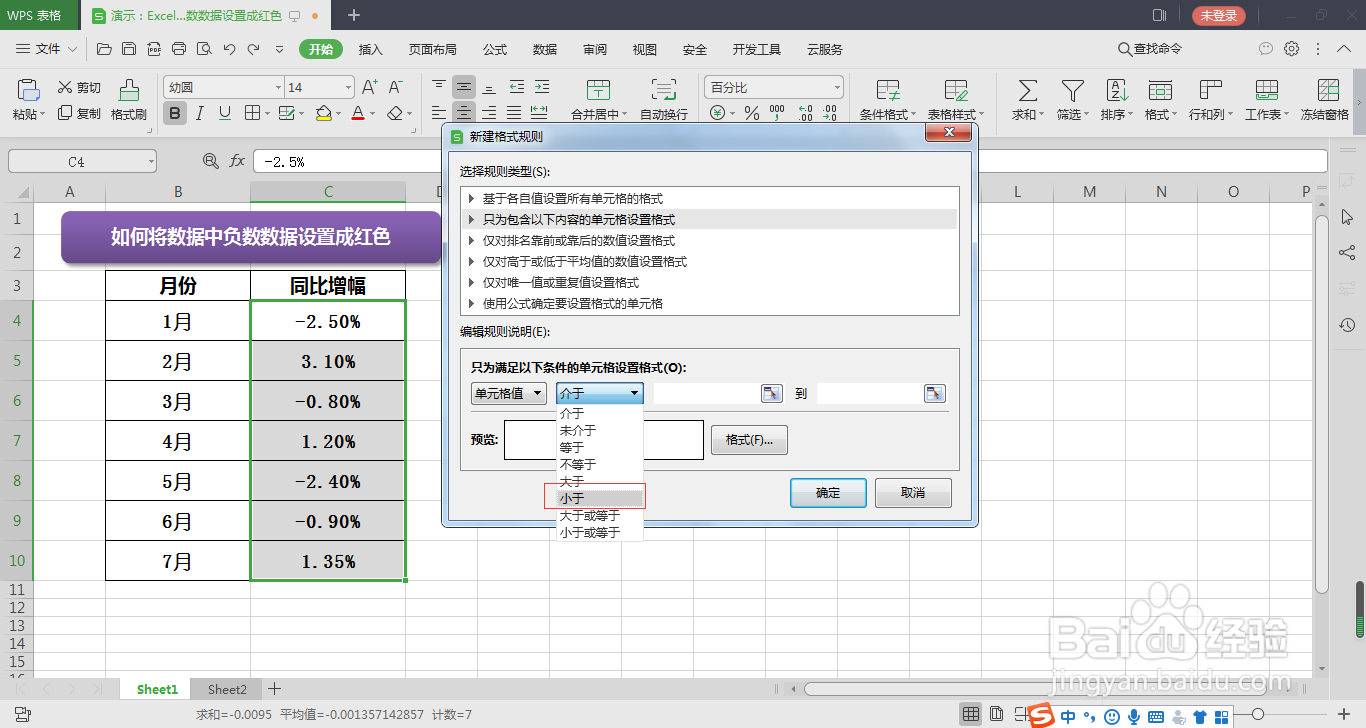
5、第五步,点击格式,打开单元格格式设置对话框。
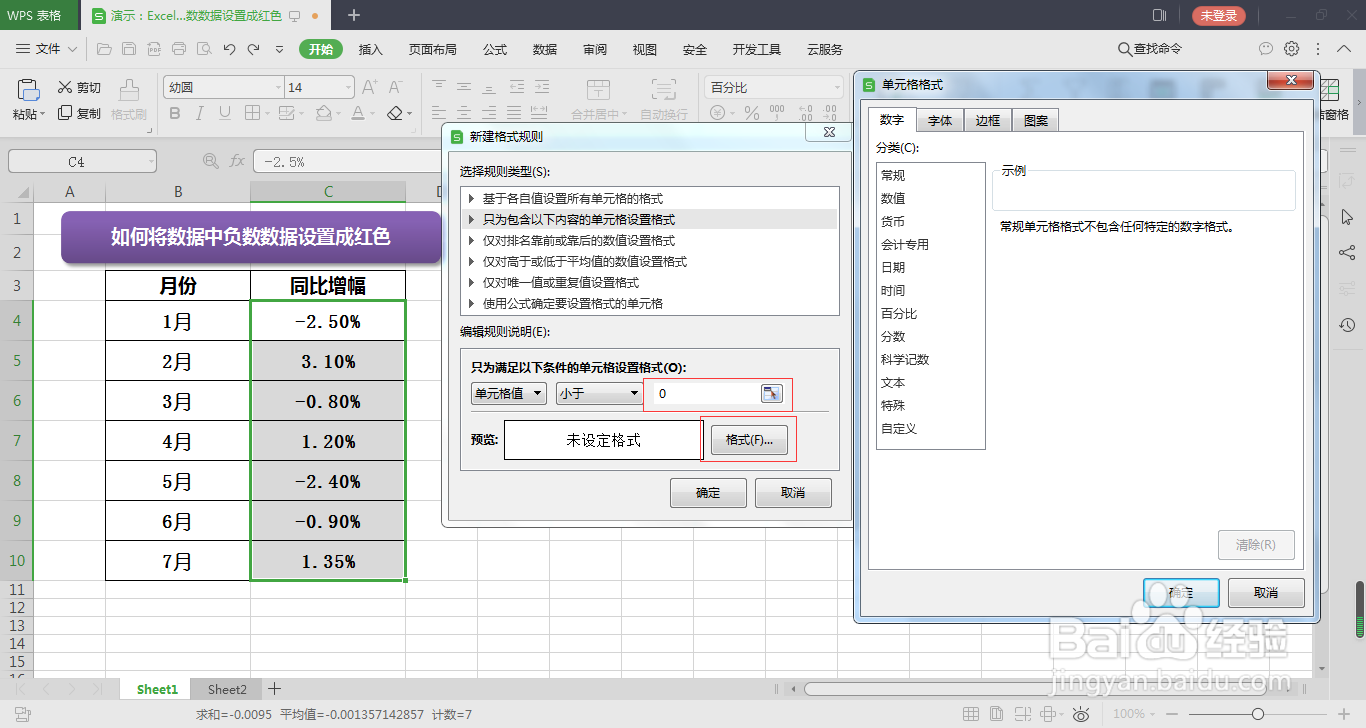
6、第六步,选择【字体】——【颜色】红色。
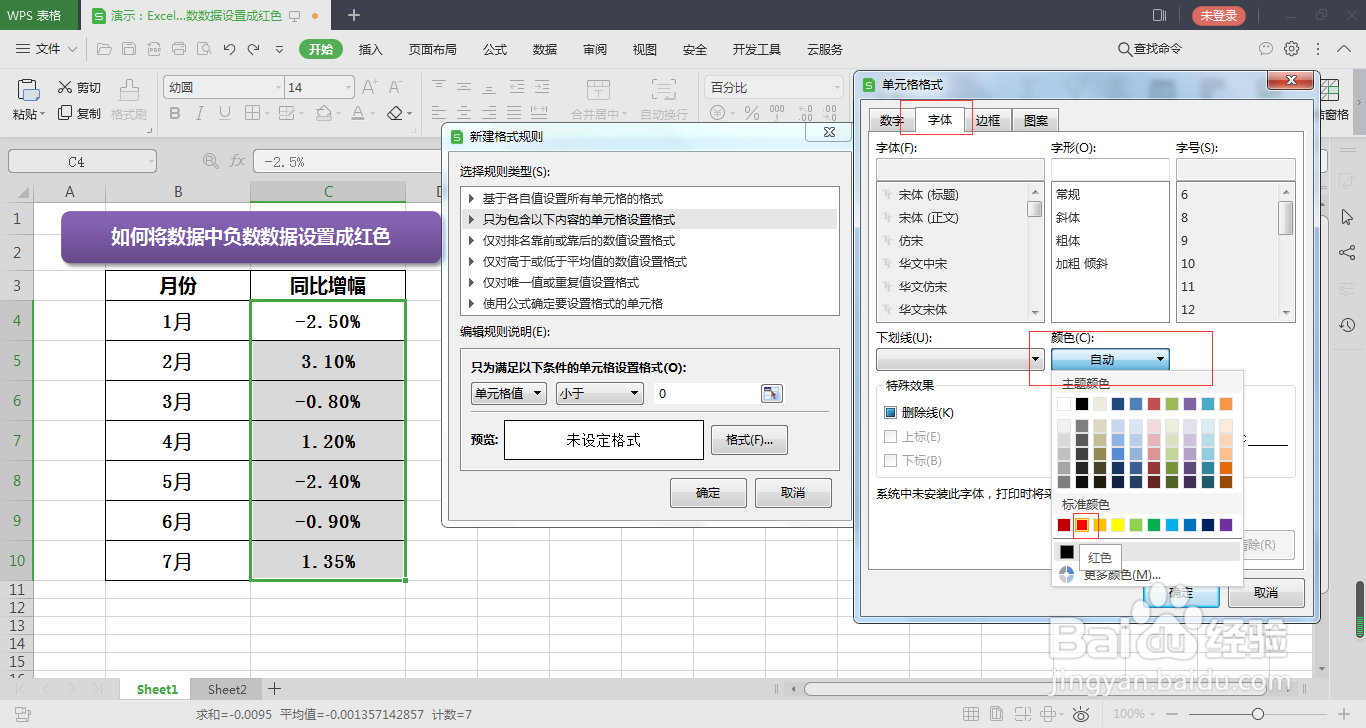
7、第七步,全部按照步骤设置完成后,点击确定,数据处理完成。
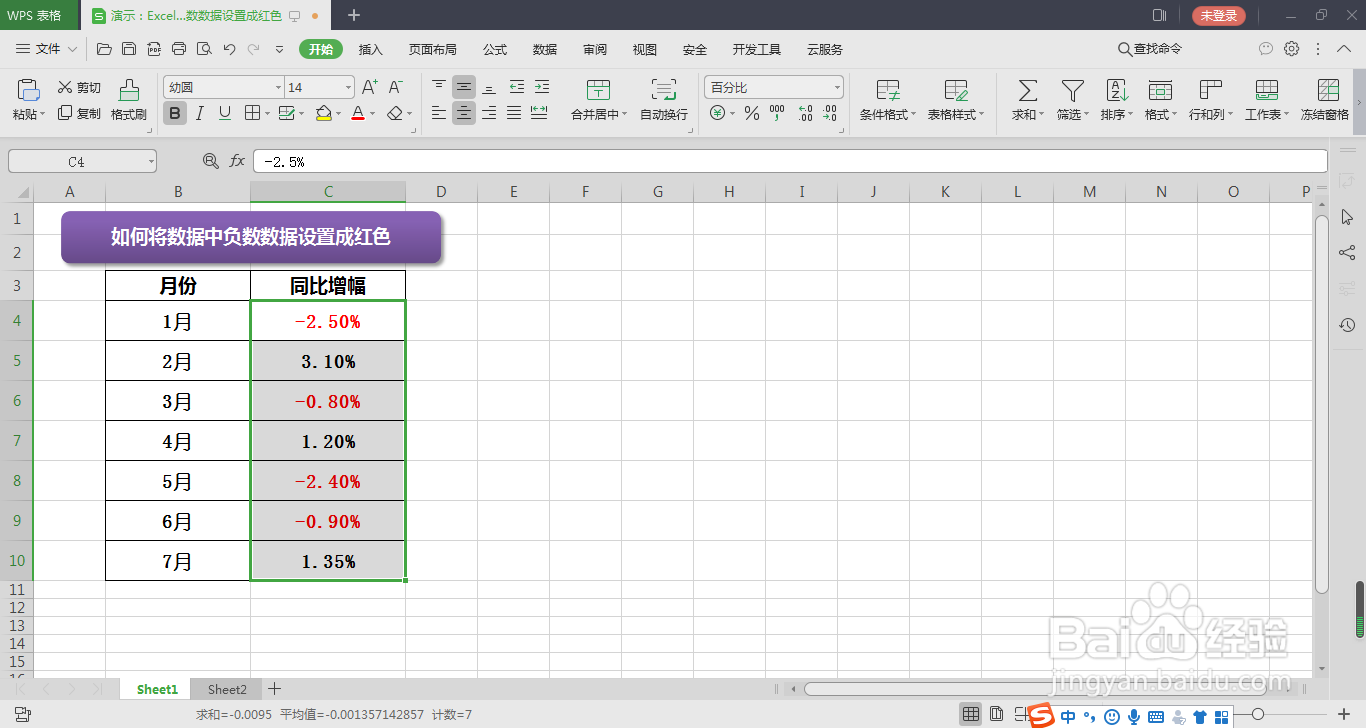
8、总结,本次教程主要用到条件格式。

时间:2026-04-24 22:31:37
1、第一步,打开待编辑数据。
2、第二步,选中待处理数据,找到【条件格式】——【新建规则】。
3、第三步,在新建规则中选择第二个选项【只为包含以下内容的单元格设置格式】。
4、第四步,单元格条件中选择【单元格值】——【小于】输入0。
5、第五步,点击格式,打开单元格格式设置对话框。
6、第六步,选择【字体】——【颜色】红色。
7、第七步,全部按照步骤设置完成后,点击确定,数据处理完成。
8、总结,本次教程主要用到条件格式。
