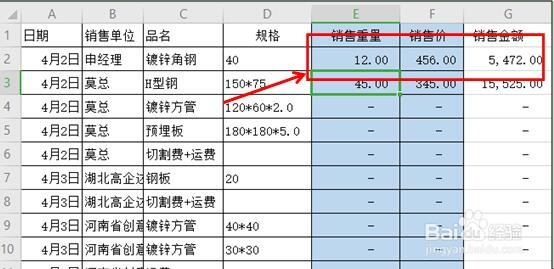
1、首先,举例说明,我们打开一张表格作为范例,如表1,在E列和F列是需要填入数据的列,而G列则是带有公式的购销列,在设置完公式,其它的列没有墨趣财填入数据的时候,带有公式的那一列常常以0的格式来显示。

2、那么如何才能使这三列的数据在零的状态下转换为横杠,使我们清楚的看到之趴数据的区别呢?首先,我们在E列和F列全部输入数据0,然后同时选中E列F列G列,按Ctrl+1键,调出单元格格式设置,如表2

3、然后选择数字下面的自定义选项,在右边的类型处选择_ * #,##0.00_ ;_ * -#,##0.00_ ;_ * “-“??_ ;_ @_ 类型,如表3

4、我们发现,系统会自动把所有的0转换成横杠模式,当我们往里面输入除零以外其它数据的时候,则会以数值的形式出现,而往里面输入0的时候,则会自动显示为横杠。如表4
小伙伴们,学会了吗?
赶紧来练习一下吧!