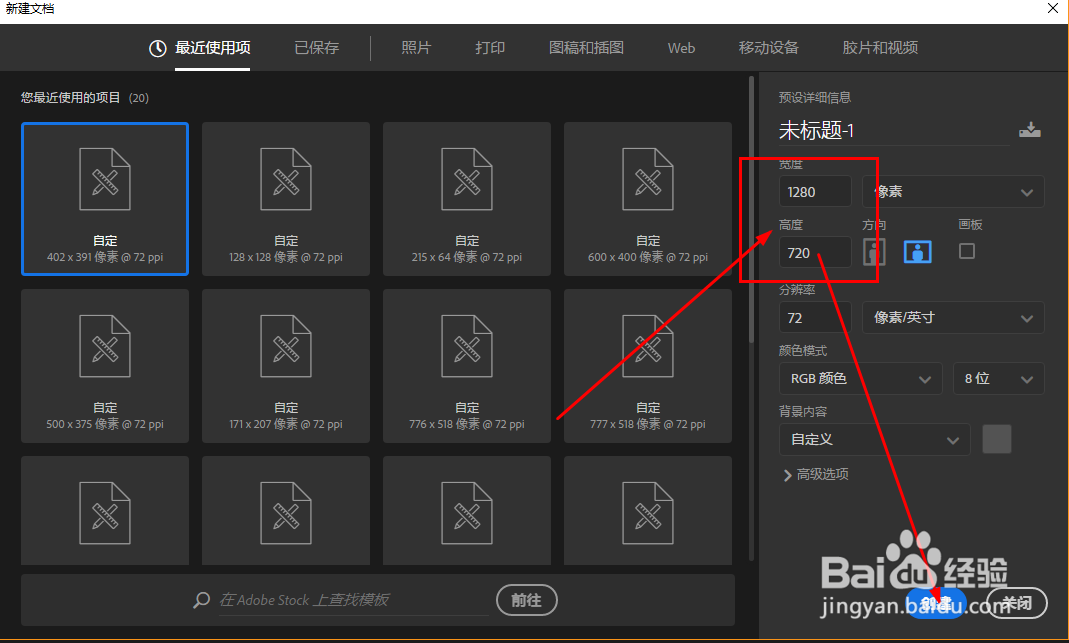
1、打开软件,新建一个1280x720像素的画布
2、将准备好的背景放到画布中

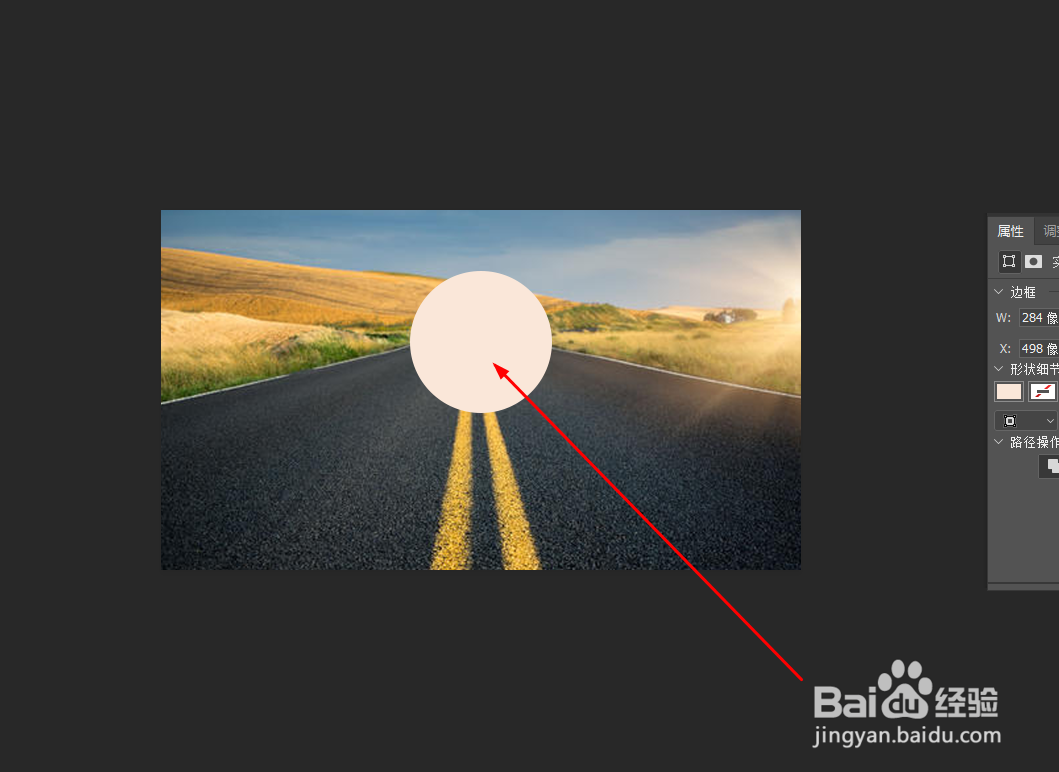
3、使用椭圆工具绘制一个圆形如图所示

4、在图层面板右键选择圆形,添加混合选项效果

5、再使用椭圆工具,在圆球下面画一个椭圆,如图

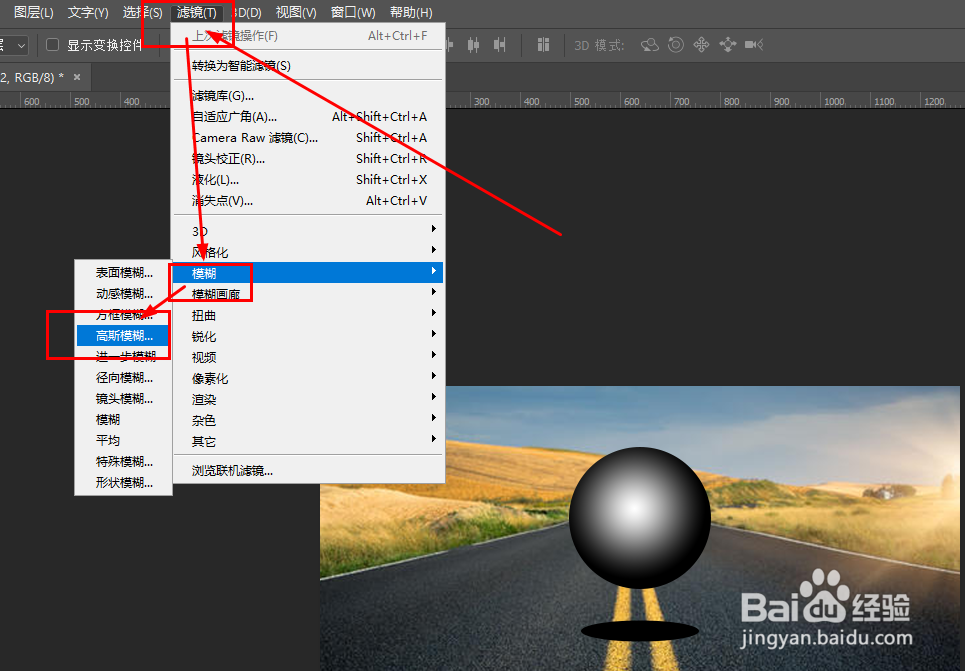
6、选择椭圆图层,在上面菜单中找到滤镜--模糊--高斯模糊
7、在弹出菜单中选择转换为智能对象

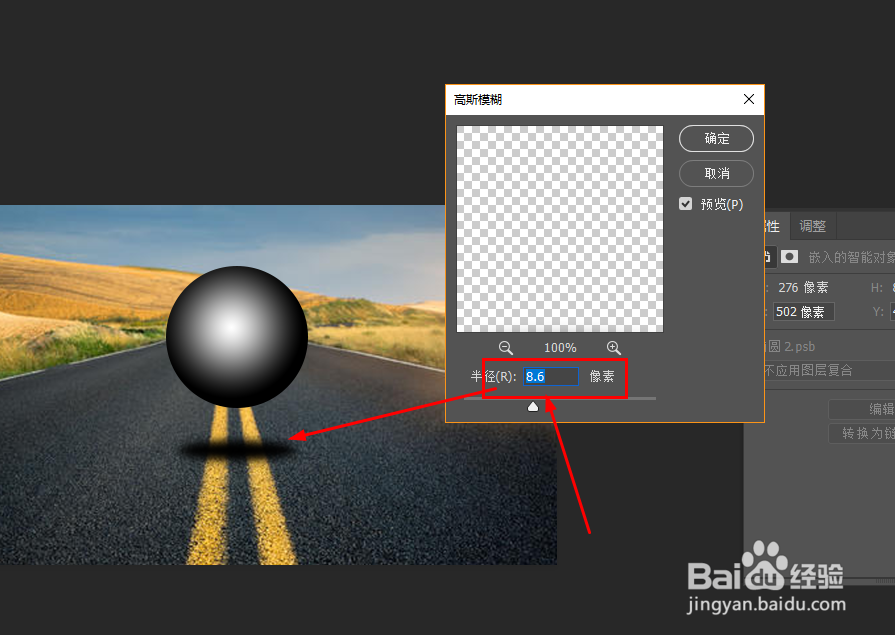
8、设置好模糊半径,如图所示
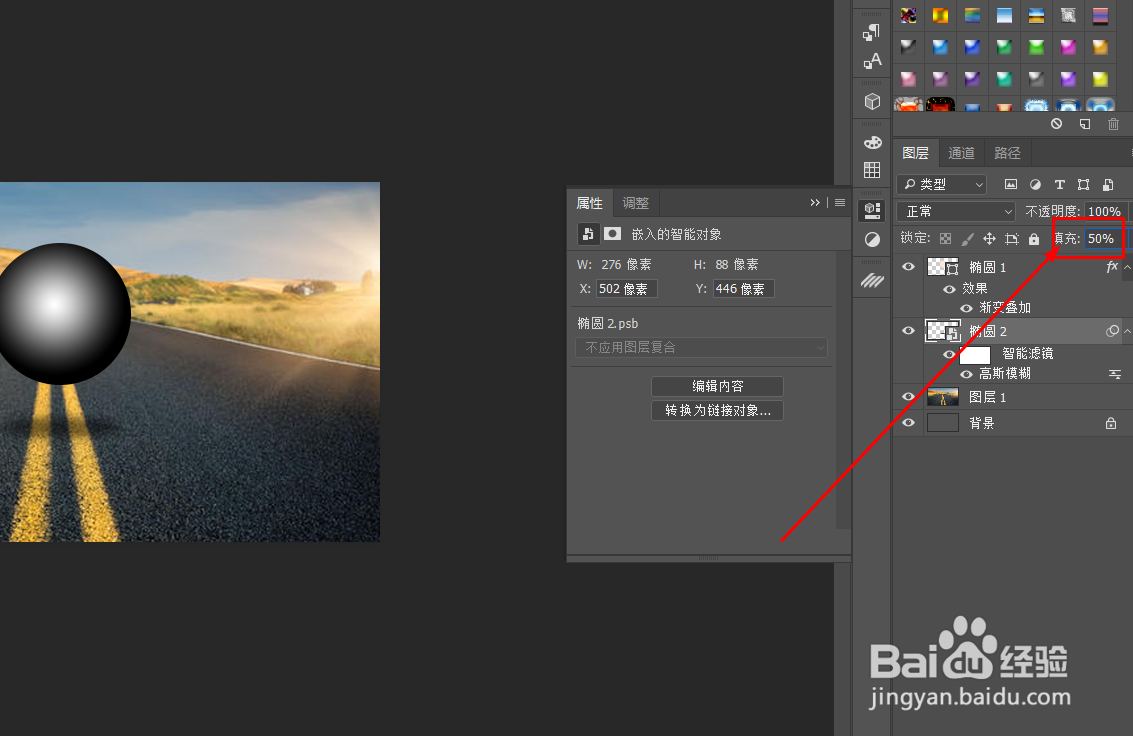
9、最后调整一下图层的透明度,就得到了浮在空中的小球效果了

时间:2026-04-22 07:42:24
1、打开软件,新建一个1280x720像素的画布
2、将准备好的背景放到画布中
3、使用椭圆工具绘制一个圆形如图所示
4、在图层面板右键选择圆形,添加混合选项效果
5、再使用椭圆工具,在圆球下面画一个椭圆,如图
6、选择椭圆图层,在上面菜单中找到滤镜--模糊--高斯模糊
7、在弹出菜单中选择转换为智能对象
8、设置好模糊半径,如图所示
9、最后调整一下图层的透明度,就得到了浮在空中的小球效果了
