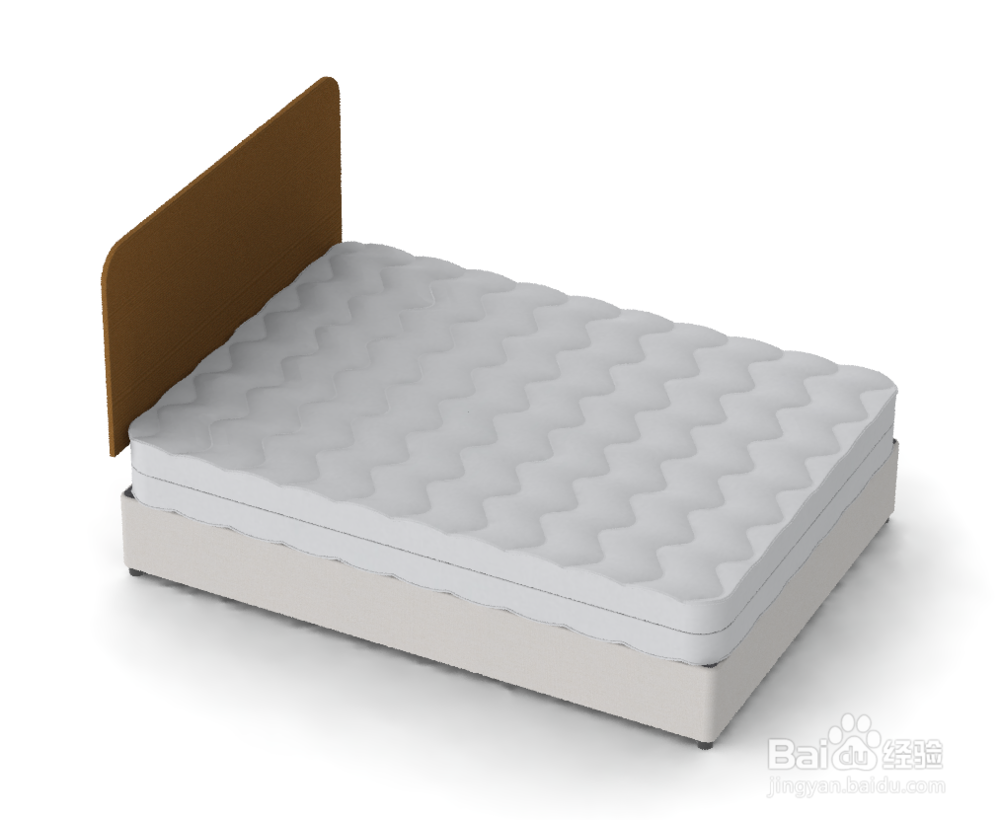
SolidWorks如何画双人床

 时间:2024-10-17 14:07:26

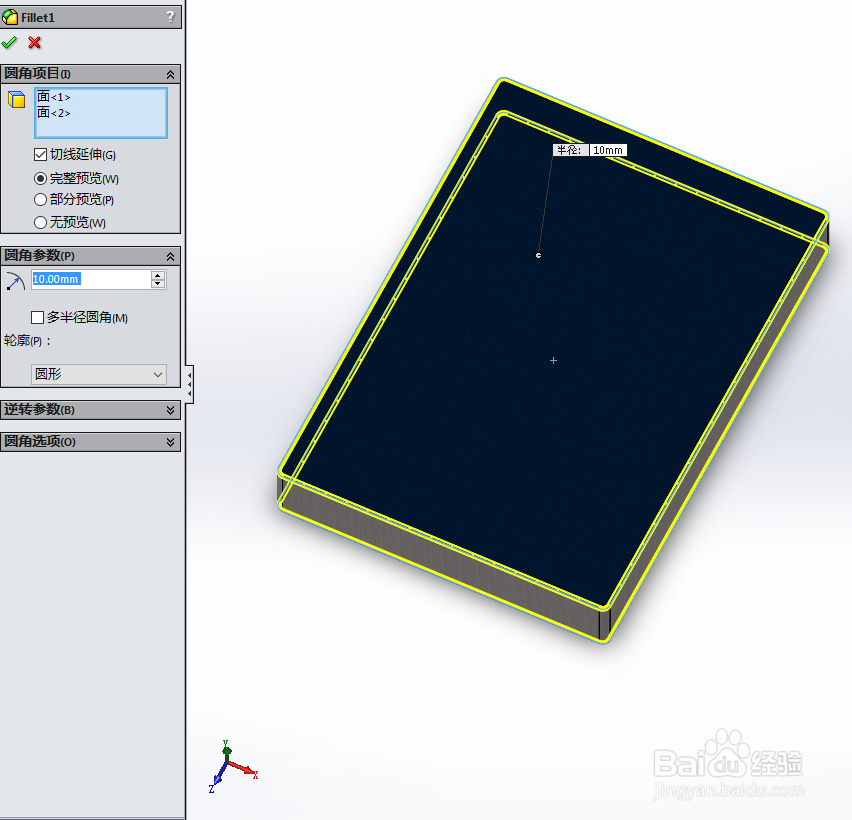
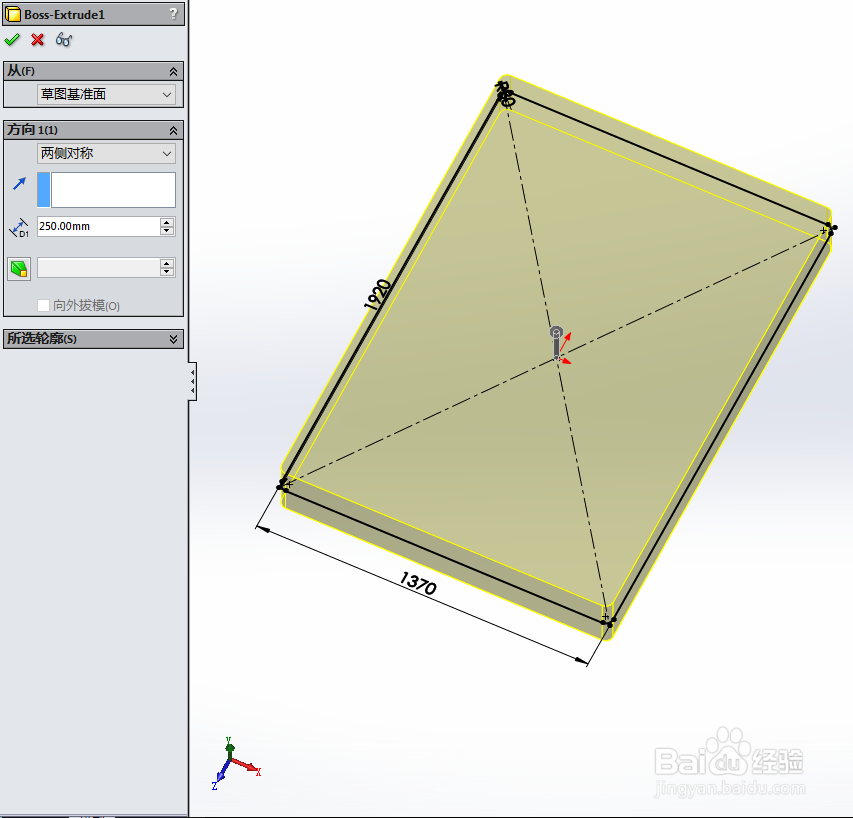
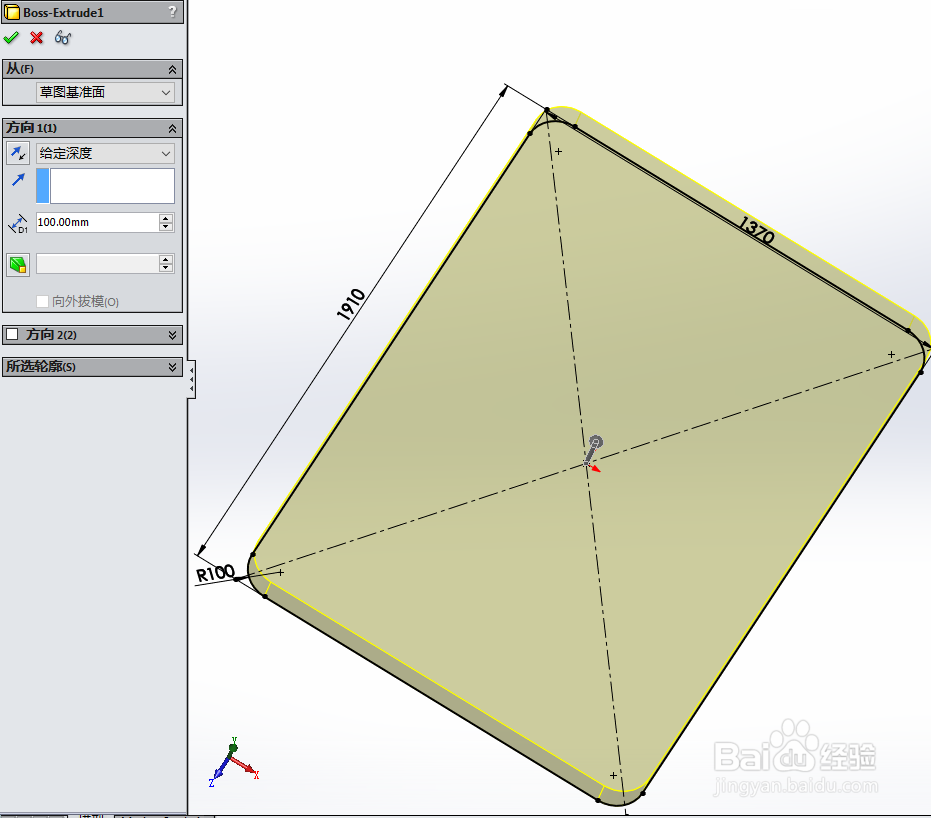
1、以下说明内容,匀直接说使用的操作功能,其他都不多做说明,大家都明白的。首先使用凸台-拉伸1、圆角功能,画出如下图所示的图形:

SolidWorks如何画双人床SolidWorks如何画双人床

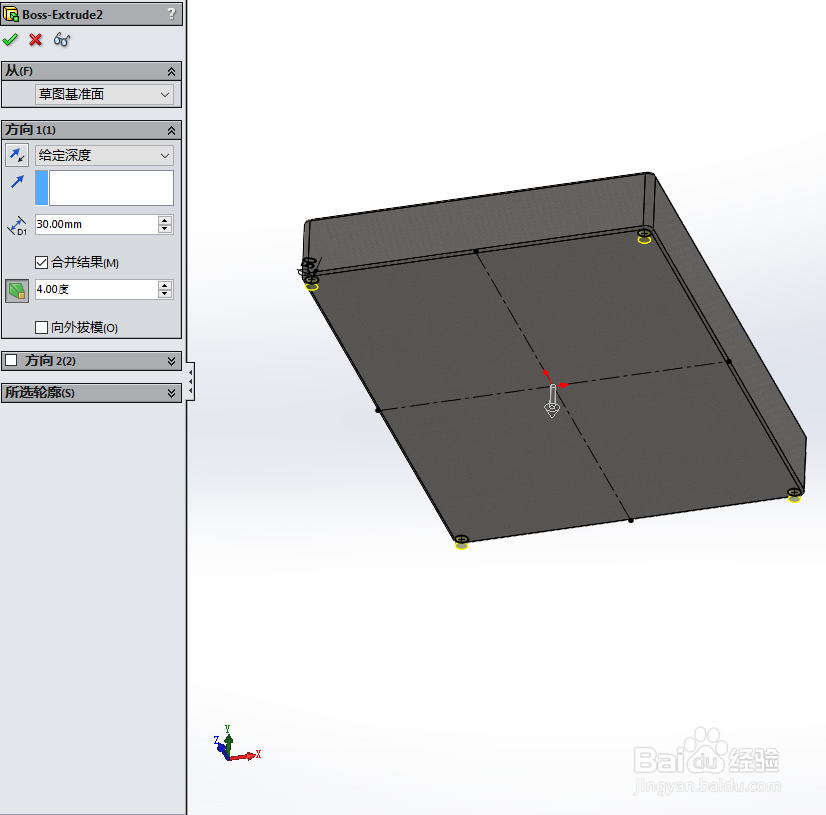
2、然后使用凸台-拉伸2功能,画出如下图所示的图形:

SolidWorks如何画双人床

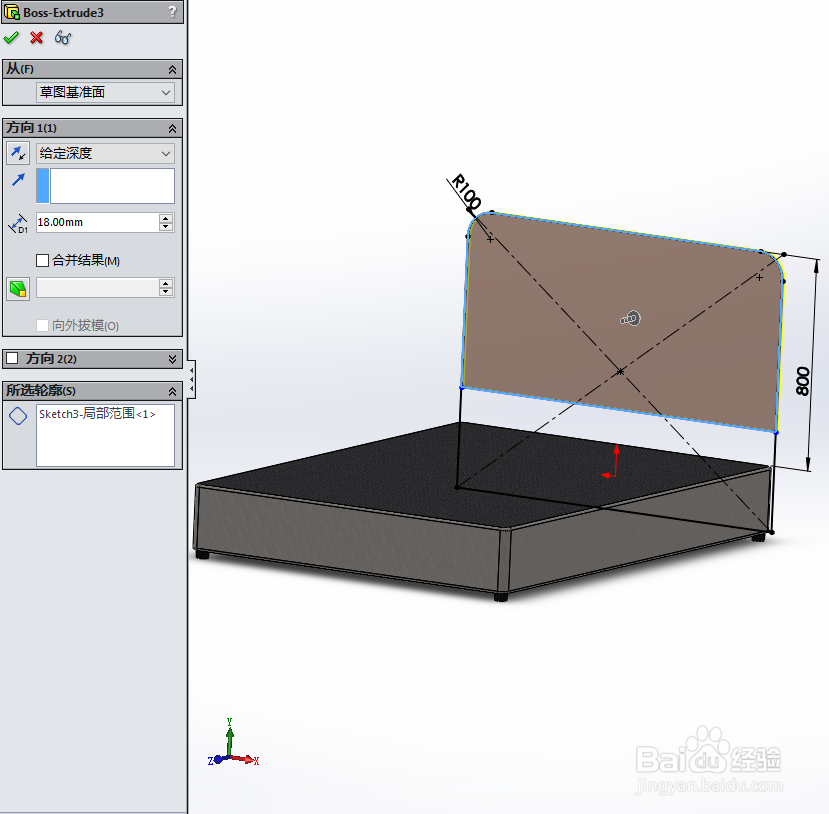
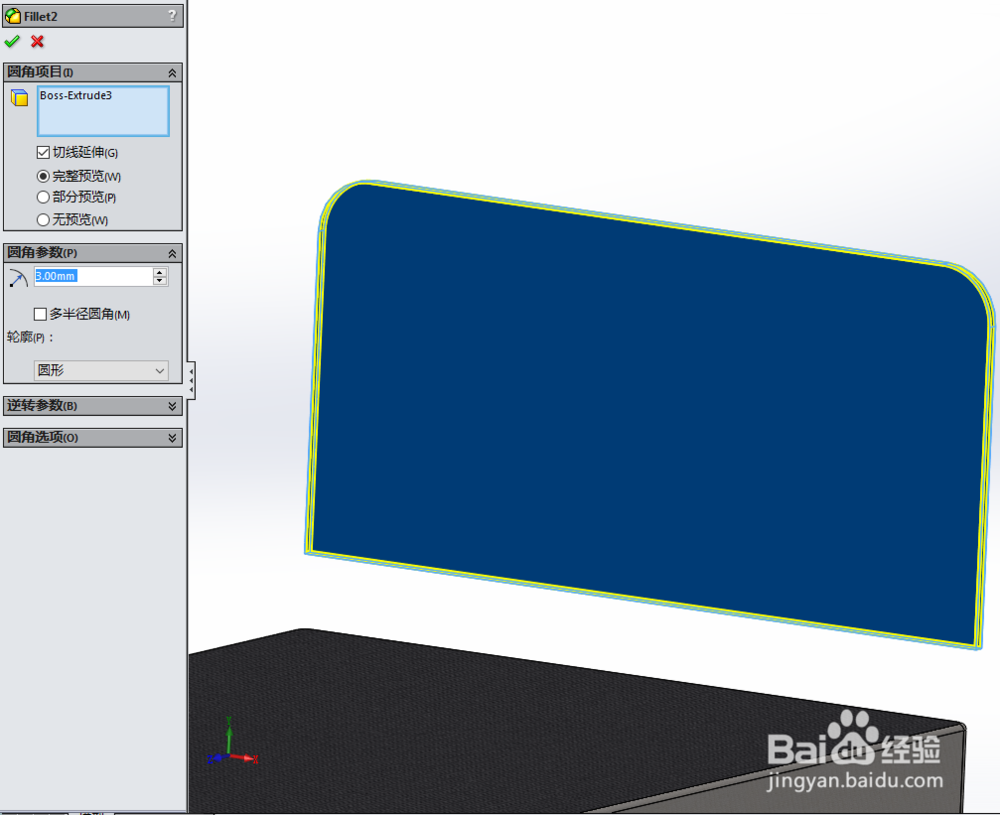
3、然后使用凸台-拉伸3、圆角功能,画出如下图所示的图形:

SolidWorks如何画双人床SolidWorks如何画双人床

4、然后使用凸台-拉伸1功能,画出如下图所示的图形:

SolidWorks如何画双人床

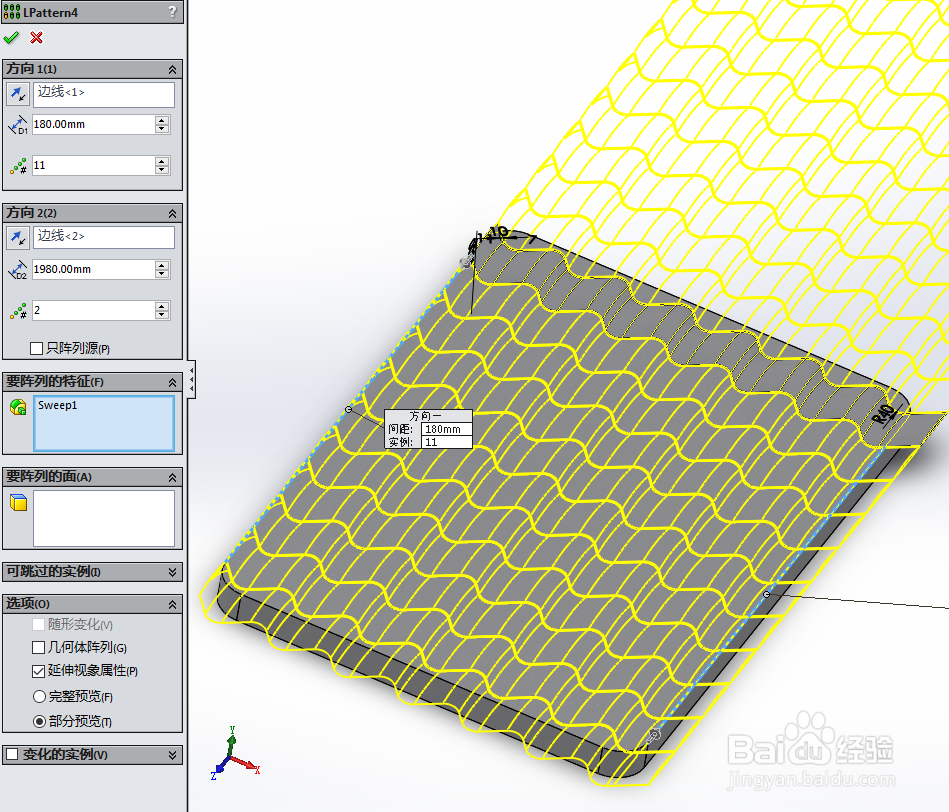
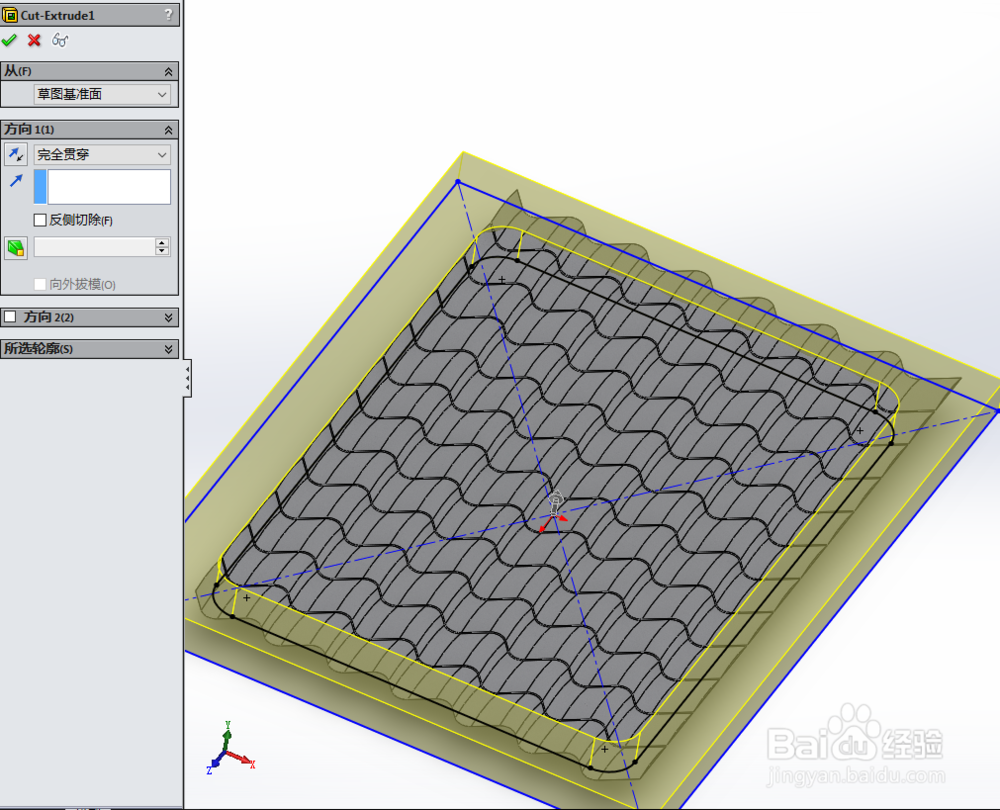
5、然后使用切除-拉伸1、阵列功能,画出如下图所示的图形:

SolidWorks如何画双人床SolidWorks如何画双人床

6、然后使用切除-拉伸2功能,画出如下图所示的图形:

SolidWorks如何画双人床

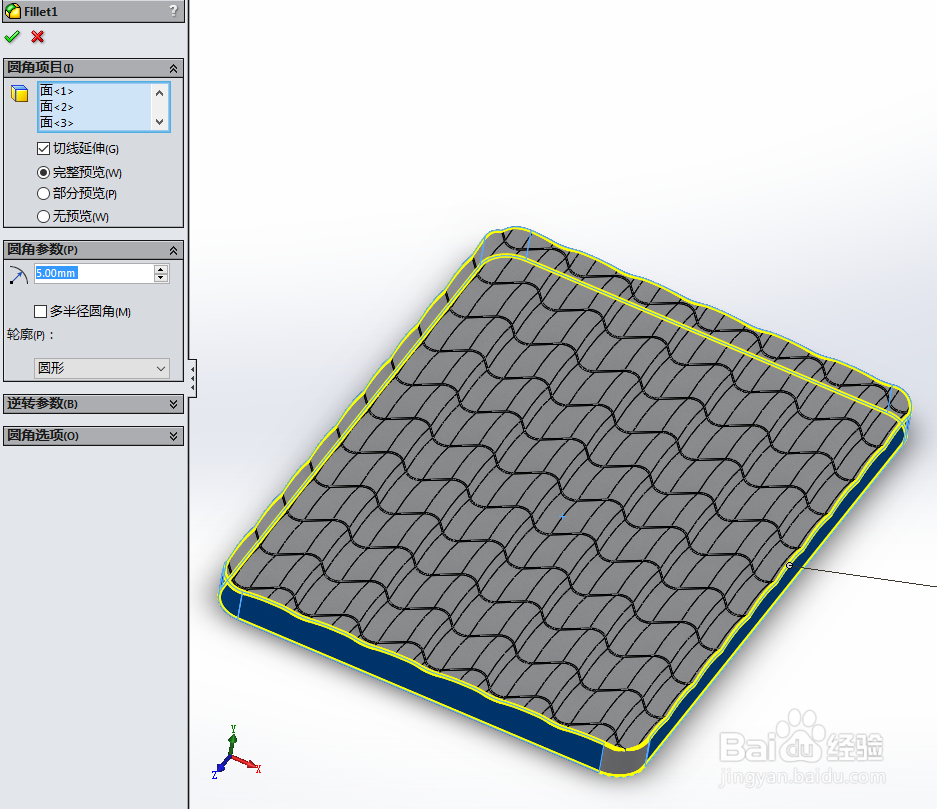
7、然后使用圆角功能,画出如下图所示的图形:

SolidWorks如何画双人床

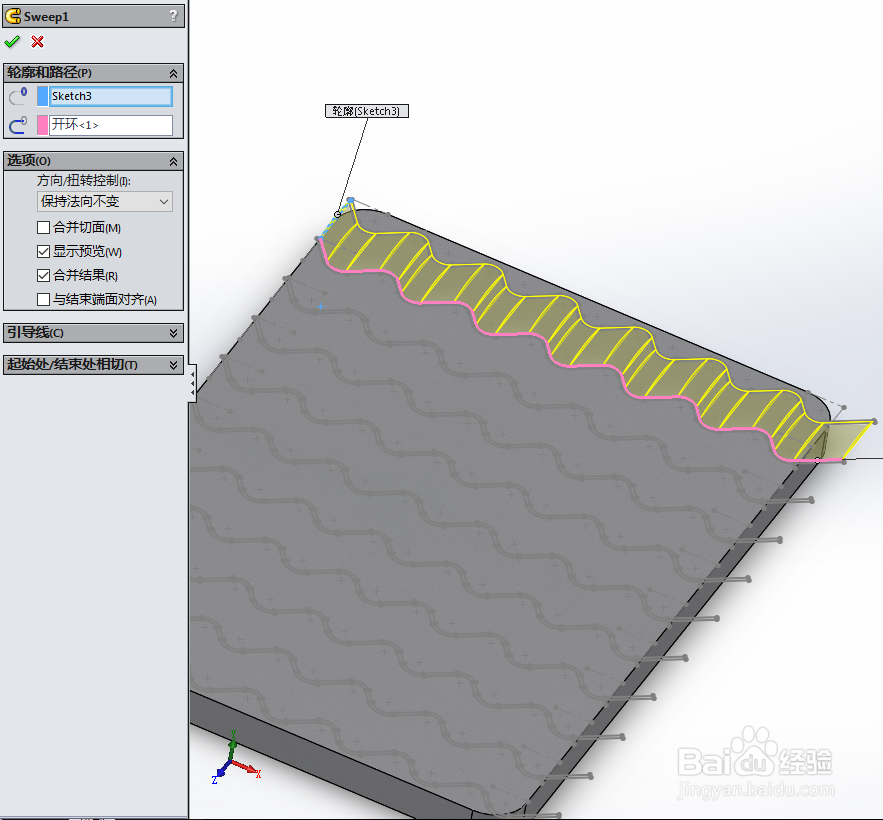
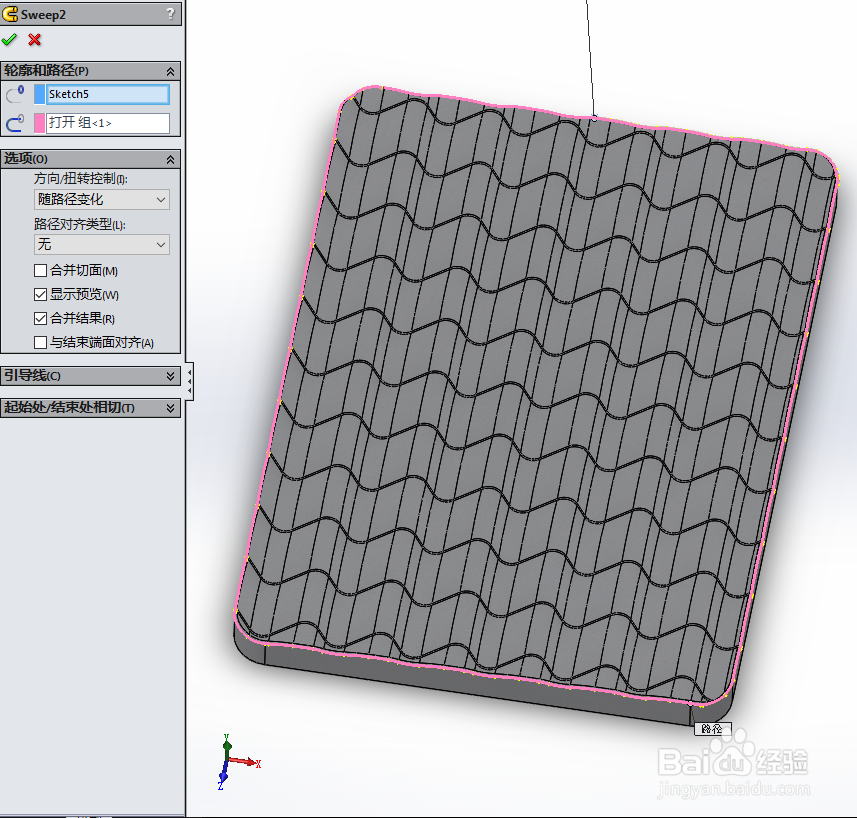
8、然后使用扫描功能,画出如下图所示的图形:

SolidWorks如何画双人床

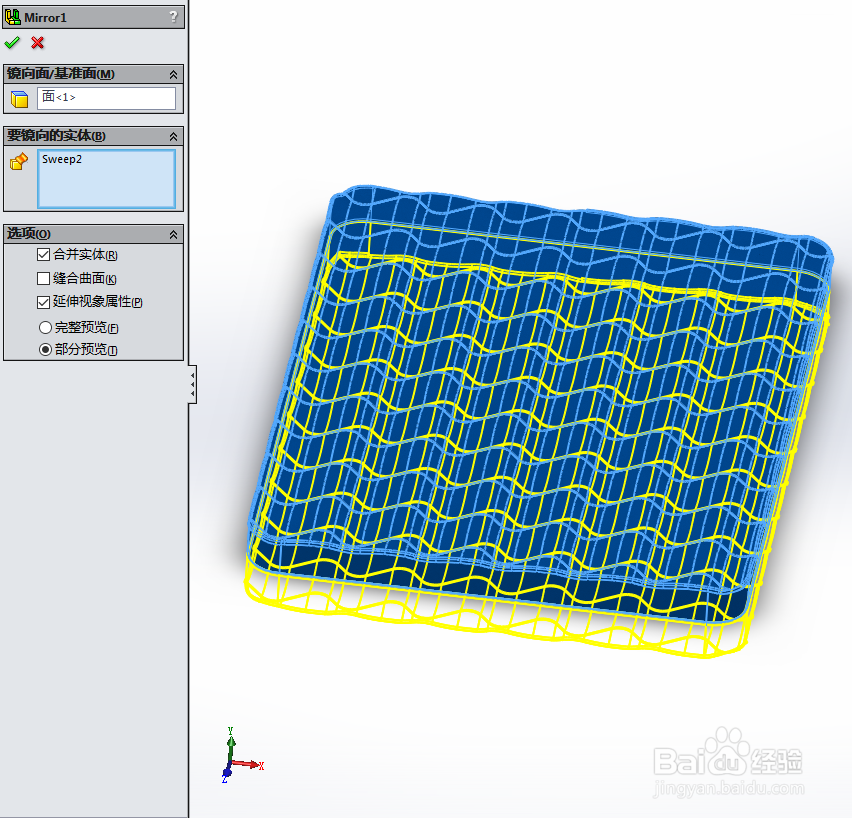
9、然后使用镜像功能,画出如下图所示的图形:

SolidWorks如何画双人床

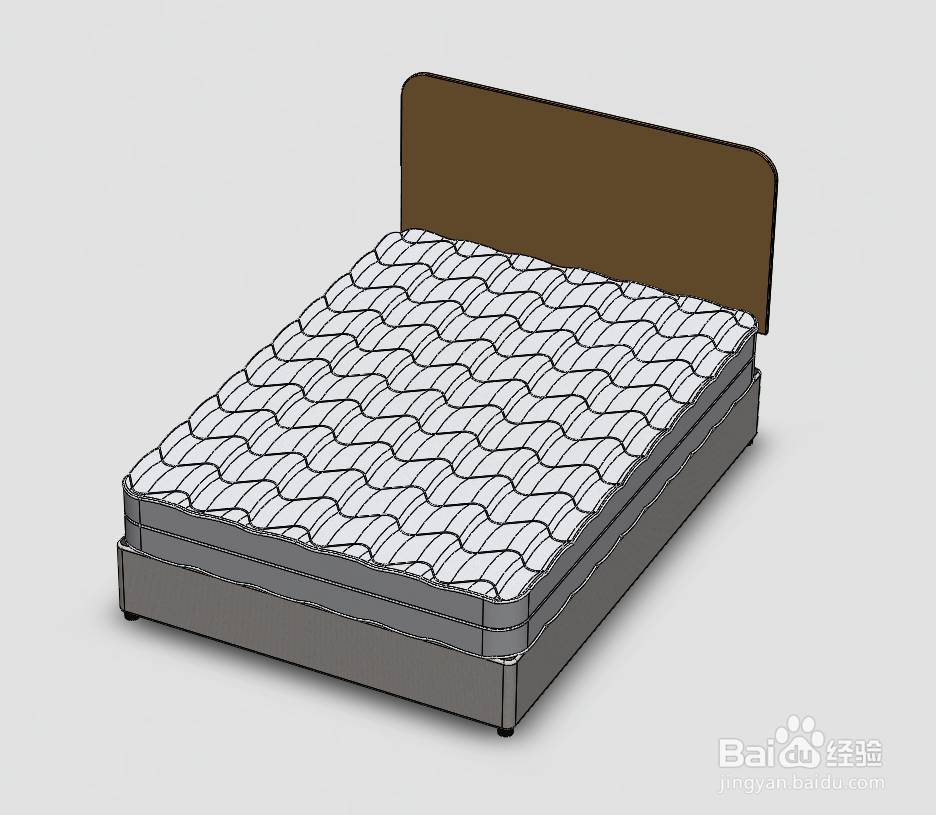
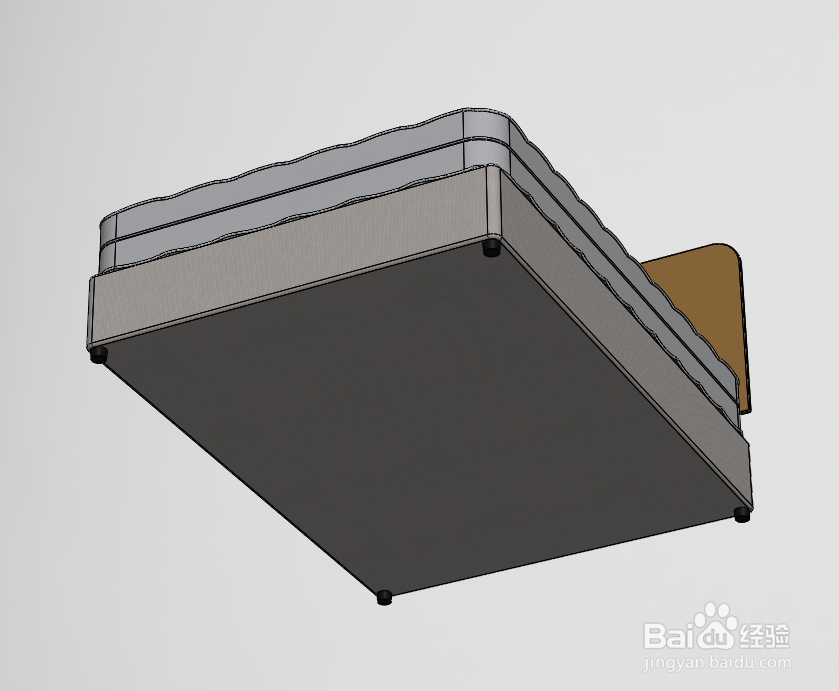
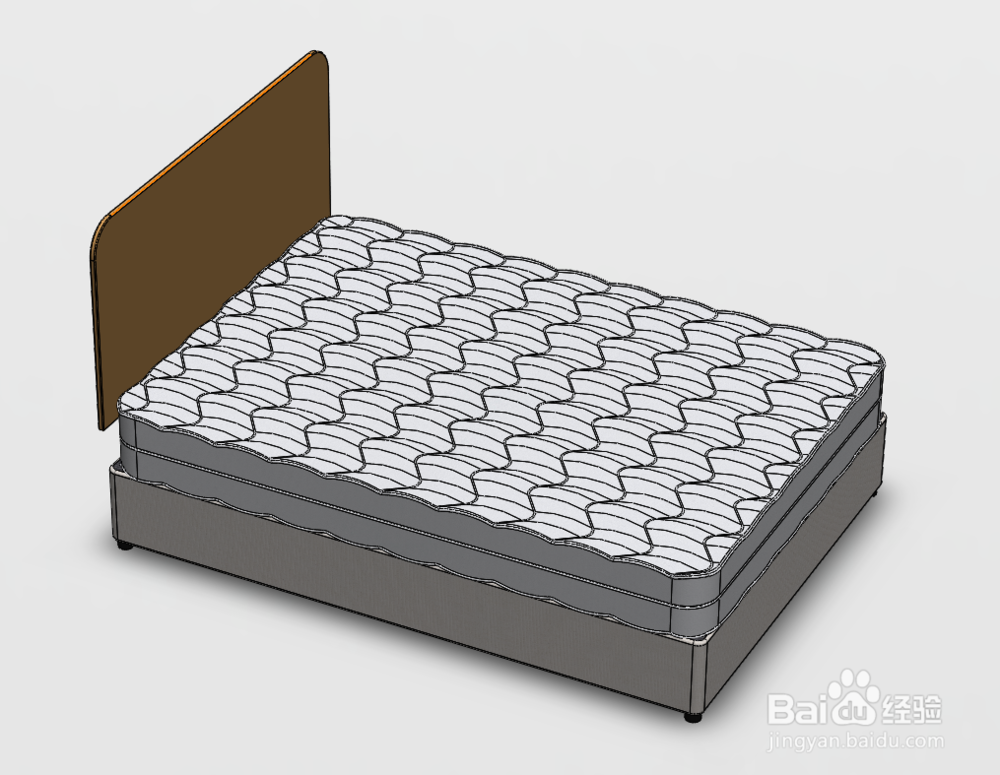
10、然后使用装配体进行组合,如下图所示的图形:

SolidWorks如何画双人床SolidWorks如何画双人床SolidWorks如何画双人床

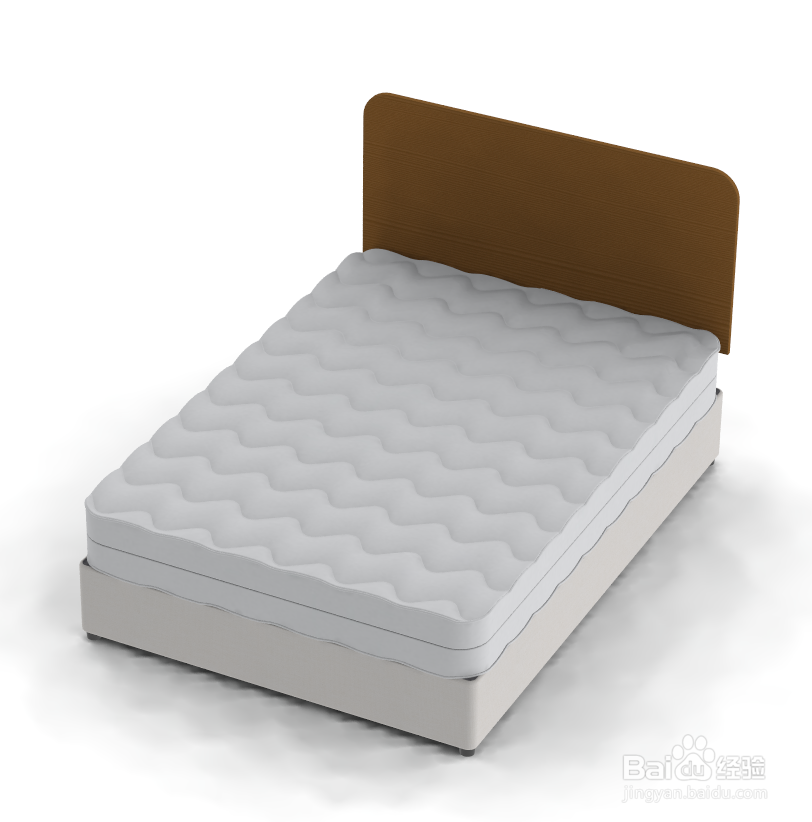
11、最后使用渲染功能,画出如下图所示的图形:

SolidWorks如何画双人床SolidWorks如何画双人床
  • SolidWorks做一个简单的杯子模型
  • solidworks中圆怎么剪切?
  • 草图包含一个以上开环轮廓及一端点被错误共享
  • solidworks如何绘制圆球
  • 退刀槽和越程槽的区别
  • 热门搜索
    温州洞头旅游攻略 文明旅游公约 崇州鸡冠山旅游攻略 河南省旅游景点大全 郑州旅游网 这个季节去哪里旅游最好 广东梅州旅游 埃及旅游价格 上海旅游景点地图 1月份适合去哪里旅游