1、打开edg浏览器,点击右上角箭头所指的更多选项。

2、进入更多选项中来进行相关的设置。

3、下拉,找到箭头所指的设置选项,点击进入。

4、进入到设置选项中来进行设置。

5、下拉找到高级设置中的查看高级设置按钮,点击进入高级设置。

6、找到箭头所指的下载下的更改按钮,点击更改。

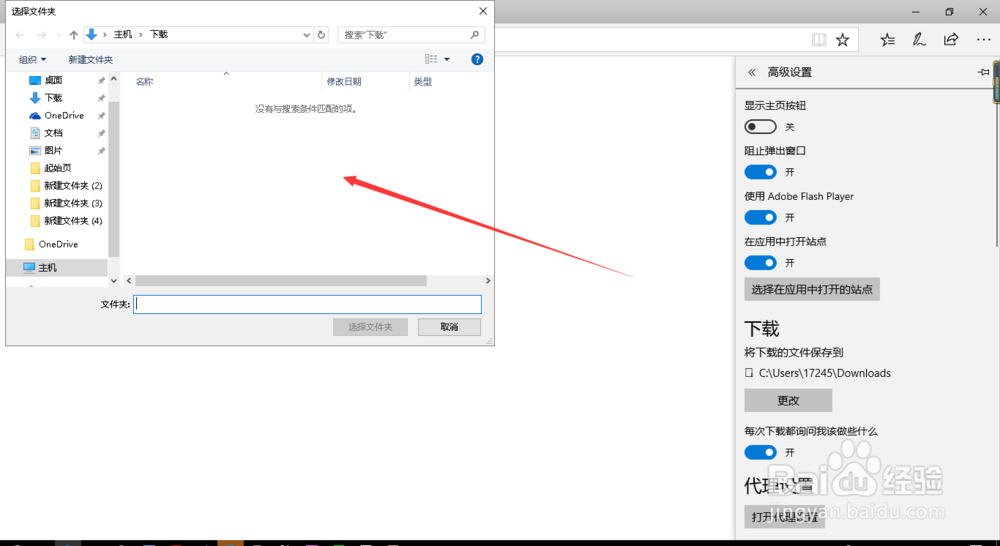
7、选择要保存的地方,点击确定即可完成默认下载位置的更改。
时间:2026-04-23 12:39:56
1、打开edg浏览器,点击右上角箭头所指的更多选项。
2、进入更多选项中来进行相关的设置。
3、下拉,找到箭头所指的设置选项,点击进入。
4、进入到设置选项中来进行设置。
5、下拉找到高级设置中的查看高级设置按钮,点击进入高级设置。
6、找到箭头所指的下载下的更改按钮,点击更改。
7、选择要保存的地方,点击确定即可完成默认下载位置的更改。
