如何使用Smartbi根据关系数据源创建下拉框参数

 时间:2024-10-13 16:00:44

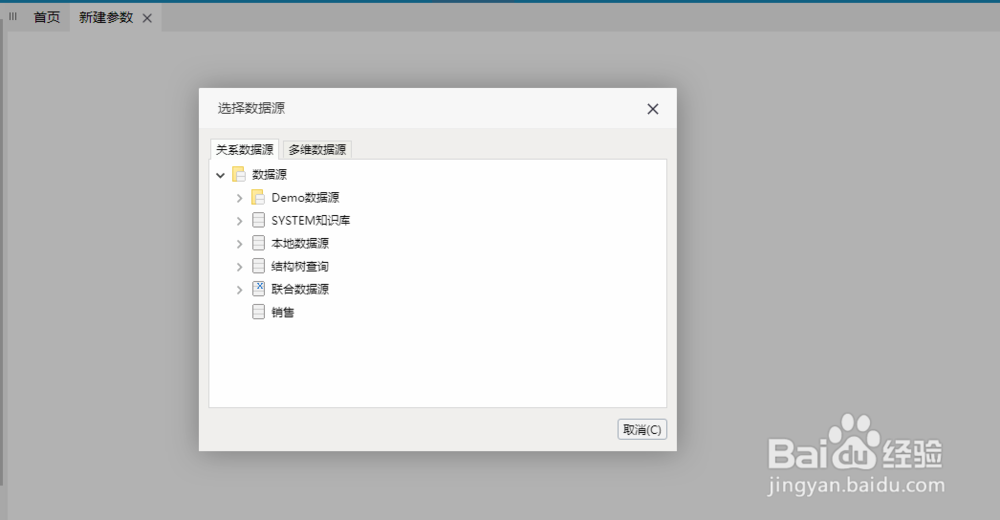
1、第一步,在参数定义的目录下新建一个参数,选择关系数据源销售(确定关系数据源已创建),如下图所示:

如何使用Smartbi根据关系数据源创建下拉框参数

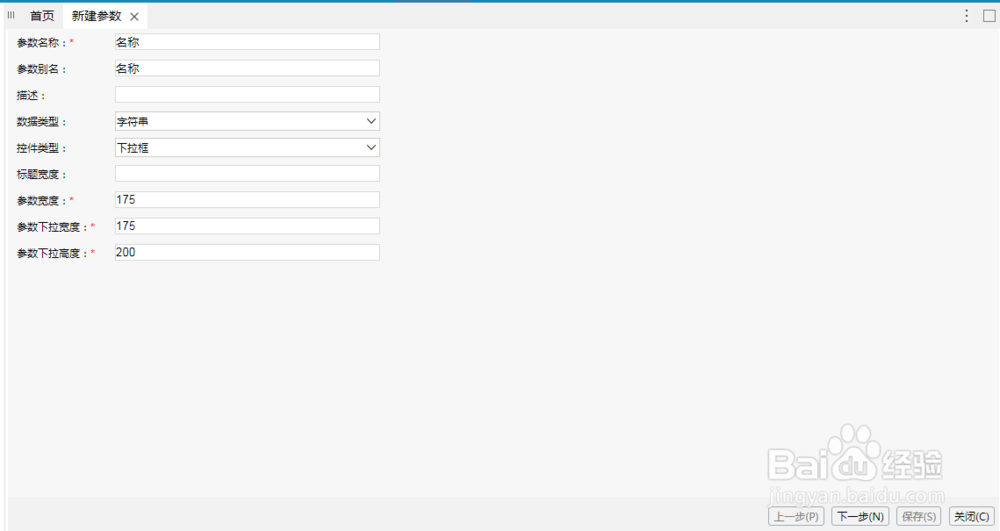
2、第二步,进入参数属性设置界面,填写参数名称、参数别名、描述等,选择数据类型字符串,控件类型为下拉框,然后点击下一步,如下图所示:
如何使用Smartbi根据关系数据源创建下拉框参数

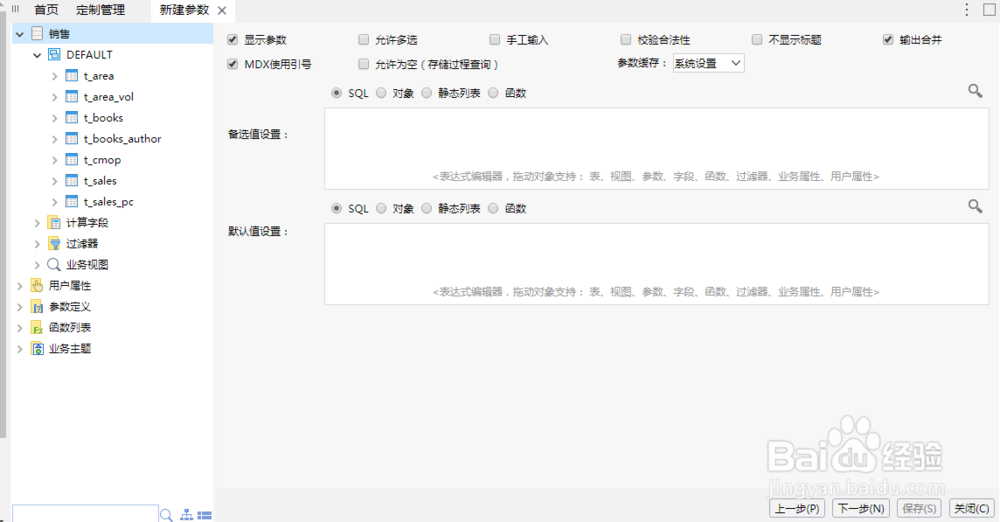
3、第三步,设置下拉框参数的默认值,这里将右侧的形式切换到SQL,如下图所示:
如何使用Smartbi根据关系数据源创建下拉框参数

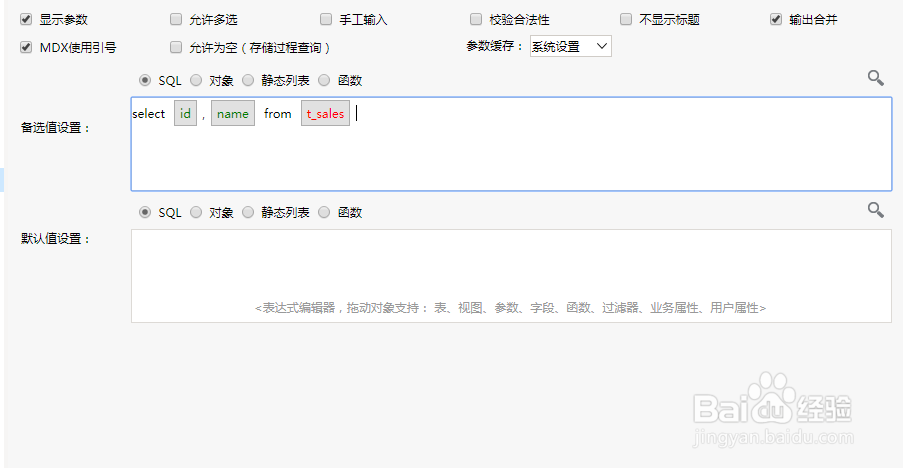
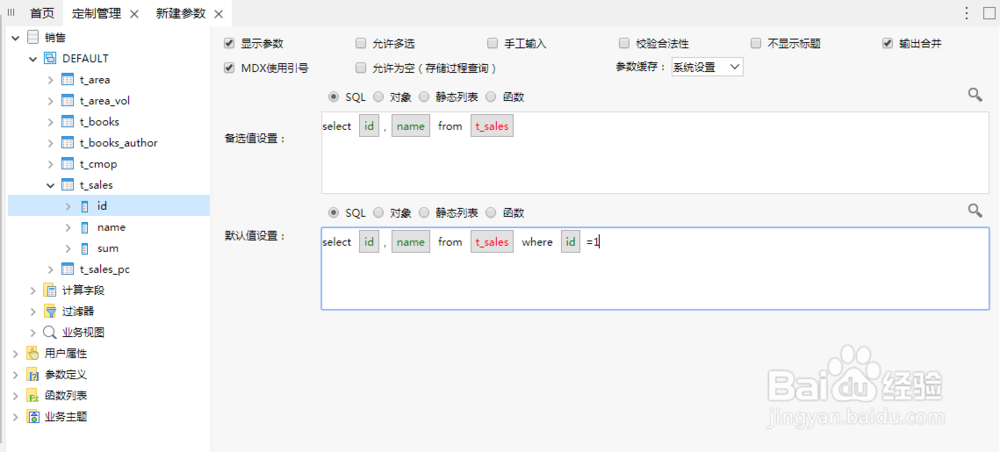
4、第四步,在左侧找到对应数据源的数据库表,利用拖曳和SQL语句完成备选值设置,如下图所示:

如何使用Smartbi根据关系数据源创建下拉框参数

5、第五步,使用同样的方法设置默认值,需要在SQL语句后加一个where条件,缩小默认值的范围,如下图所示:
如何使用Smartbi根据关系数据源创建下拉框参数

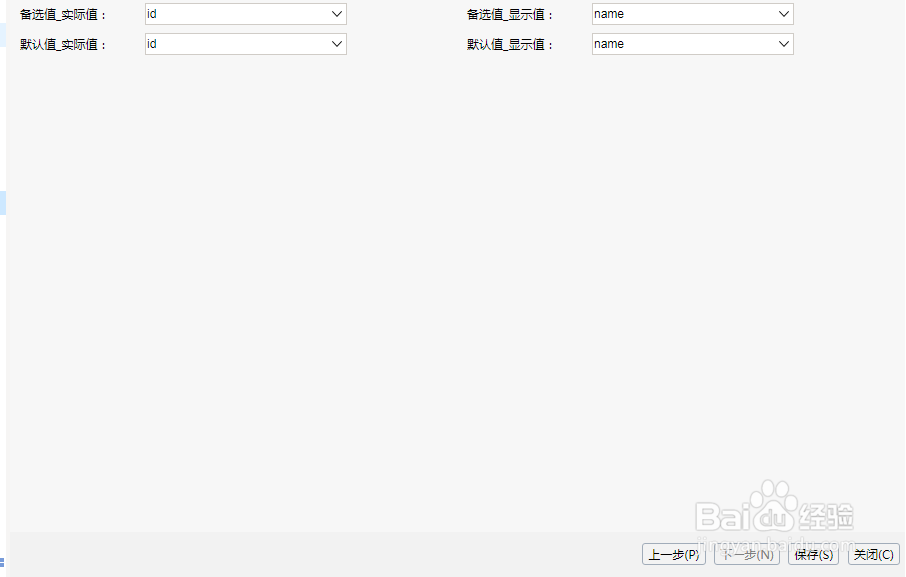
6、第六步,点击下一步进入备选值、默认值、实际值和显示值组合显示字段选择,如下图所示:
如何使用Smartbi根据关系数据源创建下拉框参数
  • excel如何实现计算字节数长度
  • SAP配额协议Proportion批量查询步骤简介
  • 基于Oracle 数据文件DBF恢复数据
  • 如何让Excel播放歌曲?
  • EXCEL中如何标识出最近7天的日期
  • 热门搜索
    黄山旅游路线 长春大学旅游学院官网 夏天去哪里旅游最好 佳木斯旅游 旅游签证办理流程 杭州旅游攻略三日游 夕阳红旅游团 临海旅游 俄罗斯旅游签证 兰卡威旅游