photoshop教程---制作下雨效果的过程

 时间:2026-02-14 01:42:16

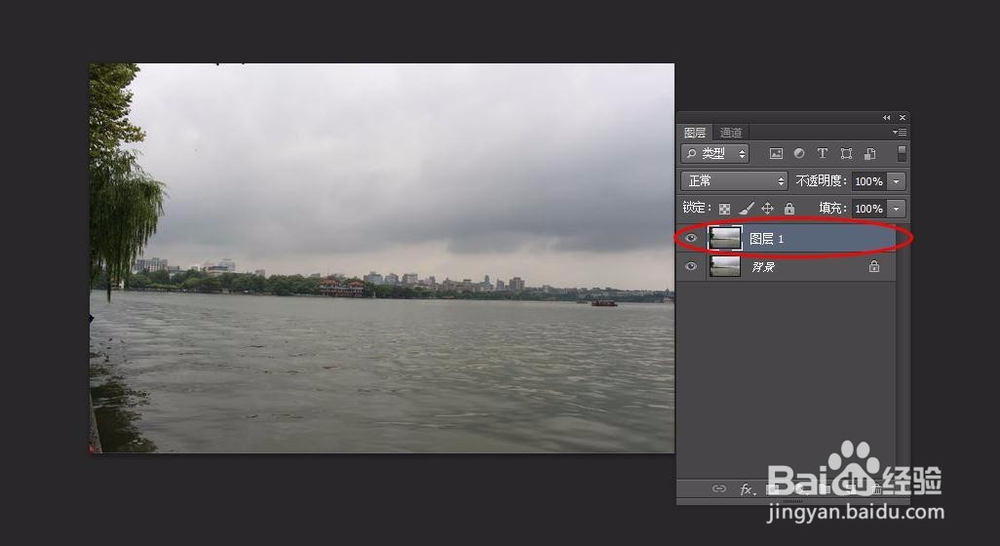
1、启动打开pscs6软件,执行文件--打开【ctrl+o】命令,打开需要处理的素材图片,并拷贝一层

photoshop教程---制作下雨效果的过程

photoshop教程---制作下雨效果的过程

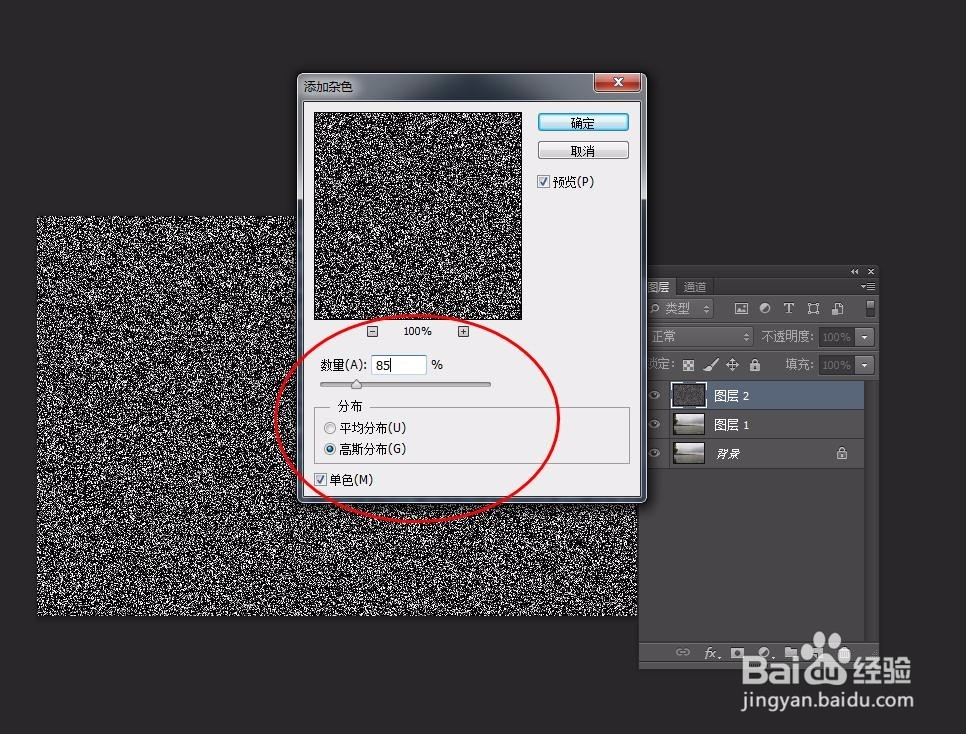
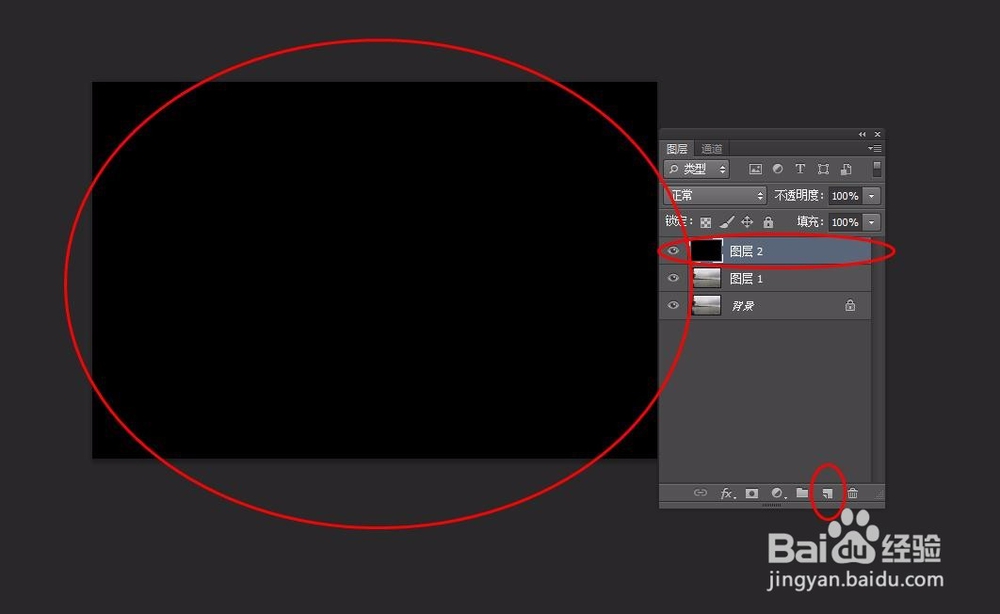
2、然后再新建一层--图层2,并填充黑色;然后再执行滤镜--杂色--添加杂色命令,设置如下图所示
photoshop教程---制作下雨效果的过程

photoshop教程---制作下雨效果的过程

photoshop教程---制作下雨效果的过程

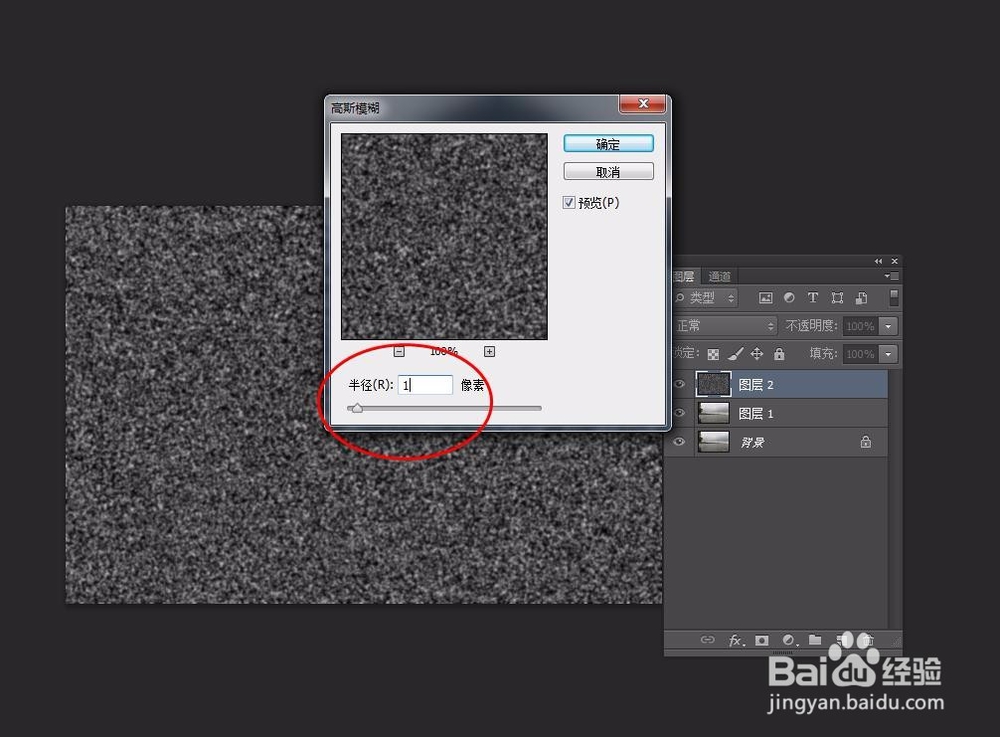
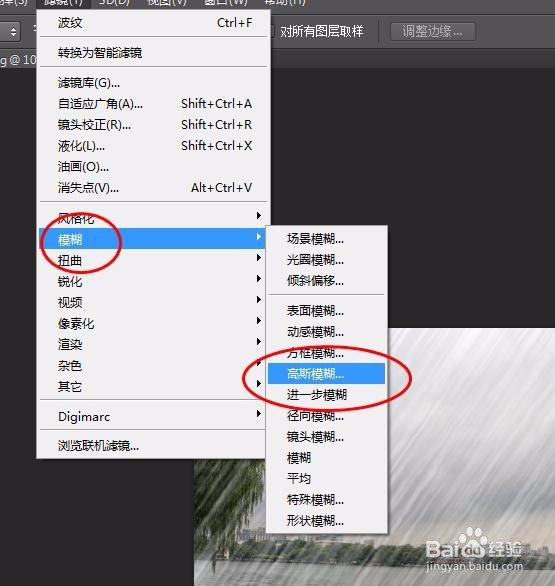
3、执行滤镜--模糊---高斯模糊命令,相关的设置参数如图

photoshop教程---制作下雨效果的过程

photoshop教程---制作下雨效果的过程

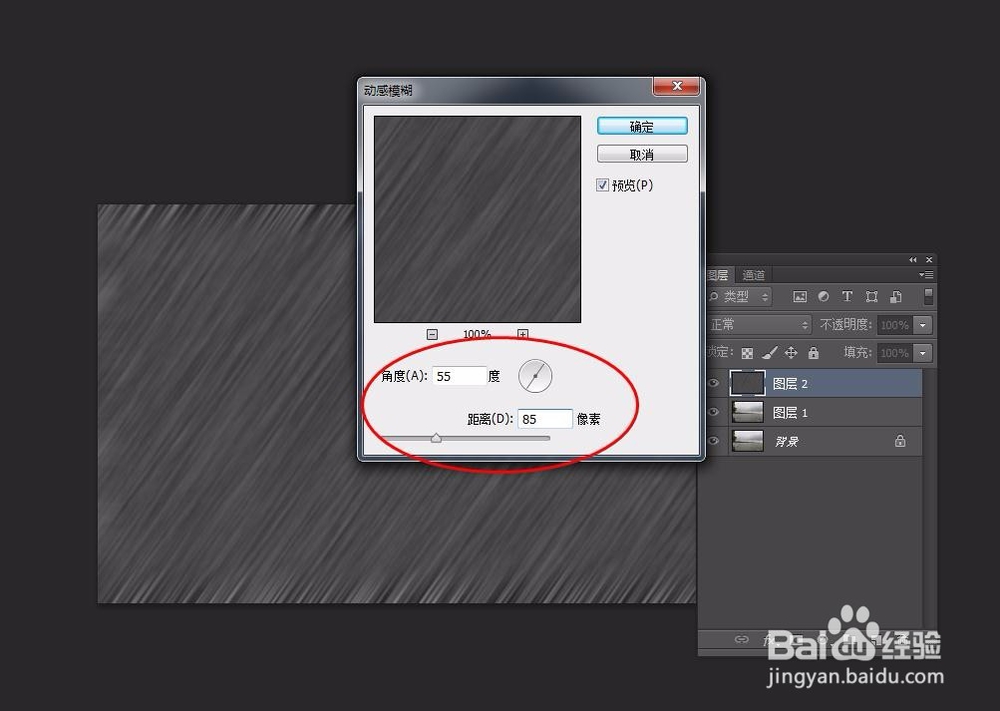
4、执行滤镜--模糊-动感模糊命令,相关的设置数据如下图所示

photoshop教程---制作下雨效果的过程

photoshop教程---制作下雨效果的过程

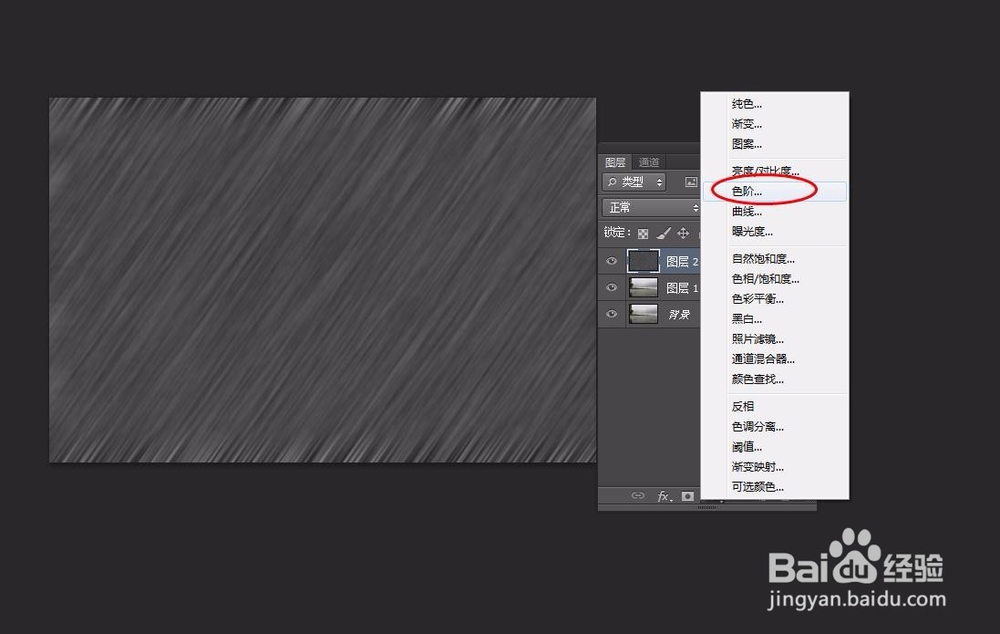
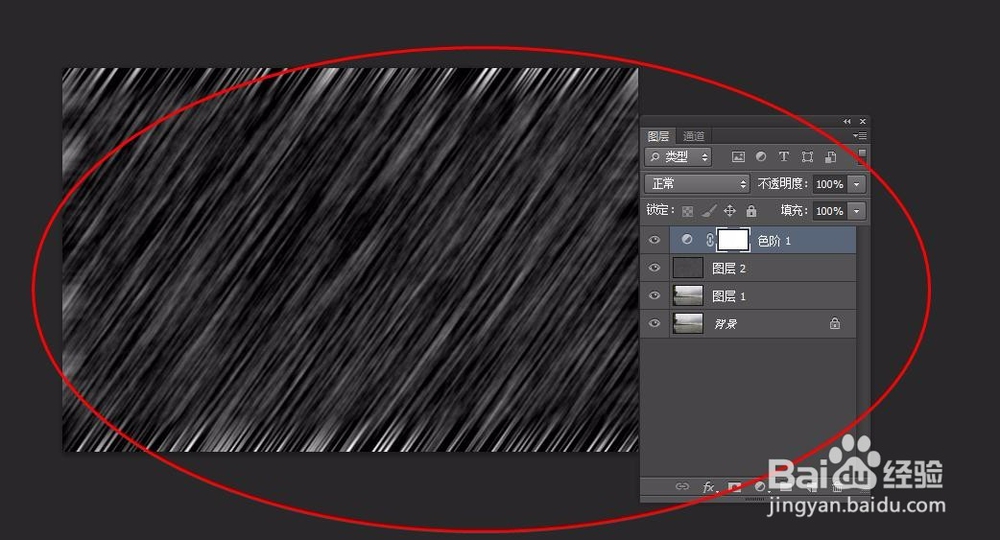
5、然后再创建色阶调整图层,设置数据如图所示

photoshop教程---制作下雨效果的过程

photoshop教程---制作下雨效果的过程

photoshop教程---制作下雨效果的过程

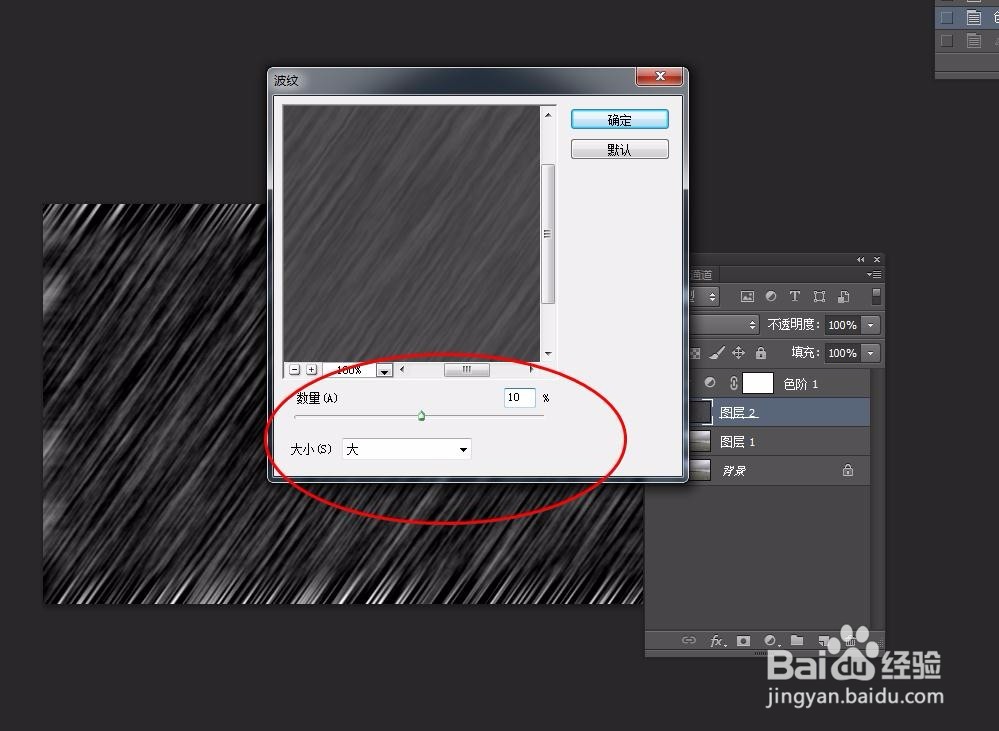
6、然后在执行滤镜--扭曲--波纹命令,相关设置数据如下图所示

photoshop教程---制作下雨效果的过程

photoshop教程---制作下雨效果的过程

photoshop教程---制作下雨效果的过程

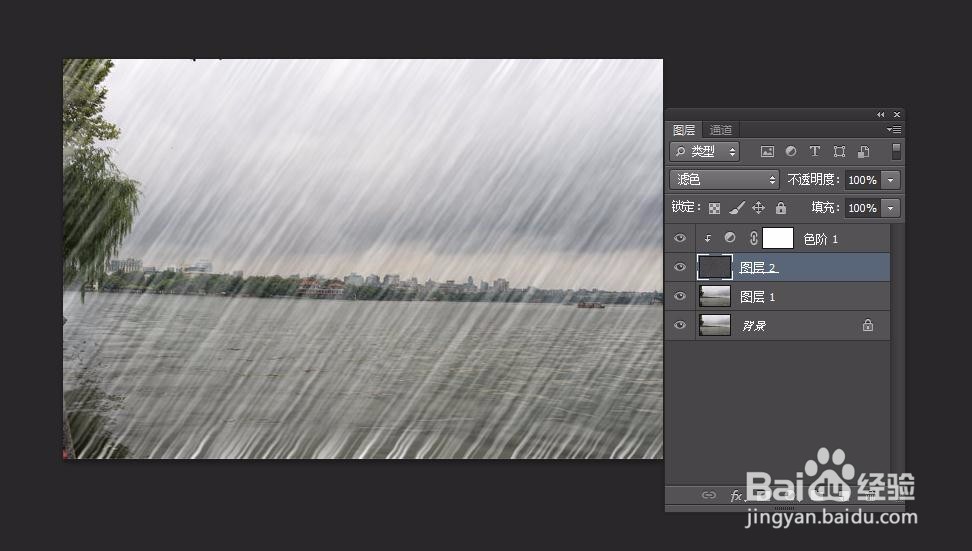
7、然后返回图层2,再执行高斯模糊命令,并更改图层混合模式,最终效果如下图所示
photoshop教程---制作下雨效果的过程

photoshop教程---制作下雨效果的过程

photoshop教程---制作下雨效果的过程

  • PS如何制作下雨效果
  • Photoshop快速制作下雨效果
  • 用Adobe Photoshop软件制作下雨的效果
  • photoshop教程---制作圆点图案的教程
  • photoshop教程橡皮擦工具的使用方法和技巧
  • 热门搜索
    博鳌旅游风景区 丽水旅游网 搜狐旅游 8月份去哪里旅游好 北京到云南旅游 华山旅游线路 湖南省旅游网 钦州旅游景点大全 庐山旅游注意事项 福建漳州旅游