如何利用ps制作横向长图

 时间:2026-04-25 12:52:05

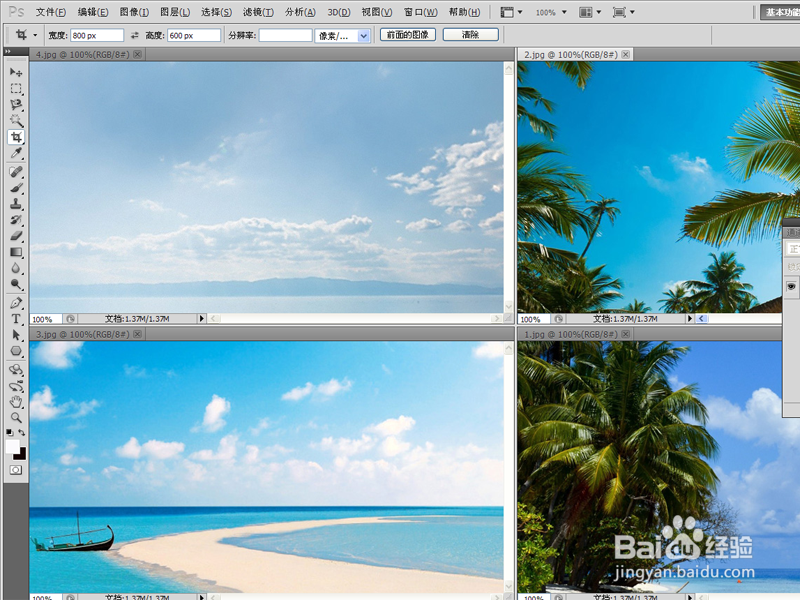
1、首先启动Photoshop cs5,执行文件-打开命令,一次性打开所有的素材图片,执行窗口-平铺命令。
如何利用ps制作横向长图

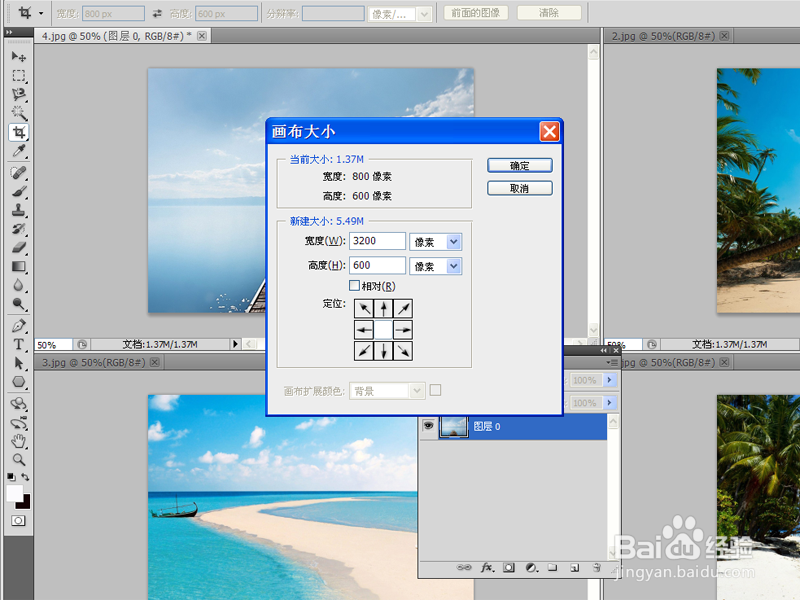
2、选择第一幅图片按住alt键双击背景图层将其转为普通图层,执行图像-画布大小命令,设置宽度为3200,点击确定按钮。
如何利用ps制作横向长图

3、选择移动工具,拖拽剩下三张图片到第一幅图片中,并调整好其位置。

如何利用ps制作横向长图

4、关闭其他三张图片,选择图层面板中的四个图层,执行编辑-自动对齐图层命令,勾选自动,点击确定。

如何利用ps制作横向长图

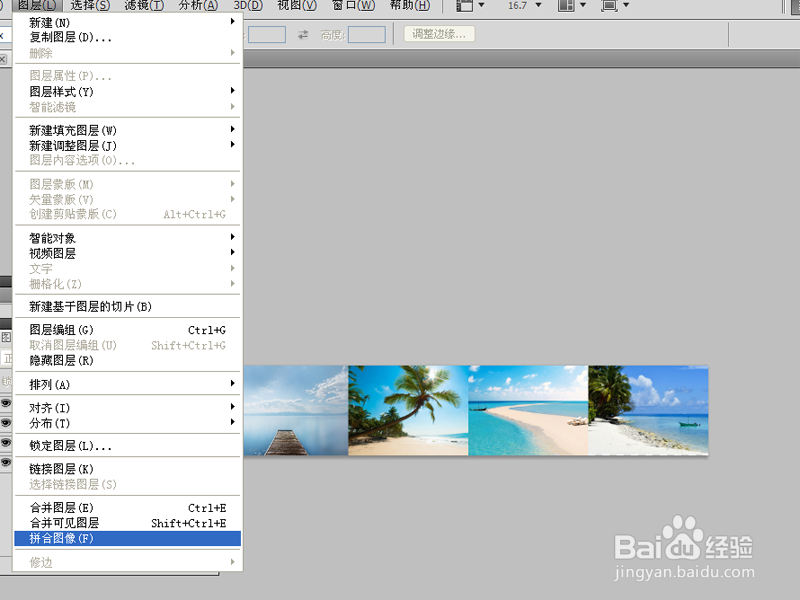
5、执行图层-拼合图像命令,将所有的图层拼合在一起形成一个背景图层。

如何利用ps制作横向长图

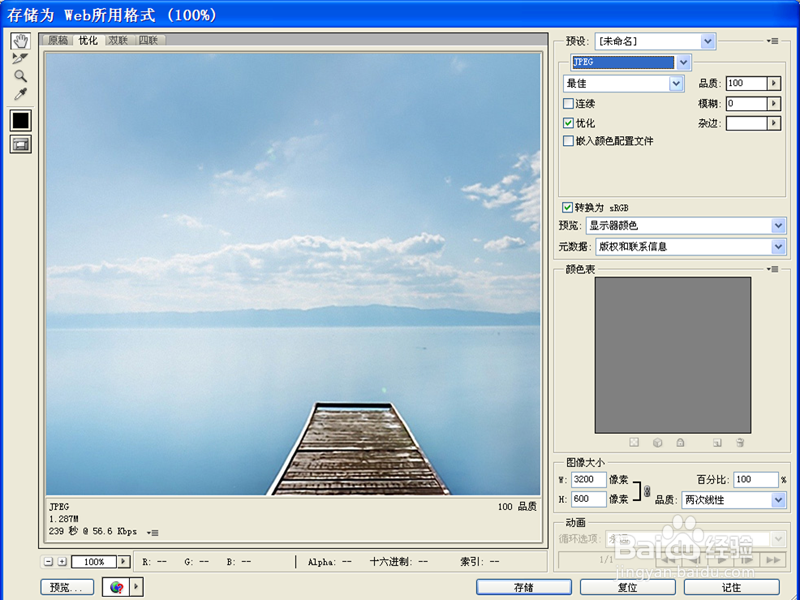
6、执行文件-存储为web所用格式命令,将文件保存为jpeg格式即可完成操作。
如何利用ps制作横向长图

  • ps扣完图怎么提取出来
  • 在PS2023中怎样打开图片
  • ps中怎样用图片覆盖文字
  • 把照片中人物的下颌缩小,用PS怎么操作?
  • PSD格式的图片上面的文字怎么修改
  • 热门搜索
    哥斯达黎加旅游 张家界旅游注意事项 桂林旅游景点介绍 新疆南疆旅游景点 河南开封旅游 广东旅游景点排行 峨眉山旅游图 三亚旅游价格 国内旅游公司 福建旅游必去景点