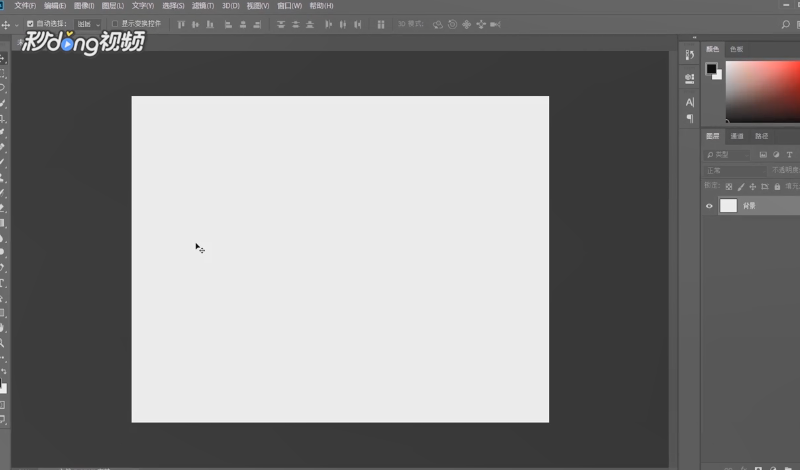
1、首先打开Photoshop,新建一个空白图层,在图层上打字。
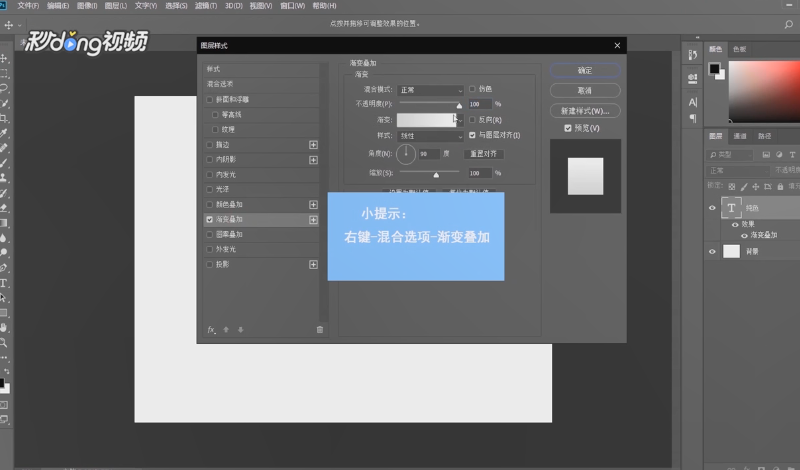
2、右键——混合选项,添加一个“渐变叠加”设置参数,点击“确定”。
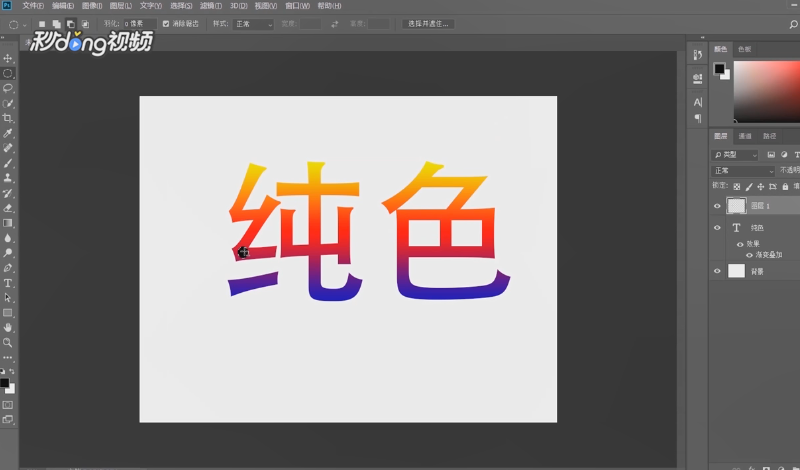
3、新建一层,使用圆圈工具,在适当位置画一个圆形选区,填充选区。
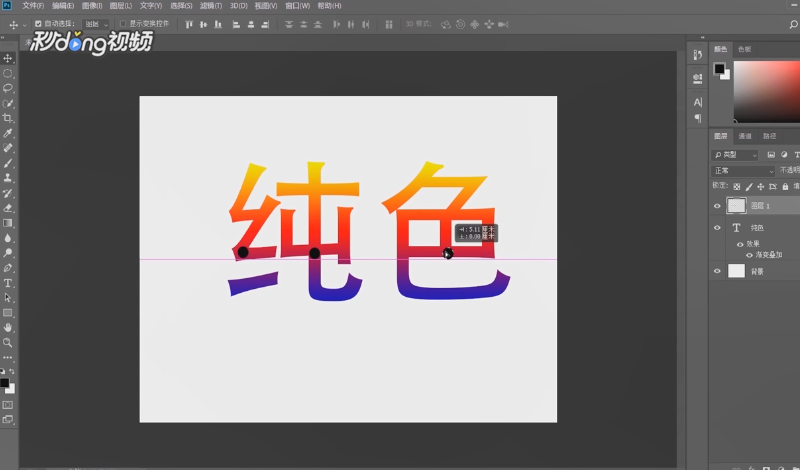
4、按住alt键,使用移动工具拖动并复制初始的圆圈。
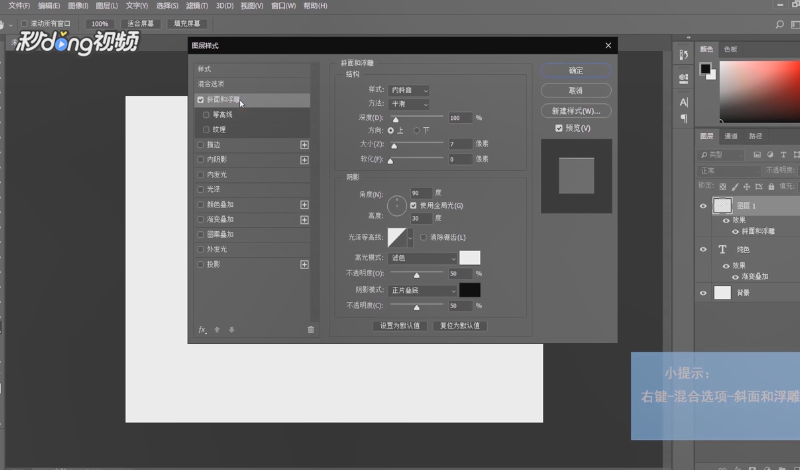
5、选中圆圈的图层,右键——混合选项——斜面和浮雕,点击“确定”。
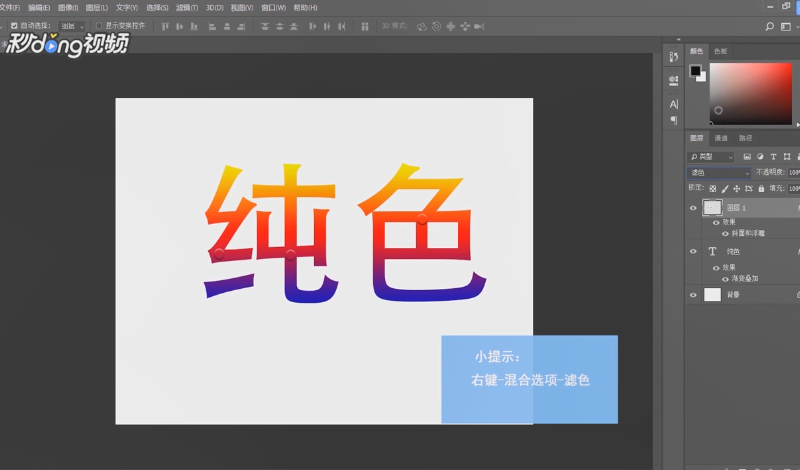
6、右键——混合选项——滤色,调整细节即可。
时间:2026-04-21 22:07:03
1、首先打开Photoshop,新建一个空白图层,在图层上打字。
2、右键——混合选项,添加一个“渐变叠加”设置参数,点击“确定”。
3、新建一层,使用圆圈工具,在适当位置画一个圆形选区,填充选区。
4、按住alt键,使用移动工具拖动并复制初始的圆圈。
5、选中圆圈的图层,右键——混合选项——斜面和浮雕,点击“确定”。
6、右键——混合选项——滤色,调整细节即可。
