Excel2010中“创建数据图片”的设置方法

 时间:2026-02-15 20:28:17

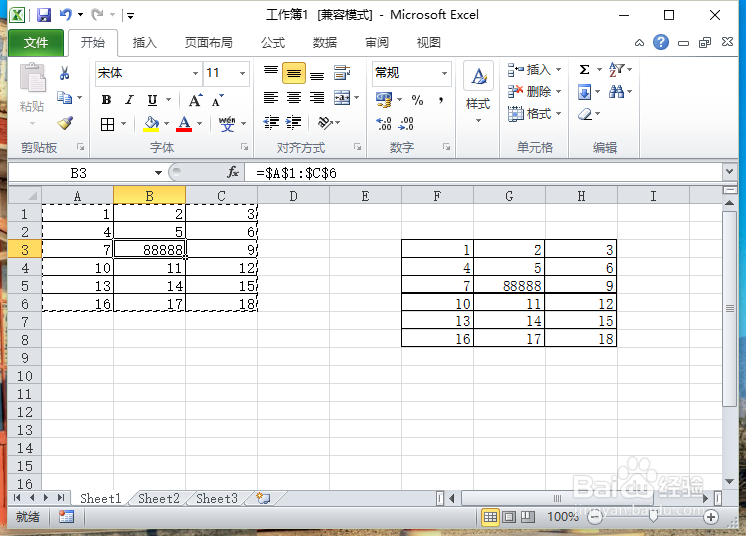
1、一、在电脑桌面的Excel2010工作簿程序图标上双击鼠标左键,将其打开运行。并打开需要进行编辑或者修改的文件。如图所示;
Excel2010中“创建数据图片”的设置方法

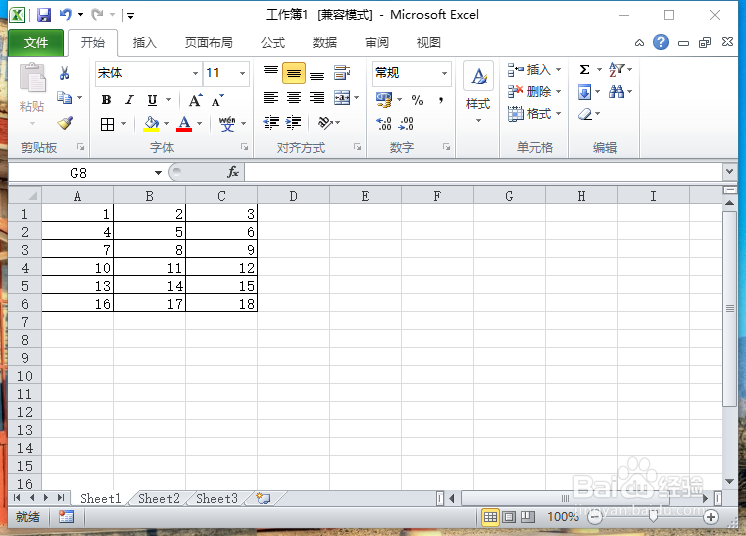
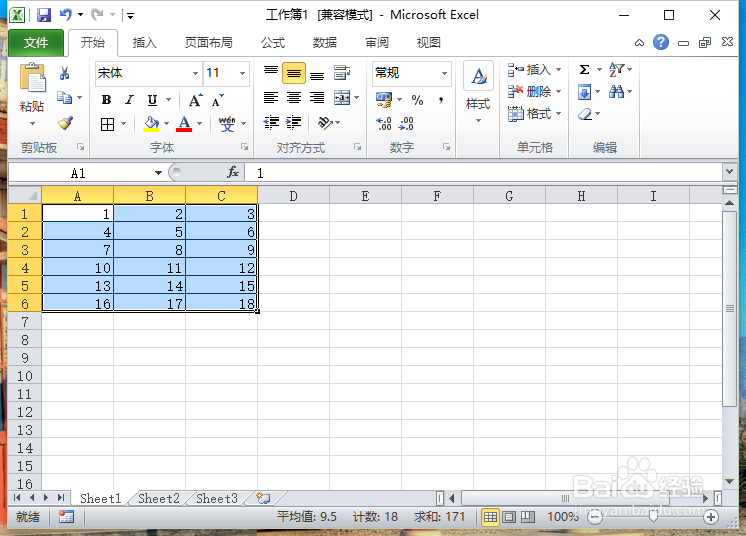
2、二、在Excel2010中的编辑区域,选中需要创建数据图片的区域。如图所示;
Excel2010中“创建数据图片”的设置方法

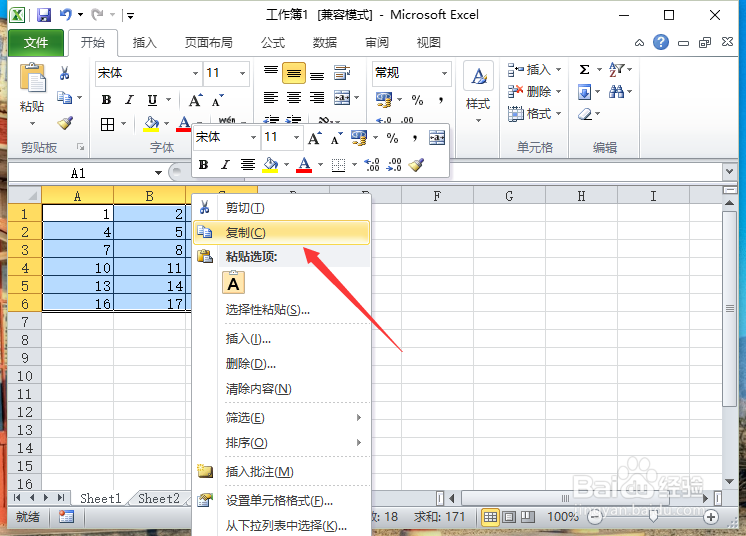
3、三、点击鼠标右键,在弹出的快捷菜单列表中选择“复制”选项点击它。如图所示;
Excel2010中“创建数据图片”的设置方法

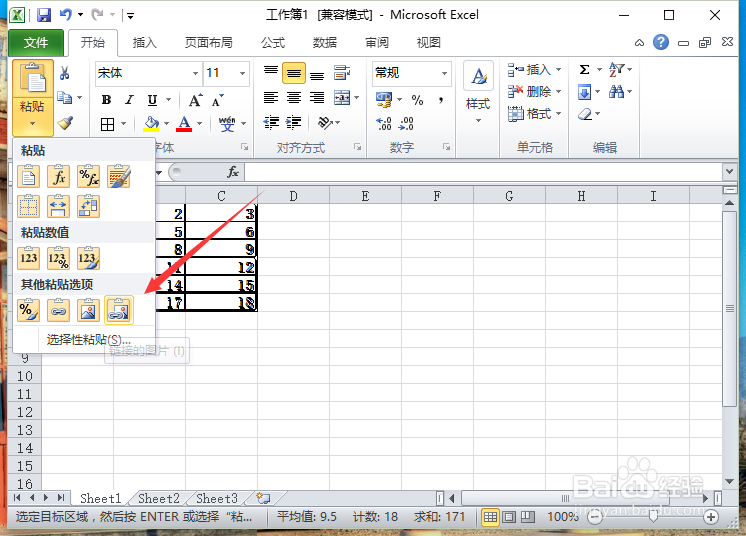
4、四、区域复制好以后,在“剪贴板”分组中点击“粘贴”按钮,在弹出的下拉菜单列表中点击“链接的图片”选项。如图所示;
Excel2010中“创建数据图片”的设置方法

5、五、这个时候会在工作表中创建一个图片表格。如图所示;

Excel2010中“创建数据图片”的设置方法

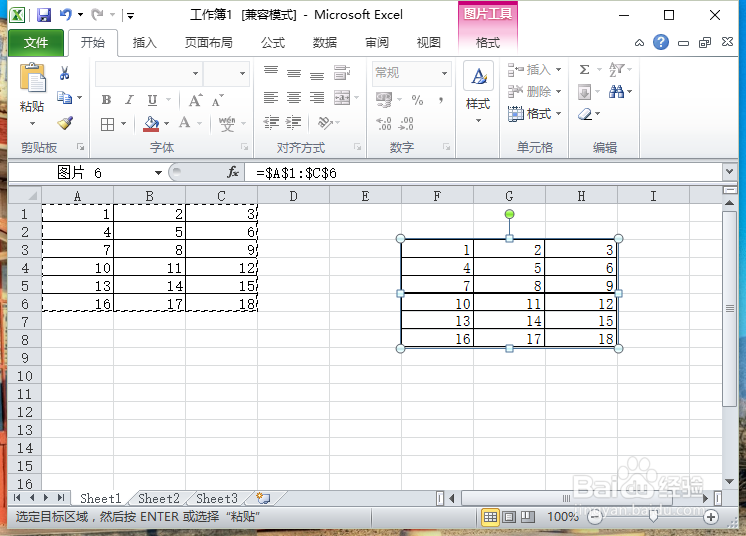
6、六、将创建的图标移动出来,可以发现图片和原表一样,而且还不受单元格的限制。如图所示;
Excel2010中“创建数据图片”的设置方法

7、七、在原始数据中进行修改,数据图片中的数据也会跟着变动。如图所示;

Excel2010中“创建数据图片”的设置方法

  • 如何开启WPS的开发工具,打开它的VB编辑器?
  • Excel中怎么批量插入指定图片?
  • 怎样解决使用VBA插入图片出现整体向上偏移情况
  • 使用VBA程序进行单元格颜色填充
  • 如何利用VBA代码合并指定单元格内容
  • 热门搜索
    泰国清迈旅游攻略 河南红色旅游 泸州旅游景点大全 国际旅游小姐 北京春节旅游 安徽宏村旅游攻略 法国旅游地图 八月份适合去哪旅游 铜仁旅游景点大全 澳门旅游景点大全