win7旗舰版64位系统出现pci输入设备找不到驱动怎么解决

 时间:2026-02-16 02:54:32

win7旗舰版64位系统出现pci输入设备找不到驱动是设置错误造成的,解决方法为:

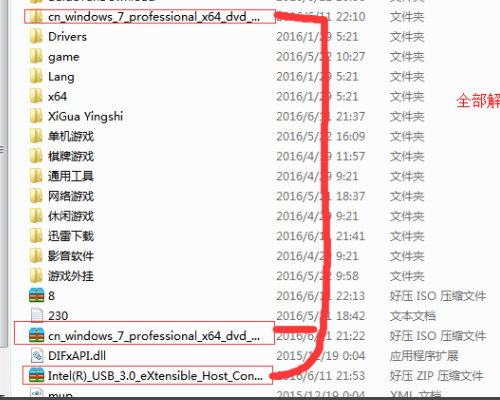
1、先要准备如下的工具:原版win7ISO镜像文件(非ghost系统)刻录光盘软件Intel USB3.0文件。

win7旗舰版64位系统出现pci输入设备找不到驱动怎么解决

2、把以上的文件全部解压,如果是压缩文件的话。

win7旗舰版64位系统出现pci输入设备找不到驱动怎么解决

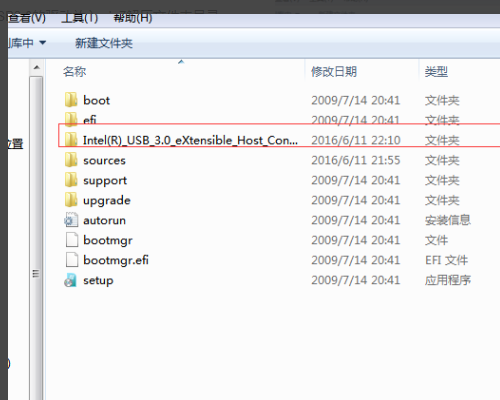
3、把USB3.0的驱动放入win7解压文件夹目录内。

win7旗舰版64位系统出现pci输入设备找不到驱动怎么解决

4、打开刻录软件,然后选择win7文件夹。

win7旗舰版64位系统出现pci输入设备找不到驱动怎么解决

5、打开boot文件夹,找到图中的ettboot文件,点击设置引导,接着点击上一步,把整个文件加上上面的空白处。然后点击文件,另存为就可以把文件夹打包成可以引导的win7ISO文件,选错了引导文件不能够引导win7系统的。即使刻录软件提示可以引导光盘。所以这里需要注意。

win7旗舰版64位系统出现pci输入设备找不到驱动怎么解决

6、添加的引导文件夹内的文件即可。选择好了确定不是灰色的否则就是灰色的。

win7旗舰版64位系统出现pci输入设备找不到驱动怎么解决

7、因为我这里没有USB3.0设备所以会提示这个。拥有USB3.0设备的话它会自动安装好的。

win7旗舰版64位系统出现pci输入设备找不到驱动怎么解决

  • Windows系统PE进不去怎么办
  • win10系统镜像安装方法?
  • 联想电脑不能u盘启动怎么办?
  • 如何取消电脑启动时自动检测硬盘
  • bios更改硬盘模式
  • 热门搜索
    四川旅游资源 宁德旅游景点大全 青藏高原旅游 广西旅游团 厦门的旅游景点 迪庆州旅游局 兰州旅游公司 澳大利亚 旅游签证 井冈山红色旅游 衡水旅游景点大全