word怎么把excel单元格的数字与文字分开为两列

 时间:2026-02-14 15:06:22

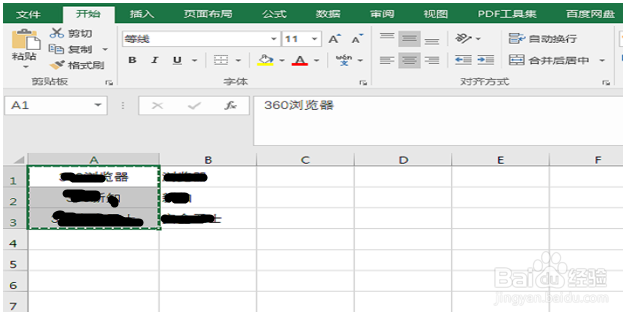
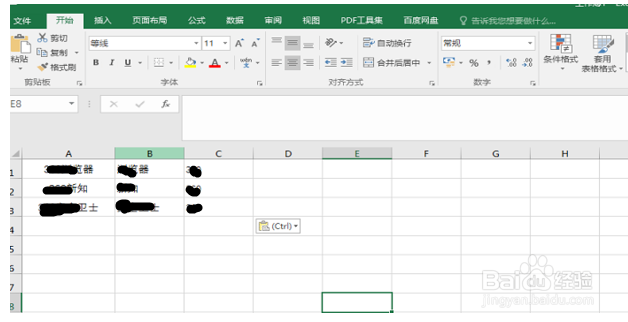
1、选中表格,使用【Ctrl+C】复制。
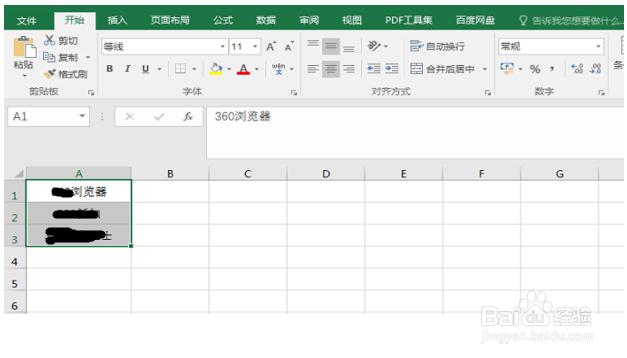
word怎么把excel单元格的数字与文字分开为两列

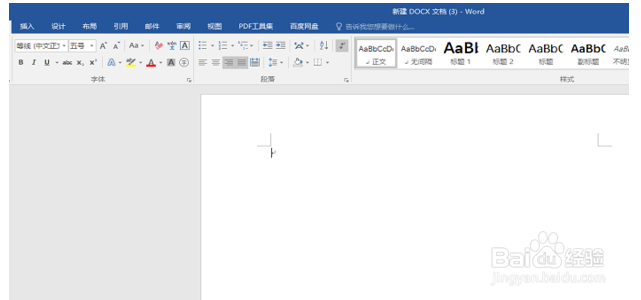
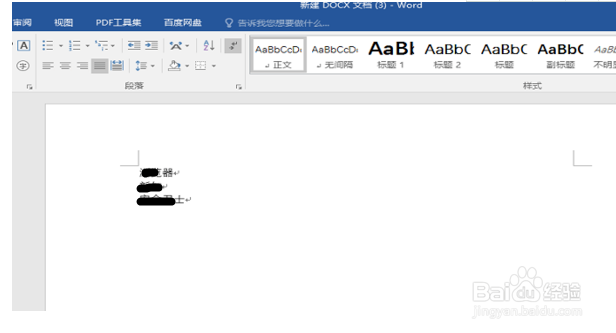
2、打开新建的Word文档。

word怎么把excel单元格的数字与文字分开为两列

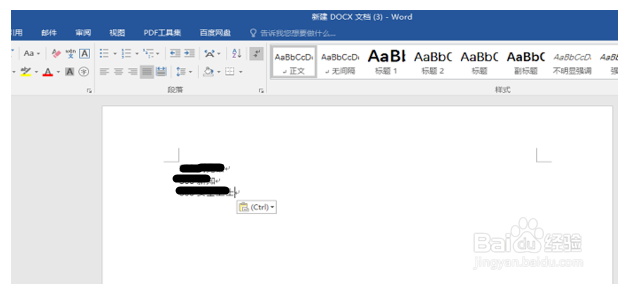
3、右键选择将复制的内容粘贴为纯文本。

word怎么把excel单元格的数字与文字分开为两列

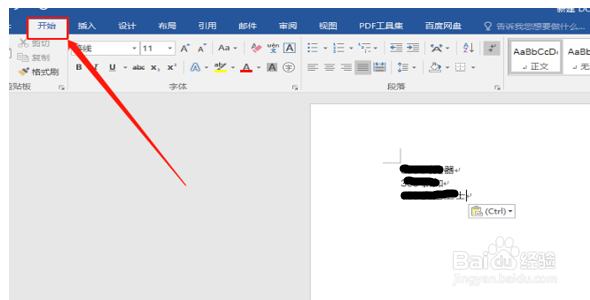
4、点击左上角的【开始】。

word怎么把excel单元格的数字与文字分开为两列

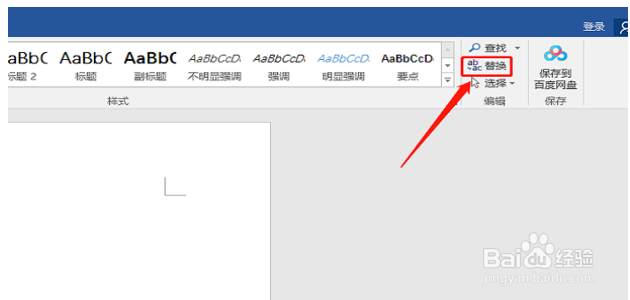
5、点击【开始】下的【替换】。

word怎么把excel单元格的数字与文字分开为两列

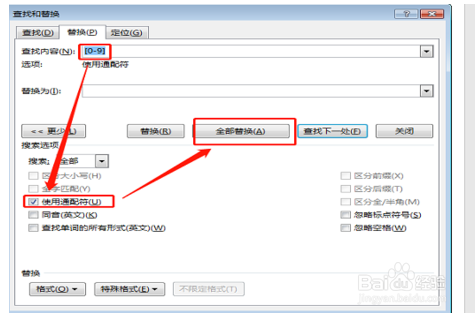
6、在【查找】中输入铲泛"[0-9]",勾选【使用通配符】,点击【全部替换】。
word怎么把excel单元格的数字与文字分开为两列

7、此时文档中只有文字,复制文档中的文字。

word怎么把excel单元格的数字与文字分开为两列

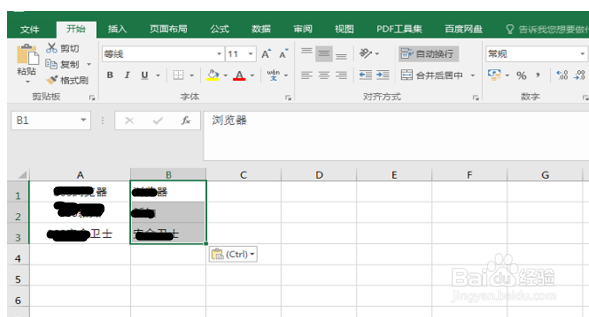
8、打开Excel表格,进行粘贴。

word怎么把excel单元格的数字与文字分开为两列

9、再复缝败侵制Excel中原来的数据。

word怎么把excel单元格的数字与文字分开为两列

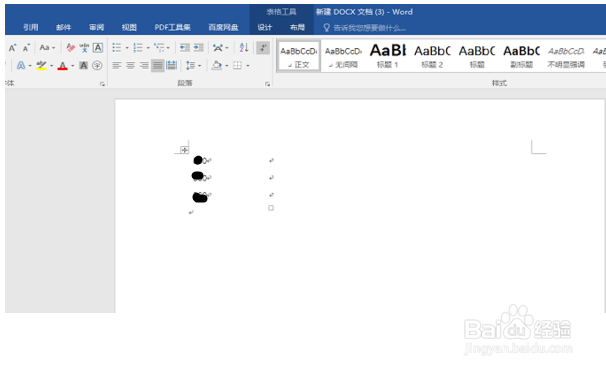
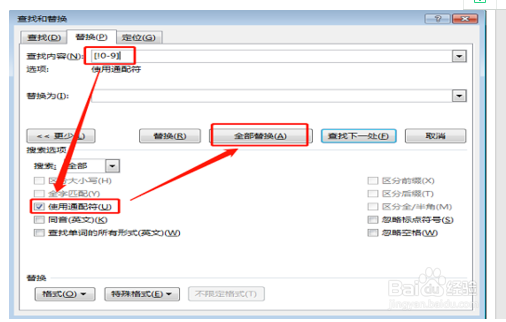
10、粘贴到虚扬Word中之后,继续选择【替换】,在替换中输入“[!0-9]”勾选【使用通配符】,点击【全部替换】。
word怎么把excel单元格的数字与文字分开为两列

11、然后复制文档中的数字。

word怎么把excel单元格的数字与文字分开为两列

12、然后打开Excel,进行粘贴即可。

word怎么把excel单元格的数字与文字分开为两列

  • word表格如何转换成excel表格
  • word表格怎么一起拆分单元格
  • 怎么把word转换成excel
  • 解决word表格粘贴到excel后文字内容分成很多行
  • word怎么一次添加多行
  • 热门搜索
    广东旅游网 深圳大鹏湾旅游攻略 米胖旅游网 浙江东方海外旅游有限公司 广东惠州旅游景点 香港旅游全攻略 迪庆州旅游局 杭州市旅游景点 旅游帽 海涛旅游官网