1、首先我们拿下面这忌始个原图来做对比,可以看到大小为439K。

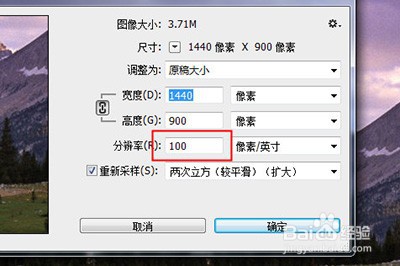
2、我们点击率爹【图像】-【图像大小】(快捷键CTLR+ALT+I),将图片的分辨率调低即可。
3、我们使用快捷键CTLR+ALT+SHIFT+S,将图片存储为Web所用格式。
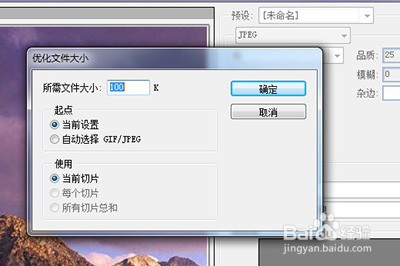
然后我们点击预言珠各设旁边的小箭头,在弹出的菜单中选择【优化文件大小】。

4、 在文件大小的设置中填写想要的文件大小,最后确定保存即可。
5、 保存好之后我们就可以看到处理后的图片文件大小明显比之前小许多。

时间:2026-04-23 06:41:58
1、首先我们拿下面这忌始个原图来做对比,可以看到大小为439K。
2、我们点击率爹【图像】-【图像大小】(快捷键CTLR+ALT+I),将图片的分辨率调低即可。
3、我们使用快捷键CTLR+ALT+SHIFT+S,将图片存储为Web所用格式。
然后我们点击预言珠各设旁边的小箭头,在弹出的菜单中选择【优化文件大小】。
4、 在文件大小的设置中填写想要的文件大小,最后确定保存即可。
5、 保存好之后我们就可以看到处理后的图片文件大小明显比之前小许多。
