Ai绘制淘气小女孩的图标

 时间:2026-04-22 07:56:42

1、在Ai软件中,新建一个800*800的文档,选择椭圆工具,按住shift画正圆图形,如图所示

Ai绘制淘气小女孩的图标

2、选择钢笔工具,勾出如下的路径,如图所示

Ai绘制淘气小女孩的图标

3、选中圆形和路径到窗口——路径查找器——点击分割,如图所示

Ai绘制淘气小女孩的图标

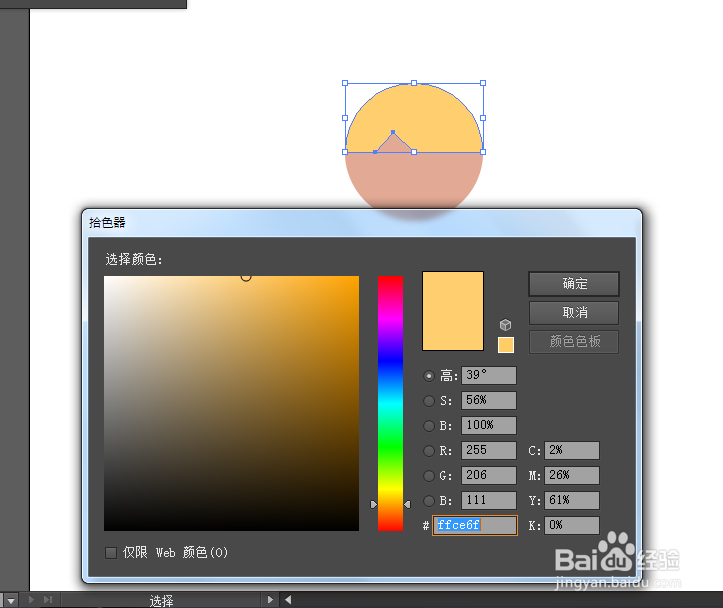
4、点击图形右键取消编组,并给分割后的图形填充颜色,如图所示

Ai绘制淘气小女孩的图标

Ai绘制淘气小女孩的图标

Ai绘制淘气小女孩的图标

5、选择铅笔工具,画如下的图形,并填充颜色,如图所示

Ai绘制淘气小女孩的图标

6、选择椭圆工具,画多个圆形,并填充颜色,如图所示

Ai绘制淘气小女孩的图标

7、选择钢笔工具,勾出如下的路径,描边改为1pt,如图所示

Ai绘制淘气小女孩的图标

8、选择椭圆工具,画圆形图形,并填充颜色,如图所示

Ai绘制淘气小女孩的图标

9、选择直接选择工具,移动圆形底端的锚点,如图所示

Ai绘制淘气小女孩的图标

10、效果如下图所示

Ai绘制淘气小女孩的图标

  • 限制访问时怎么设置相机使用定位权限?
  • 放不下前任怎么办?
  • 如何利用AI绘制字母“A”
  • Illustrator中怎样使锚点完全重合?
  • 恋爱中,男朋友爱吃醋,应该怎么办
  • 热门搜索
    旅游业发展 中国旅游新闻网 国际旅游岛商报 上海旅游集散中心官网 美国旅游攻略 济源旅游 嘉兴旅游景点大全 九寨沟旅游景点 安徽省旅游局 北京旅游线路