Excel如何新建多个工作表和隐藏显示工作表

 时间:2026-02-14 02:07:21

1、操作一,打开Excel工作软件,软件刚开始软件工作表打开有3个表,操作图片步骤如下。

Excel如何新建多个工作表和隐藏显示工作表

Excel如何新建多个工作表和隐藏显示工作表

2、操作二:笔者以新建5个工作表为例子,点击软件的【文件】-【选项】,进入Excel选项,操作图片步骤如下。

Excel如何新建多个工作表和隐藏显示工作表

3、操作三:进入excel选项,点击进入常规选项卡,在右边框格中新建工作簿时,在包含的工作表数,改为5,这样新建工作表就是5个了,操作图片步骤如下。

Excel如何新建多个工作表和隐藏显示工作表

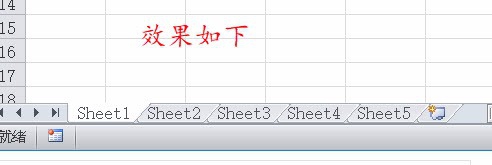
4、操作四:点击确定后,点击文件,选中新建,创建空白工作簿,这个时候就可以看到这时候就新建了5个工作表,操作图片步骤如下。

Excel如何新建多个工作表和隐藏显示工作表

Excel如何新建多个工作表和隐藏显示工作表

1、操作一:打开工作表格后,找到你需要隐藏的工作簿,鼠标右键找到点击隐藏,操作图片步骤如下。

Excel如何新建多个工作表和隐藏显示工作表

2、操作二:这样鼠标右键点击工作簿后,点击取消隐藏,在隐藏中点击选中取消的表格点击确认,操作图片步骤如下。

Excel如何新建多个工作表和隐藏显示工作表

Excel如何新建多个工作表和隐藏显示工作表

  • Excel如何设置超出条件突出显示
  • 【Excel技巧】跨列居中/缩小字体填充/分散对齐
  • 如何批量删除excel工作表中的指定行
  • EXCEL表怎么用数据条表现数据
  • Excel如何快速清除单元格所有内容
  • 热门搜索
    阜新旅游景点大全 花都旅游景点大全 梵蒂冈旅游价格 上海旅游人力资源网 大同旅游地图 陕西省旅游学校 高雄旅游 千山旅游 千岛湖旅游攻略二日游 上海到北京旅游