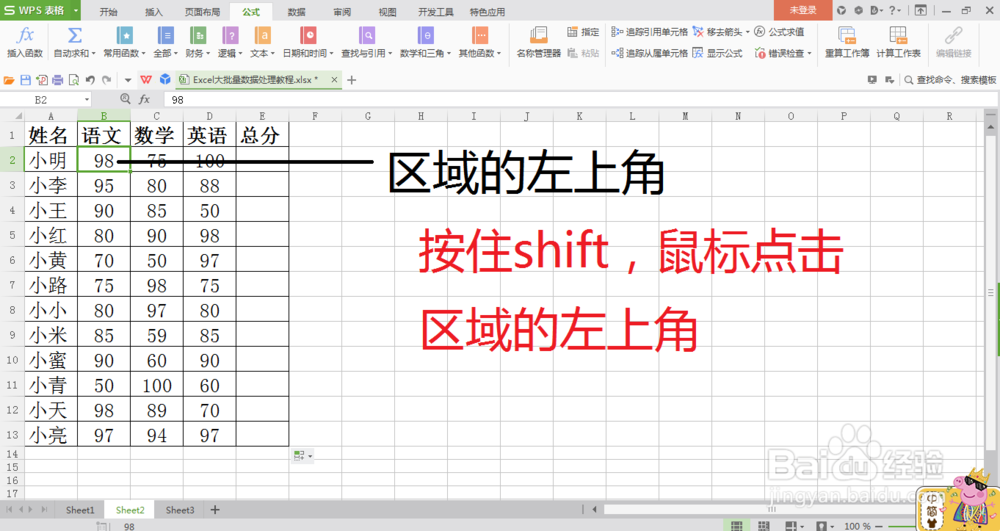
1、首先,大范围选择需要求和的区域,选择区域的方法:shift+所选区域的左上角+所选区域的右下角。

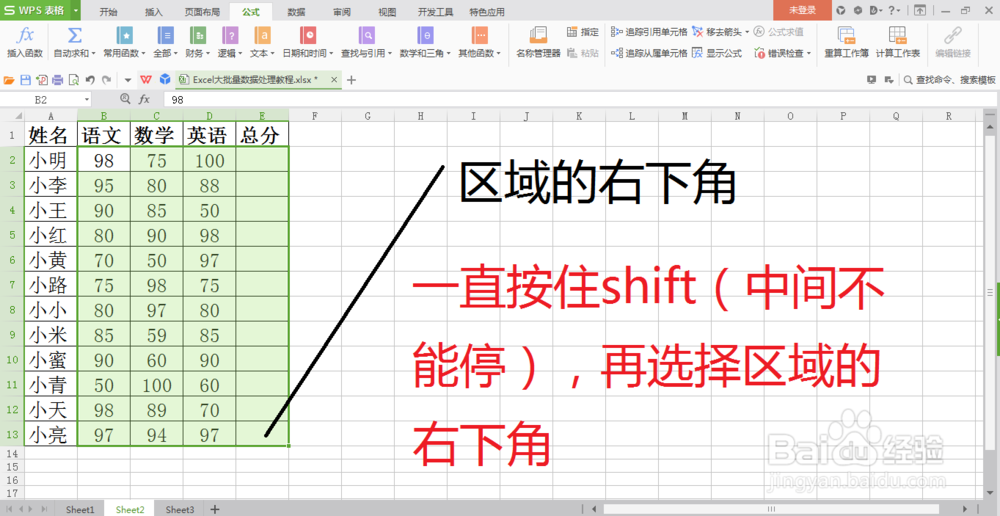
2、选择完区域后,接着,输入“Alt”+“=”,即可自动大批量数据求和。


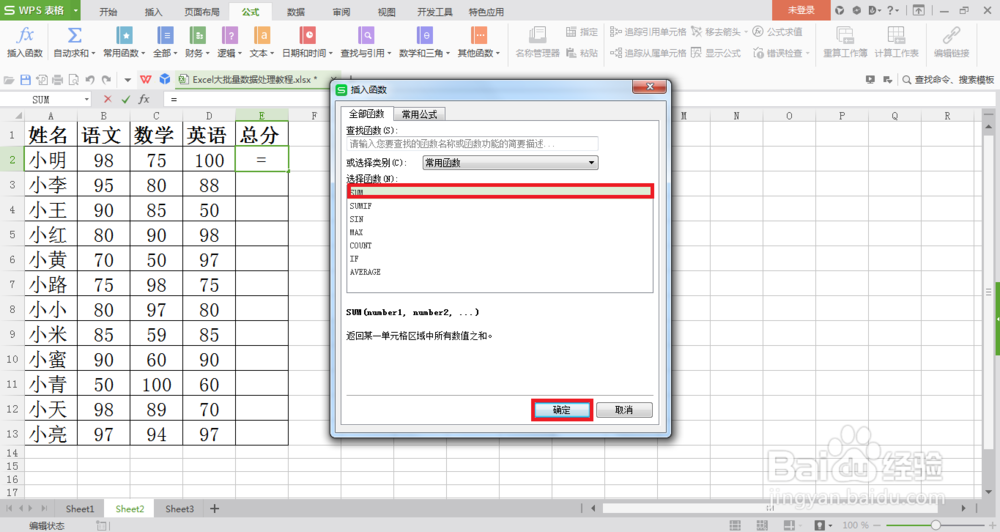
1、采用sum()函数+鼠标拖动求和,首先选择:公式——插入函数——sum()函数。
2、接着,鼠标选择要求和的单元格,再点击确定。
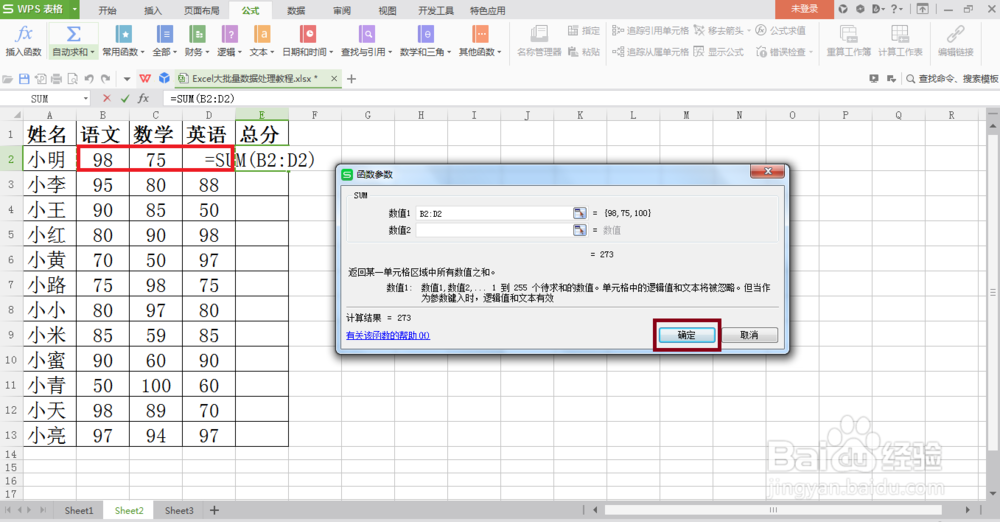
3、最后,选中单元格的“+”,拖动鼠标往下拉,即可自动求和。
时间:2026-04-22 22:58:23
1、首先,大范围选择需要求和的区域,选择区域的方法:shift+所选区域的左上角+所选区域的右下角。
2、选择完区域后,接着,输入“Alt”+“=”,即可自动大批量数据求和。
1、采用sum()函数+鼠标拖动求和,首先选择:公式——插入函数——sum()函数。
2、接着,鼠标选择要求和的单元格,再点击确定。
3、最后,选中单元格的“+”,拖动鼠标往下拉,即可自动求和。
