1、单击工具栏的【插入】选项
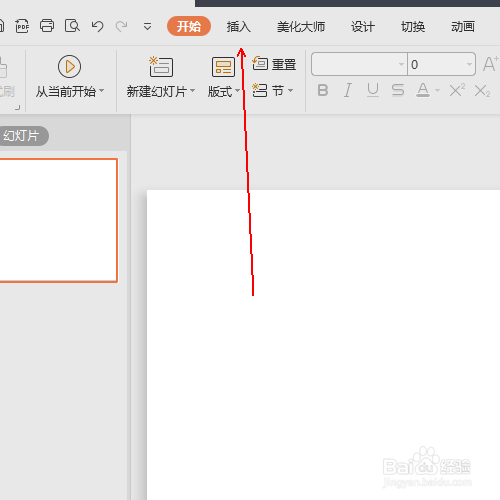
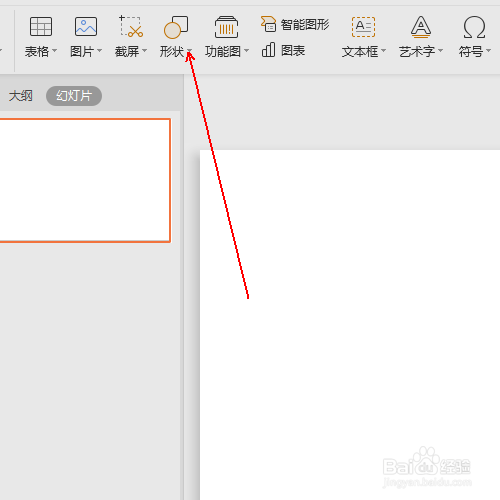
2、在插入选项卡中单击【形状】旁边的三角符号。
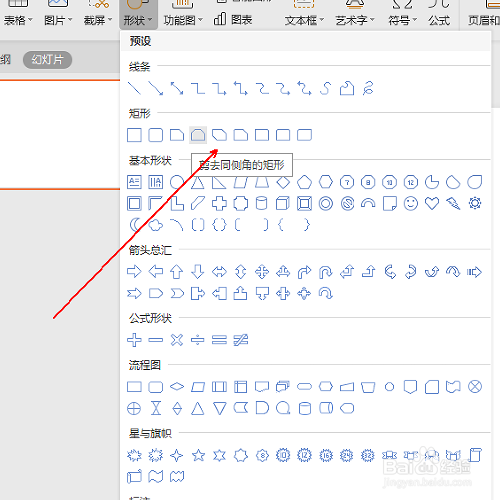
3、选择我们需要的图形,如图所示。
4、在文档中画出该图形,如图所示。

5、在右侧的边框中单击对象属性选项。

6、在线条中设置如图参数。

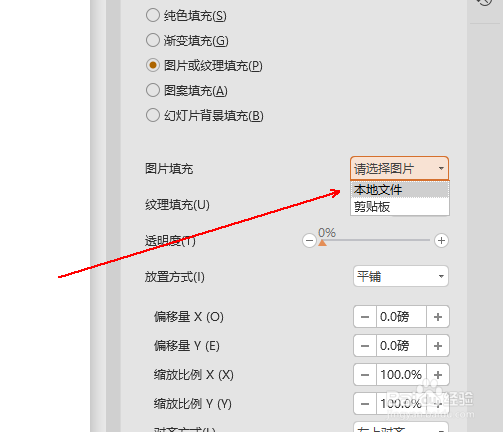
7、单击上方的填充选项,并选择【图片或纹理填充】
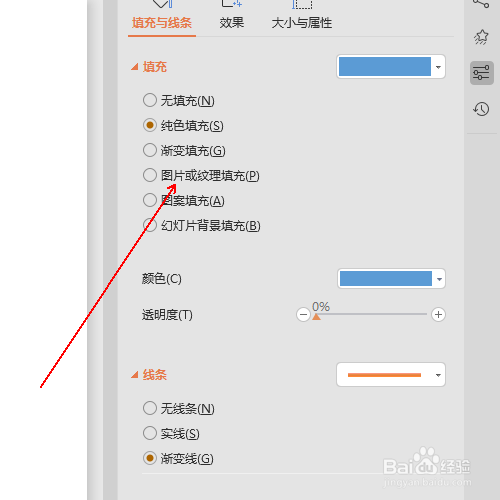
8、单击下方的请选择图片选项。

9、在弹出的菜单列表中单击【本地文件】选项并导入图片
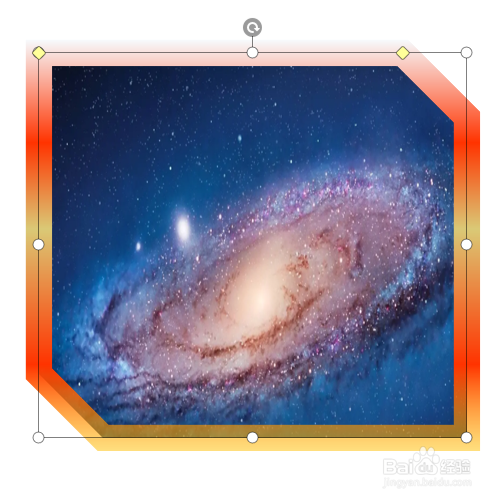
10、最终效果,如图所示。
时间:2026-04-29 03:40:03
1、单击工具栏的【插入】选项
2、在插入选项卡中单击【形状】旁边的三角符号。
3、选择我们需要的图形,如图所示。
4、在文档中画出该图形,如图所示。
5、在右侧的边框中单击对象属性选项。
6、在线条中设置如图参数。
7、单击上方的填充选项,并选择【图片或纹理填充】
8、单击下方的请选择图片选项。
9、在弹出的菜单列表中单击【本地文件】选项并导入图片
10、最终效果,如图所示。
