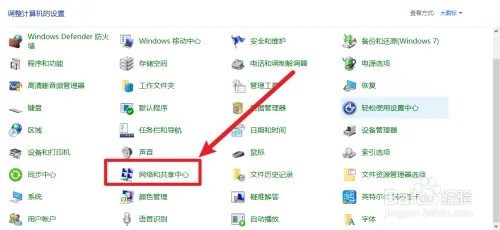
1、点击控制界面的【网络和共享中心】选项。如下图箭头所示:
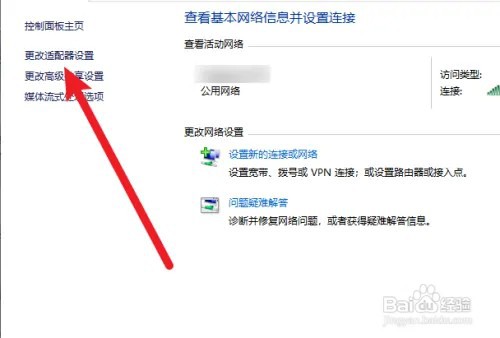
2、点击左侧的【更改适配器设置】选项。如下图箭头所示:
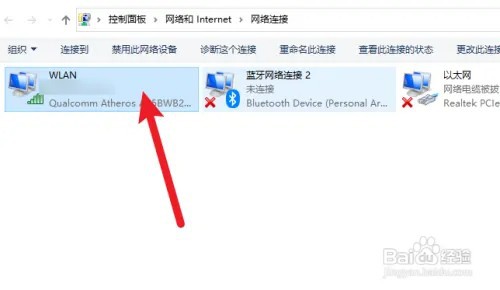
3、双击界面的【WLAN】选项。如下图箭头所示:
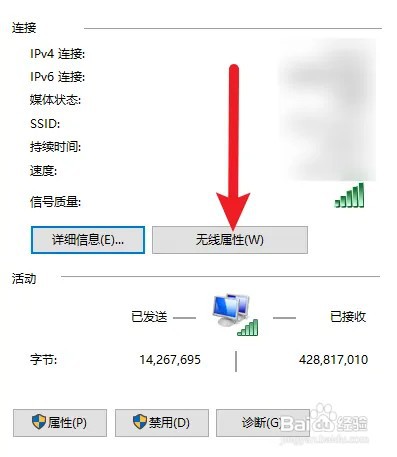
4、点击界面的【无线属性】按钮。如下图箭头所示:
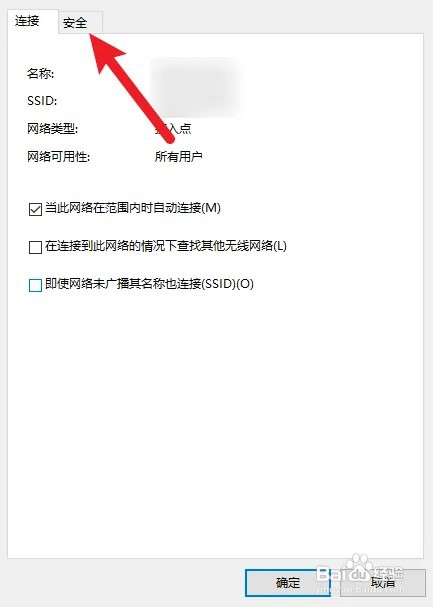
5、点击界面的【安全】选项。如下图箭头所示:
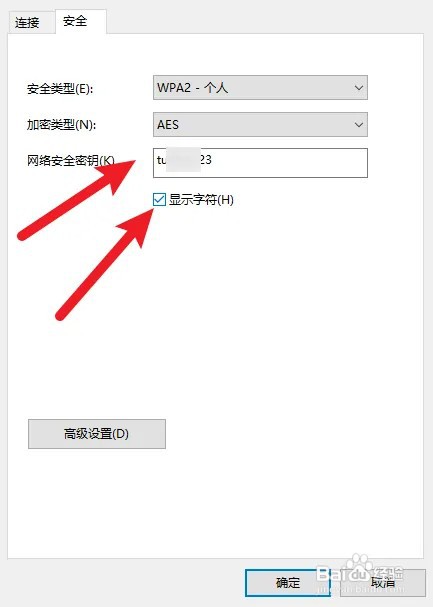
6、勾选界面的【显示字符】查看密码。如下图箭头所示:
时间:2026-04-22 05:24:21
1、点击控制界面的【网络和共享中心】选项。如下图箭头所示:
2、点击左侧的【更改适配器设置】选项。如下图箭头所示:
3、双击界面的【WLAN】选项。如下图箭头所示:
4、点击界面的【无线属性】按钮。如下图箭头所示:
5、点击界面的【安全】选项。如下图箭头所示:
6、勾选界面的【显示字符】查看密码。如下图箭头所示:
