使用syskey对电脑进行双重加密

 时间:2026-02-12 10:38:21

1、1.首先开机进入命令行界面,并输入【syskey】的命令。如图


使用syskey对电脑进行双重加密

使用syskey对电脑进行双重加密

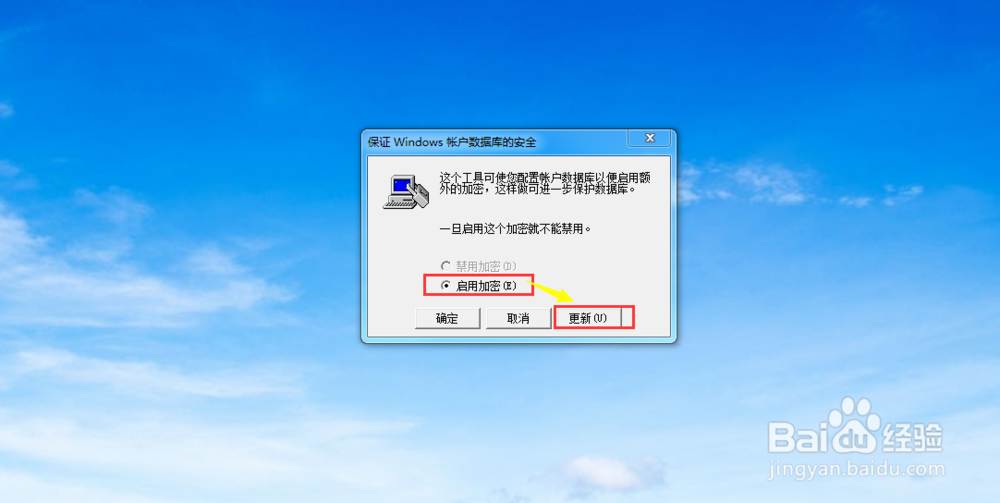
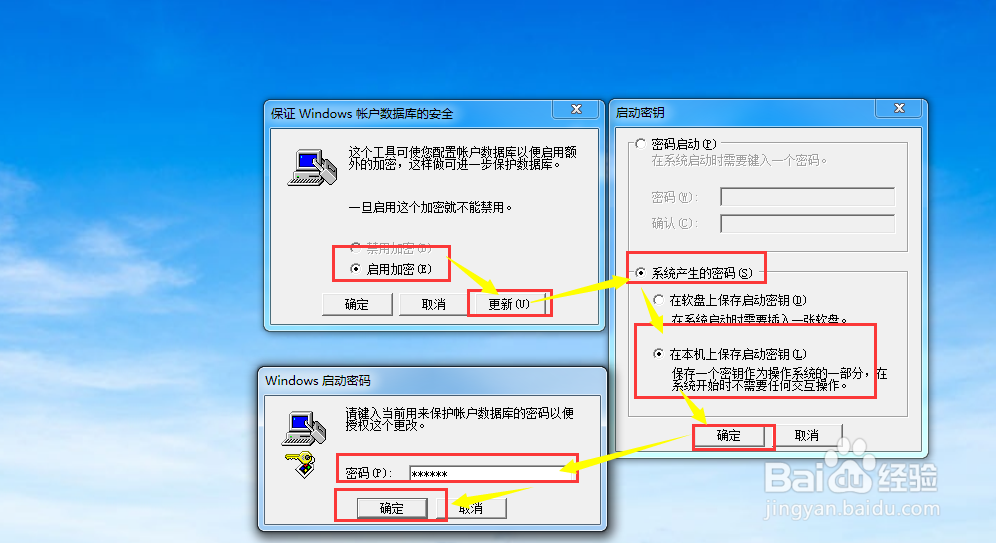
2、2.然后登陆如下图的界面,选择启【用加密】,再选择【更新】、如图

使用syskey对电脑进行双重加密

使用syskey对电脑进行双重加密

3、3.启用密码,rutu

使用syskey对电脑进行双重加密

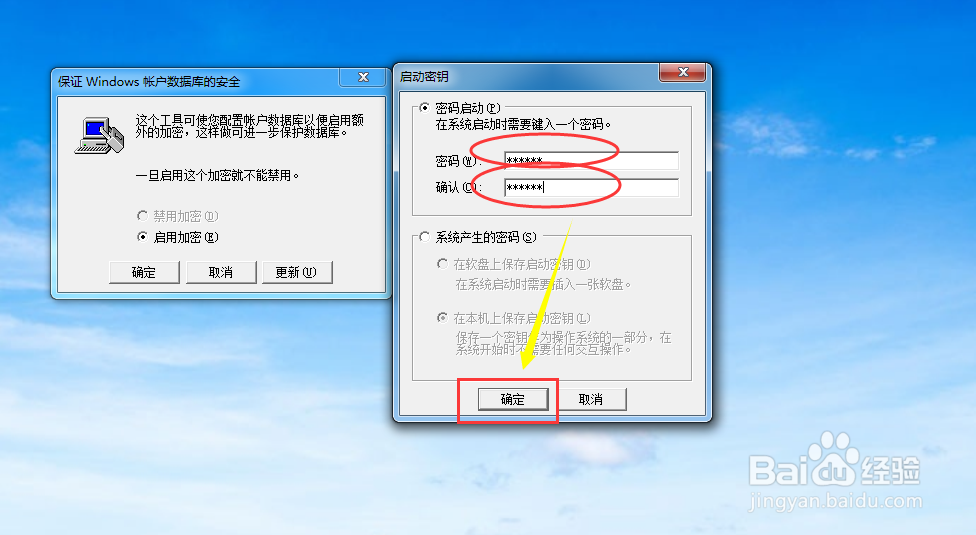
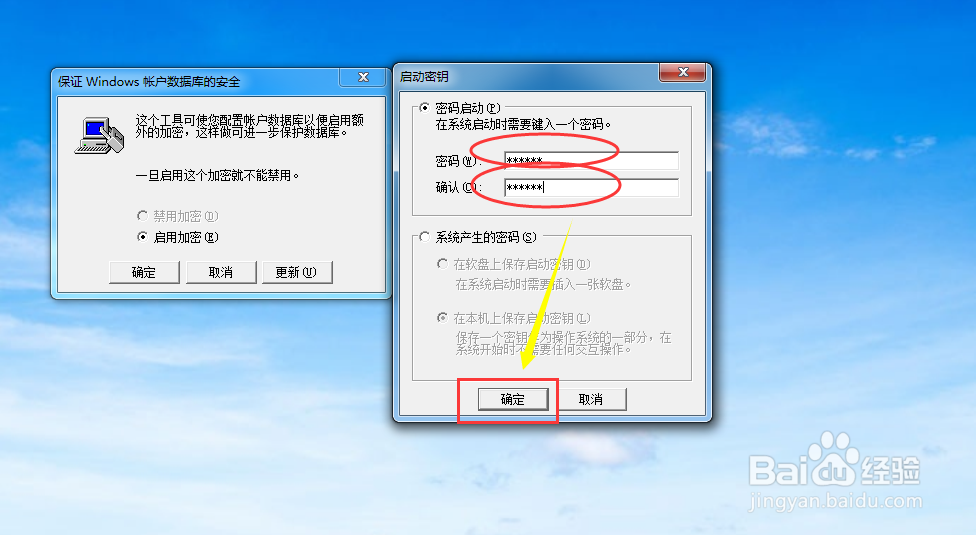
4、4.设置密码。如图

使用syskey对电脑进行双重加密

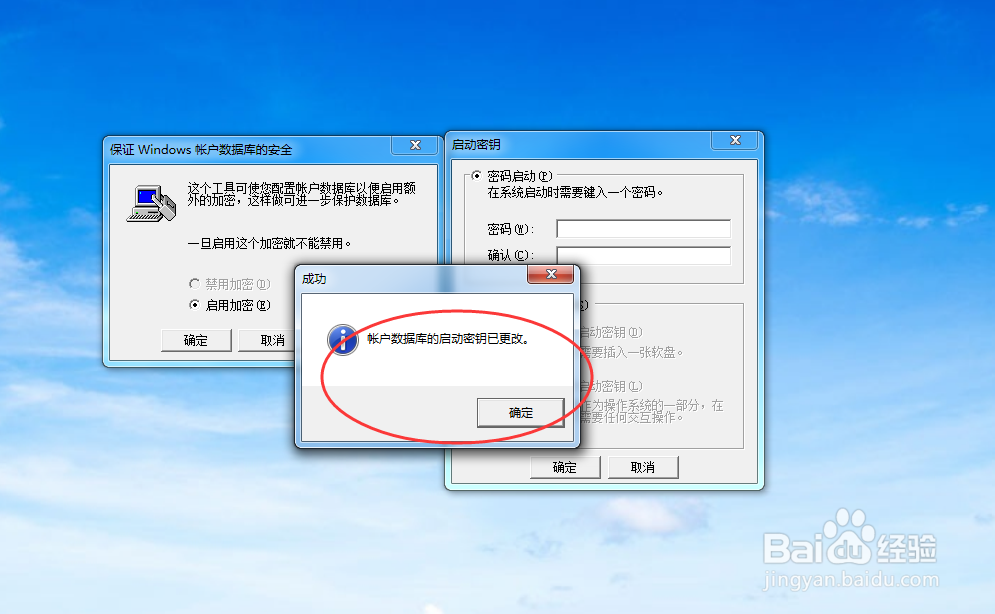
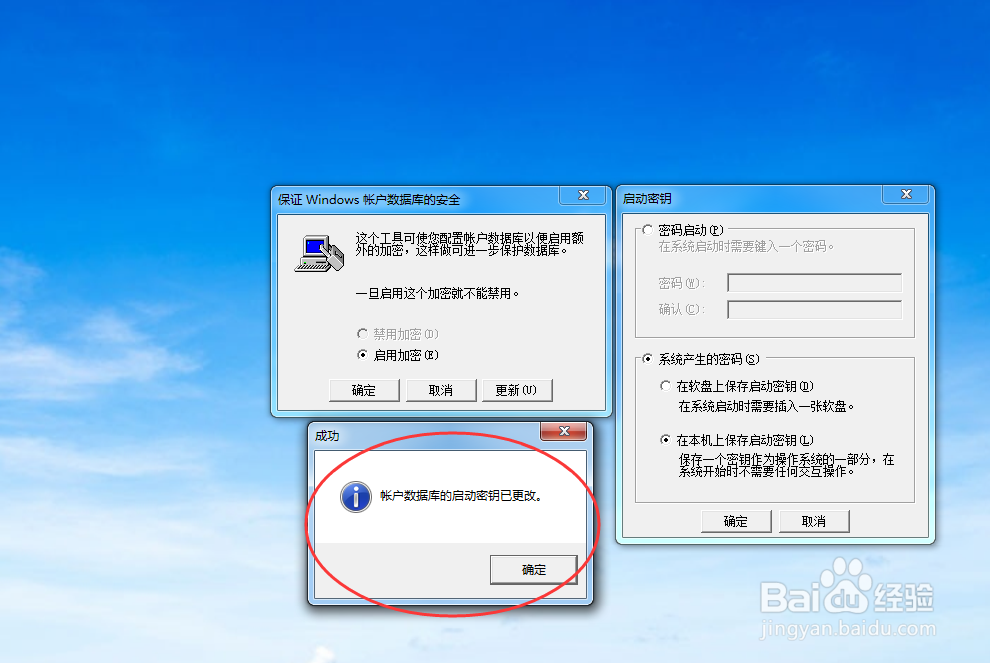
5、5.更新确认结果。如图

使用syskey对电脑进行双重加密

1、1.首先开机进入命令行界面,并输入【syskey】的命令。如图

使用syskey对电脑进行双重加密

2、2.然后登陆如下图的界面,选择启【用加密】,再选择【更新】、如图

使用syskey对电脑进行双重加密

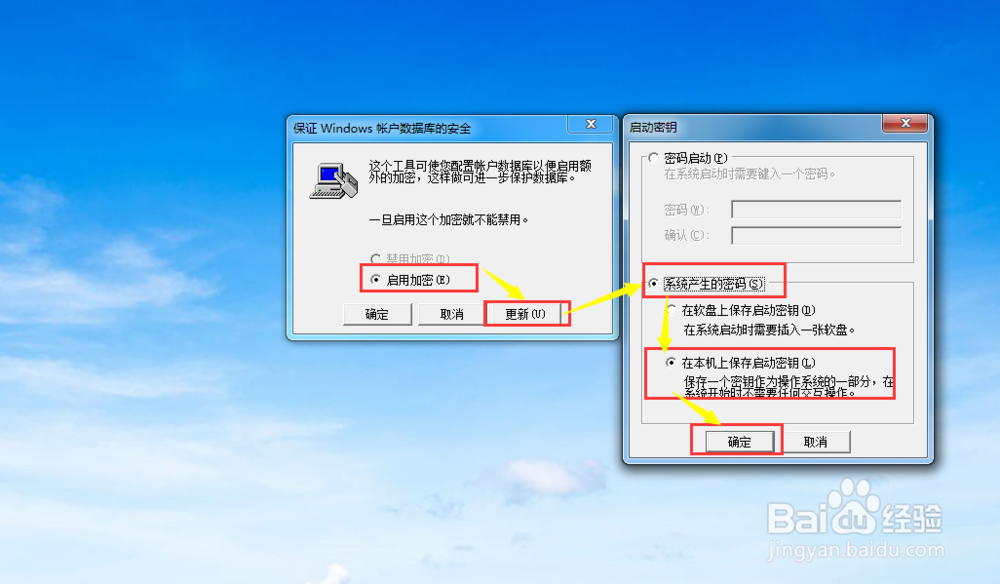
3、3.在确认更新之后,重要操作,如图。先【启动加密】,再【更新】,然后选择【系统产生的密码】,在【系统产生的密码】本机上保存启动密钥】。如图
使用syskey对电脑进行双重加密

4、4.输入原始开启的密码,就可以关闭了。如图

使用syskey对电脑进行双重加密

5、5.效果如图。

使用syskey对电脑进行双重加密

  • 怎么给电脑设置syskey密码?
  • 电脑开机进入系统怎么设置双层密码
  • win7如何设置bios密码
  • 怎么给电脑设置双层开机密码?【图文】
  • win10系统如何利用Syskey命令设置系统启动密码
  • 热门搜索
    夏天哪里旅游好 日本名古屋旅游攻略 合肥旅游网 秦皇岛旅游网 云南芒市旅游景点 春节丽江旅游 从化旅游景点 花莲旅游攻略 文化旅游产业 黄龙溪古镇旅游攻略