笔记本电脑如何查看WiFi密码

 时间:2026-02-12 08:51:34

1、查看WiFi密码有两种方法,第一种方法:我们打开电脑,在电脑的右下角有一个条形图一样的图标,那就是无线网络,单击这个图标,就能看到无线网络有哪些,我们当前使用的无线网络名称。


笔记本电脑如何查看WiFi密码

笔记本电脑如何查看WiFi密码

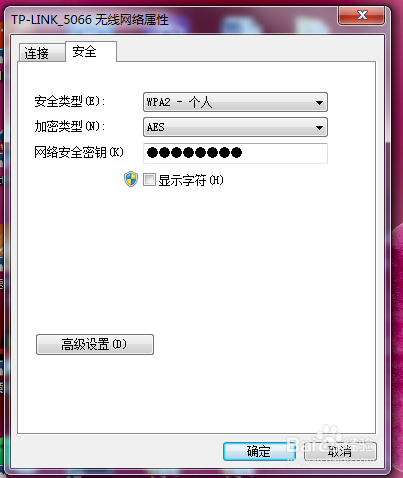
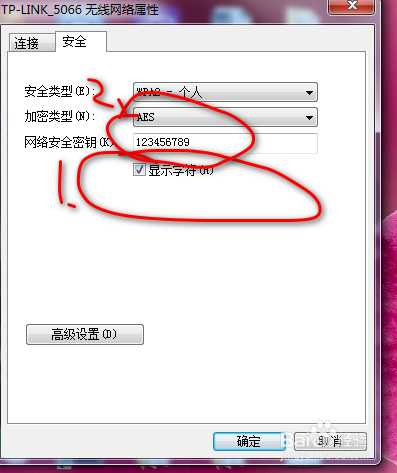
2、选中我们使用的无线网络,右键,选择属性,我们能看到在无线网络属性框中安全界面。

笔记本电脑如何查看WiFi密码

笔记本电脑如何查看WiFi密码

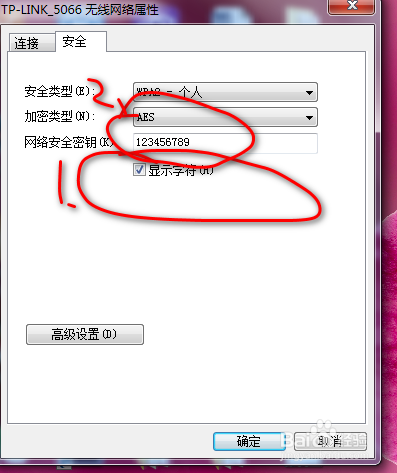
3、在显示字符方框前面打勾,就能看到网络安全密钥由黑点变为字符。这字符就是WiFi的密码。
笔记本电脑如何查看WiFi密码

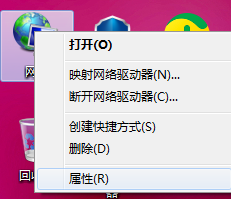
4、第二种方法,点击右键网络这个图标,选择属性。

笔记本电脑如何查看WiFi密码

笔记本电脑如何查看WiFi密码

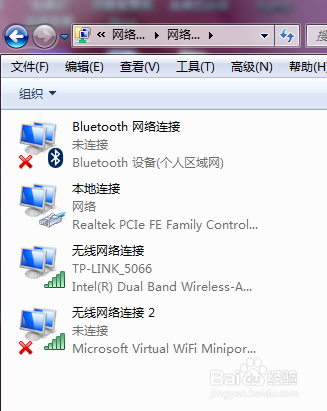
5、在弹出的面板上选择更改适配器设置,弹出网络连接。

笔记本电脑如何查看WiFi密码

笔记本电脑如何查看WiFi密码

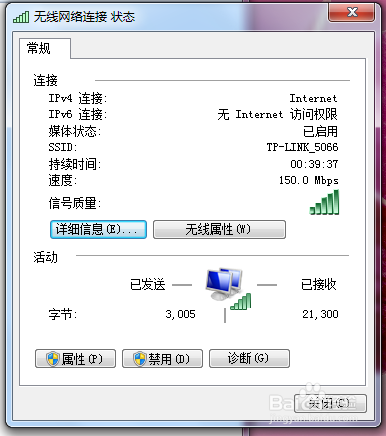
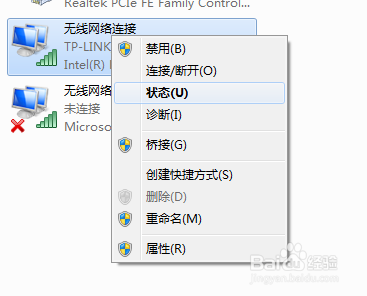
6、选择无线网络连接,右键选择状态。弹出新的对话框,无线网络连接状态。我们选择无线属性。
笔记本电脑如何查看WiFi密码

笔记本电脑如何查看WiFi密码

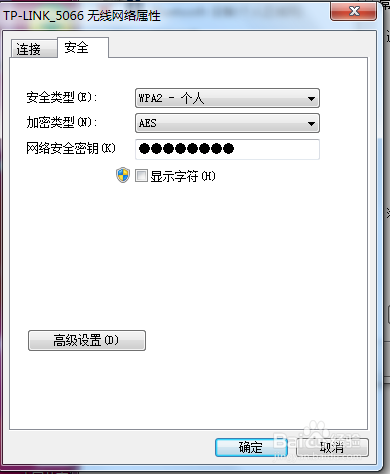
7、在无线网络属性框中选择安全界面。在显示字符方框前面打勾,就能看到网络安全密钥由黑点变为字符。这字符就是WiFi的密码。
笔记本电脑如何查看WiFi密码

笔记本电脑如何查看WiFi密码

  • 笔记本电脑如何查看wifi密码?
  • 笔记本当前连接的WiFi密码在哪些查看
  • 笔记本电脑如何查看已经连的无线网络WIFI密码
  • 笔记本如何查看电脑所连接的wifi密码
  • 笔记本怎么查看wifi密码
  • 热门搜索
    旅游三亚 西安旅游路线 苏州旅游地图 丽江旅游团 黄山宏村旅游攻略 宁夏旅游资讯网 蜜月旅游 宁波 旅游 团购旅游 九寨沟旅游最佳时间