如何用PS使用历史记录艺术画笔工具

 时间:2026-02-13 03:16:12

1、打开PS,按ctrl+O打开一张图片,如图

如何用PS使用历史记录艺术画笔工具

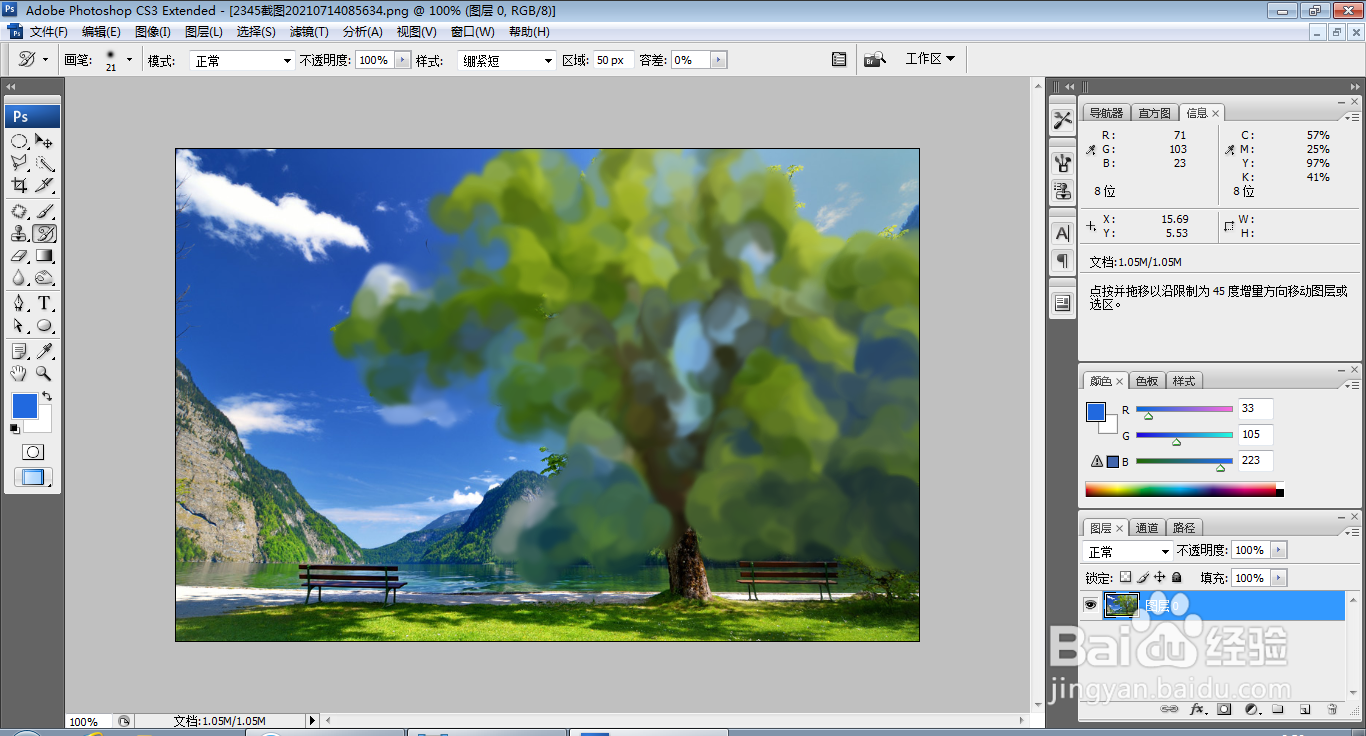
2、选择历史记录艺术画笔工具,在树上开始涂抹,如图

如何用PS使用历史记录艺术画笔工具

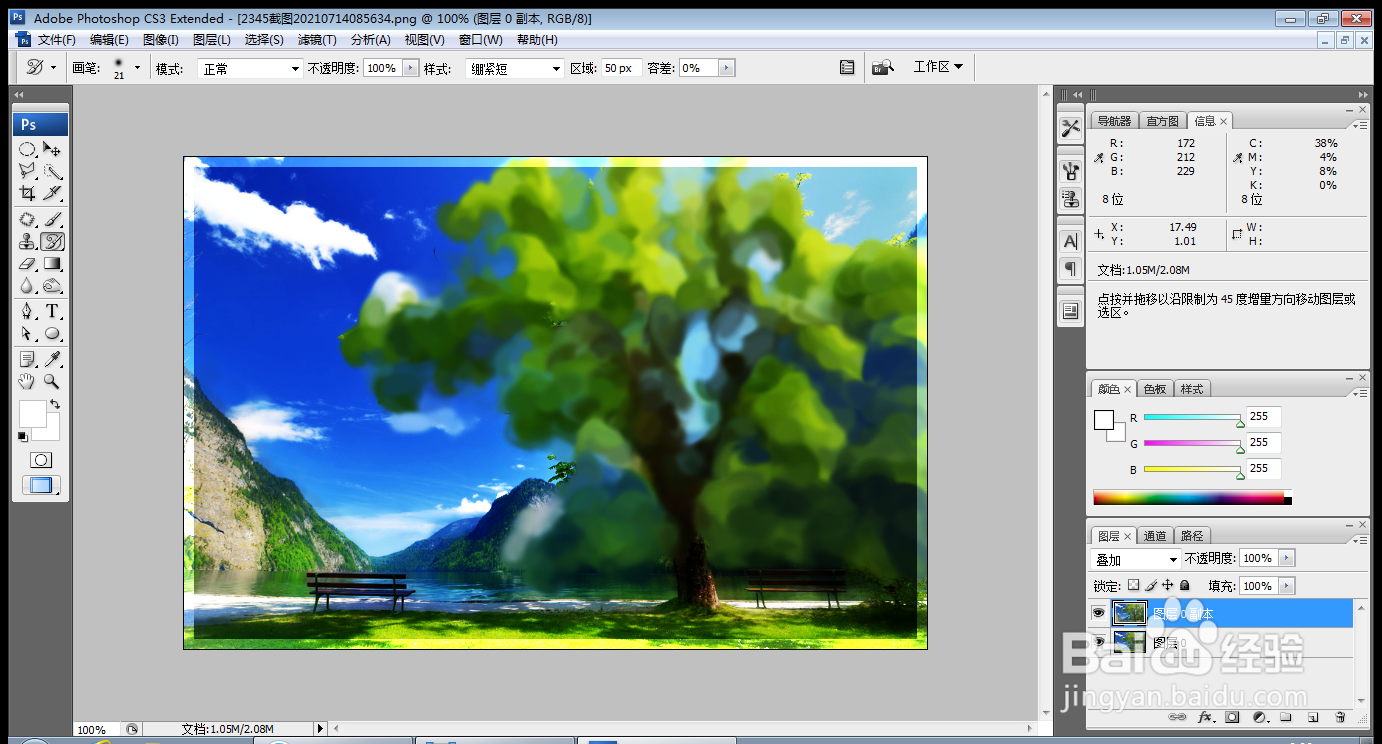
3、复制图层副本,设置图层混合模式为叠加,如图

如何用PS使用历史记录艺术画笔工具

4、再次使用历史记录艺术画笔工具,再次涂抹,如图

如何用PS使用历史记录艺术画笔工具

5、按ctrl+a载入选区,选择编辑,描边,设置描边宽度为20像素,点击确定,如图

如何用PS使用历史记录艺术画笔工具

6、图片的边缘描边被记录了下来,如图

如何用PS使用历史记录艺术画笔工具

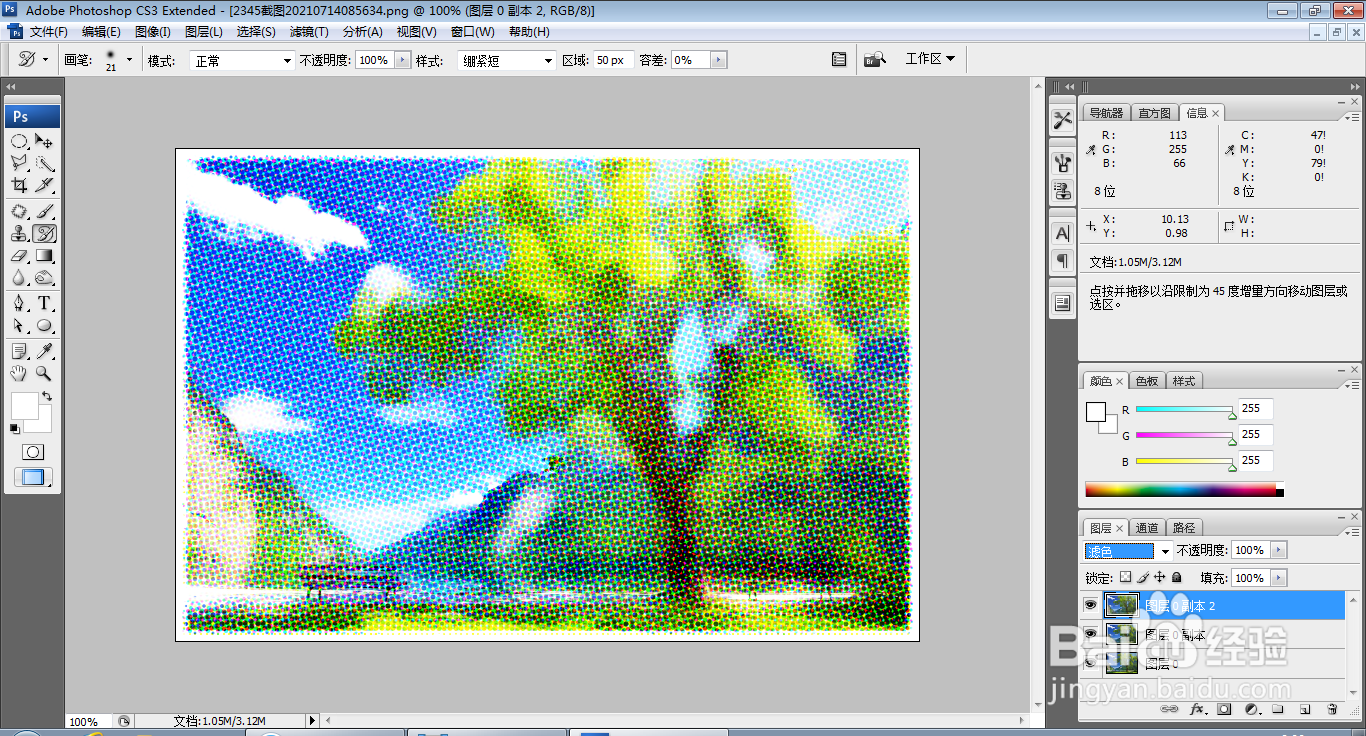
7、继续复制图层副本,选择滤镜,彩色半调,点击确定,如图

如何用PS使用历史记录艺术画笔工具

8、设置图层混合模式为滤色,点击确定,如图

如何用PS使用历史记录艺术画笔工具

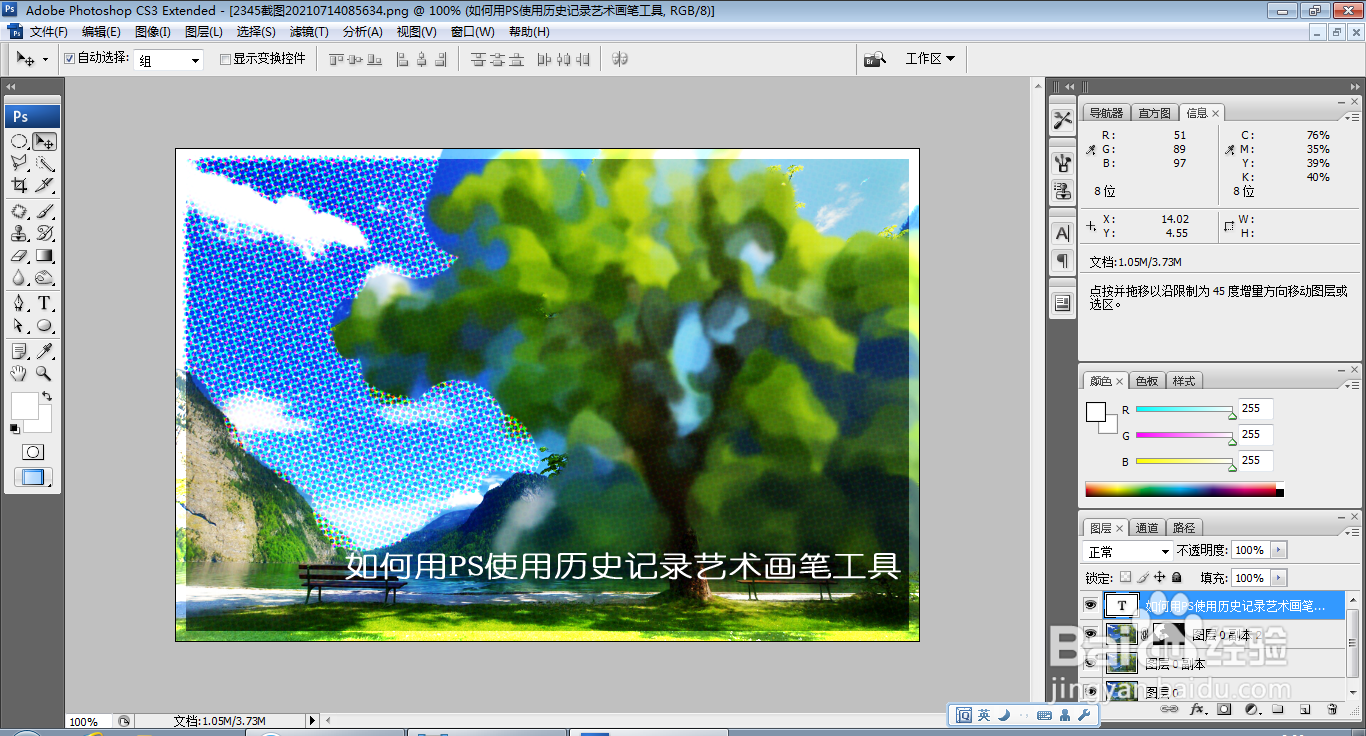
9、新建图层蒙版工具,设置前景色为黑色,选择画笔工具涂抹,如图

如何用PS使用历史记录艺术画笔工具

10、选择横排文字工具,输入字体,调整字号大小,调整字体颜色为白色,如图

如何用PS使用历史记录艺术画笔工具

  • ps如何用画笔工具绘制太阳光的效果
  • PS历史记录艺术画笔工具的使用
  • PS海报中的波点效果
  • PS制作倒影的3种方法(不同类物体)
  • PS怎么把背景设置为菱形渐变效果?
  • 热门搜索
    丽江旅游必去的地方 青岛旅游网 马来西亚旅游景点 冬季旅游好去处 最好的旅游网站 武汉的旅游景点 深圳旅游地图 大连 旅游 哈尔滨旅游局 青藏线旅游