1、双击打开photoshop软件,按ctrl+n新建一1300px*800px的白色背景图像。

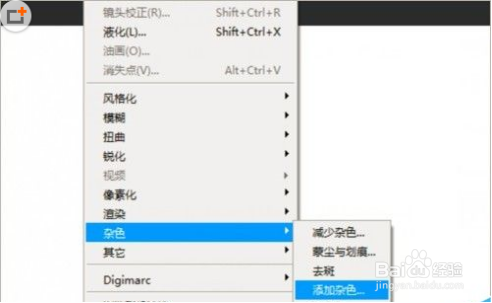
2、点击菜单栏的“滤镜”,找到“杂色”后,点击“添加杂色”。
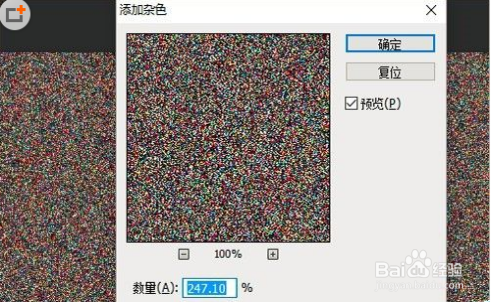
3、在添加杂色对话框中拖动“数量”调整,以平均分布的方式分布,然后点击确定按钮。
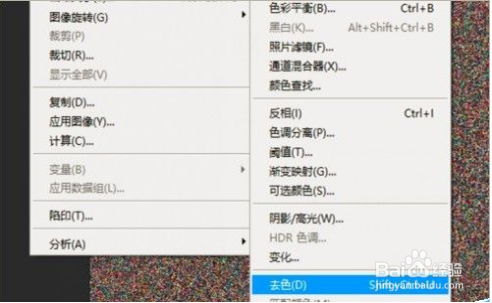
4、点击“图像”、“调整”后找到“去色”选项点击。
5、点击“图像”、“调整”,找到“色相/饱和度”打开,调整色相、饱和度等给灰白色的背景图赋予不一样的颜色。

6、调整之前要点击“着色”前面的对勾,然后调整才会产生效果,使图像充满质感。

时间:2026-04-24 07:54:49
1、双击打开photoshop软件,按ctrl+n新建一1300px*800px的白色背景图像。
2、点击菜单栏的“滤镜”,找到“杂色”后,点击“添加杂色”。
3、在添加杂色对话框中拖动“数量”调整,以平均分布的方式分布,然后点击确定按钮。
4、点击“图像”、“调整”后找到“去色”选项点击。
5、点击“图像”、“调整”,找到“色相/饱和度”打开,调整色相、饱和度等给灰白色的背景图赋予不一样的颜色。
6、调整之前要点击“着色”前面的对勾,然后调整才会产生效果,使图像充满质感。
