怎样安装并使用Internet信息服务(IIS)

 时间:2026-02-14 12:04:50

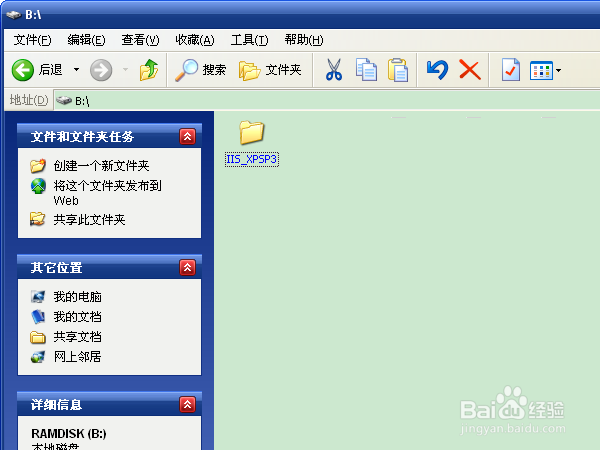
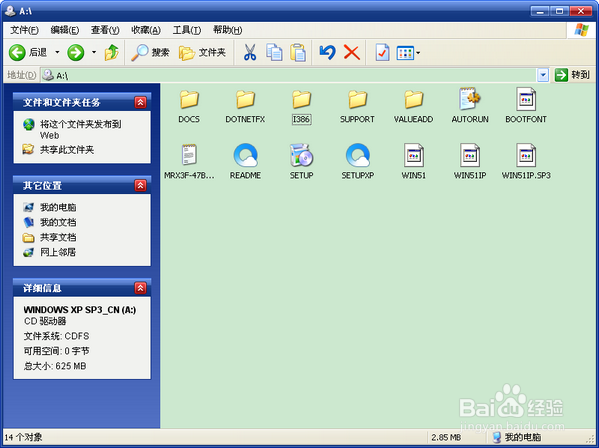
1、将下载后的IIS解压出来。用虚拟光驱加载系统安装光盘镜像文件。
怎样安装并使用Internet信息服务(IIS)

怎样安装并使用Internet信息服务(IIS)

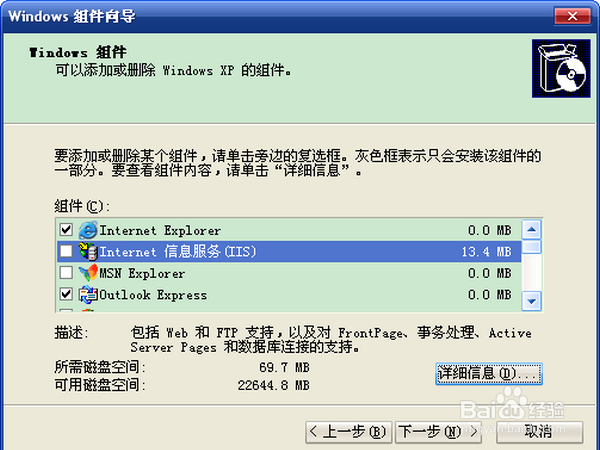
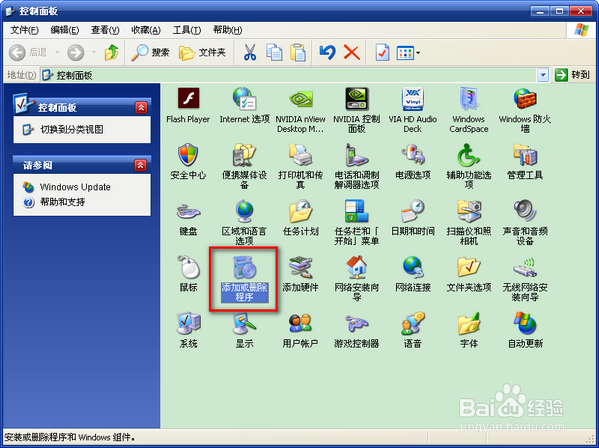
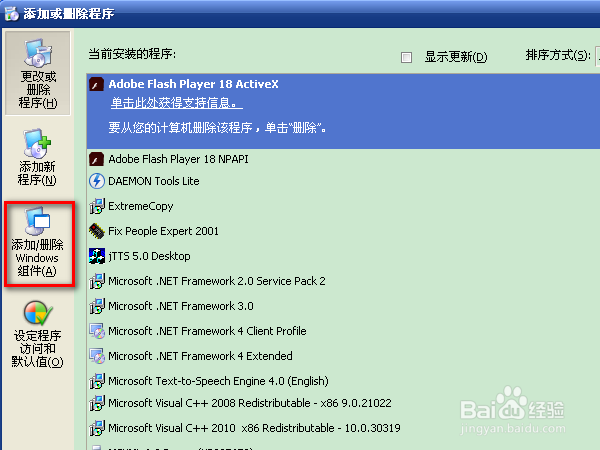
2、从“开始”菜单中的“设置”选项进入“控制面板”,打开“添加或删除程序”,点左侧的“添加/删除Windows组件”。在打开的“Windows组件向导”窗口中,选中“Internet信息服务(IIS)”,点击“下一步”,开始进行安装。
怎样安装并使用Internet信息服务(IIS)

怎样安装并使用Internet信息服务(IIS)

怎样安装并使用Internet信息服务(IIS)

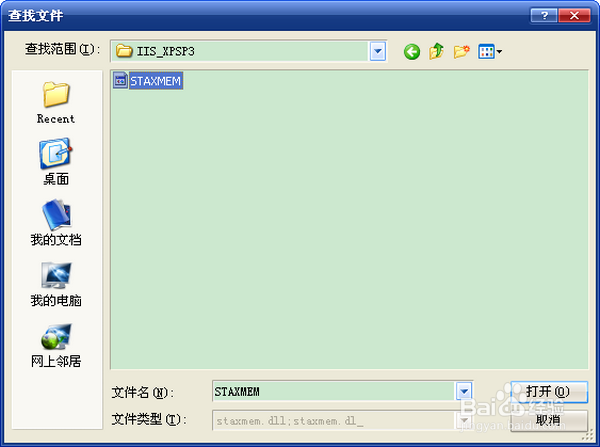
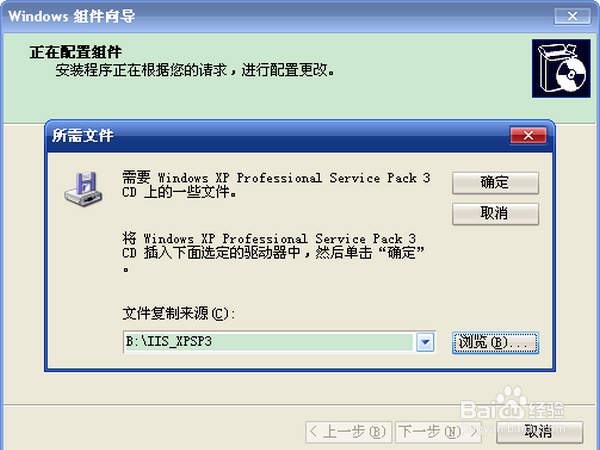
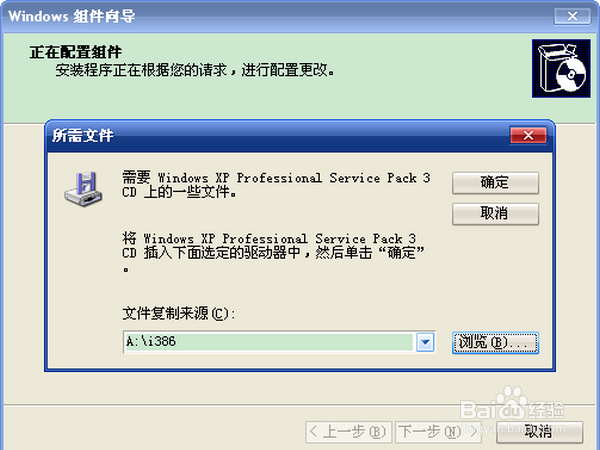
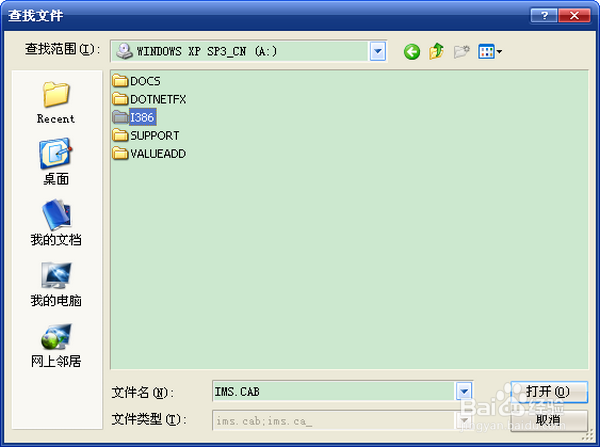
3、在安装过程中,会弹出需要文件的窗口,点“浏览”,找到IIS解压后的文件夹,选中显示的文件,点“打开”,然后确定,就会继续进行安装。提示要什么文件,就在IIS目录中找到这个文件。
怎样安装并使用Internet信息服务(IIS)

怎样安装并使用Internet信息服务(IIS)

怎样安装并使用Internet信息服务(IIS)

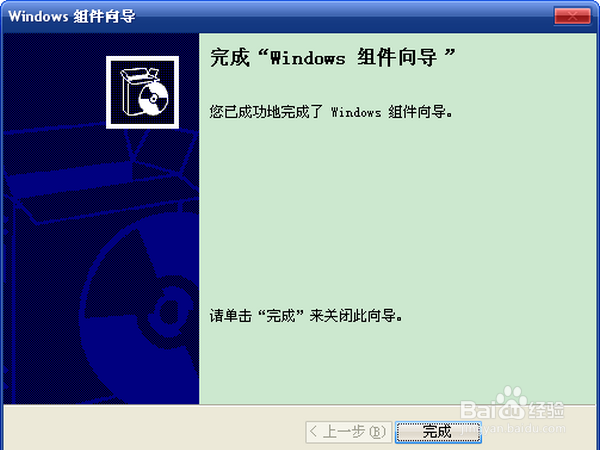
4、如果找不到需要的文件,就到虚拟光驱的I386目录中找。等待文件复制完成,最后点“完成”,成功安装上IIS。
怎样安装并使用Internet信息服务(IIS)

怎样安装并使用Internet信息服务(IIS)

1、从开始菜单中的程序中的工具中,打开“Internet信息服务”。

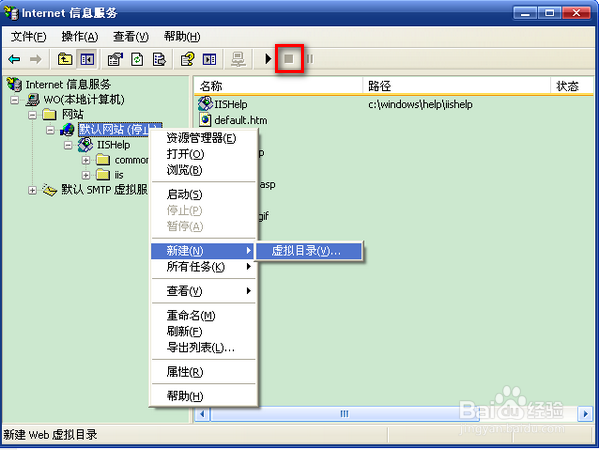
在“Internet信息服务”窗口中,按加号打开下一层选项,点“默认网站”,将网站停止,在“默认网站”上按右键,在弹出的菜单中选择“新建”中的“虚拟目录”。
怎样安装并使用Internet信息服务(IIS)

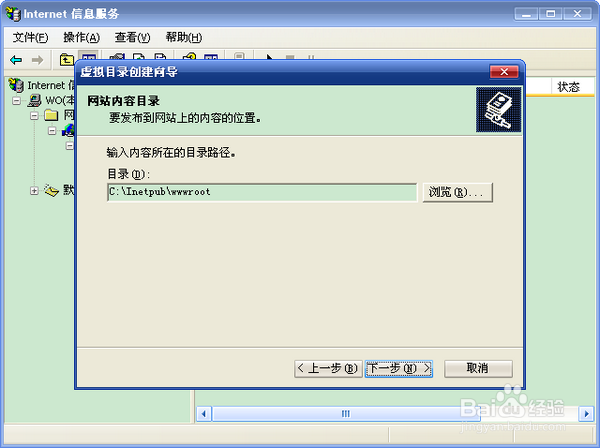
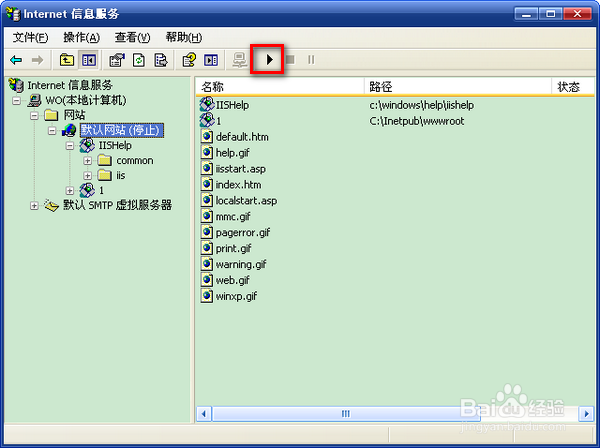
2、在“虚拟目录创建向导”窗口中,首先需要给虚拟目录随便起一个名称,下一步,这里就是虚拟目录指向的真实目录,也就是制作好的网站的目录,点“浏览”进行选择,然后下一步,直到完成。点上方的启动按钮。
怎样安装并使用Internet信息服务(IIS)

怎样安装并使用Internet信息服务(IIS)

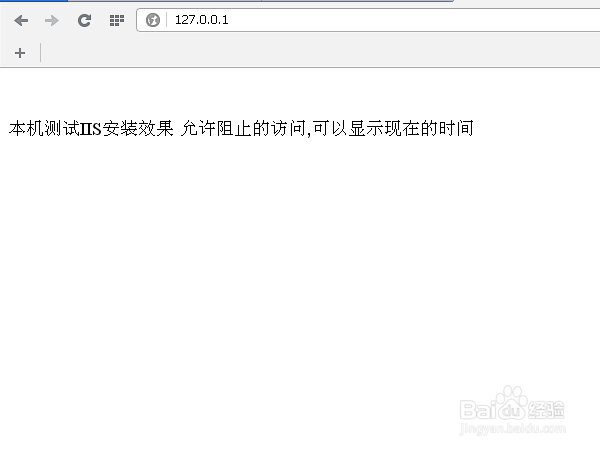
3、打开浏览器,在地址栏中输入127.0.0.1就打开了刚设置的网站。

怎样安装并使用Internet信息服务(IIS)

  • .net framework 3.5安装报错422
  • Windows Server 2008如何卸载更新
  • 联想Lenovo电脑Win10系统F1-F12热键的禁用方法
  • win10自动播放如何打开
  • kali linux怎么隐藏桌面回收站图标
  • 热门搜索
    宁波旅游团 福清旅游景点 出国旅游需要什么证件 匹匹扣旅游圈 天津蓟县旅游 苏州西山旅游 澳大利亚旅游买什么 罗浮山旅游 北京最佳旅游时间 武汉取消旅游团