1、打开WPS表格,按照不同的比例计算提成。
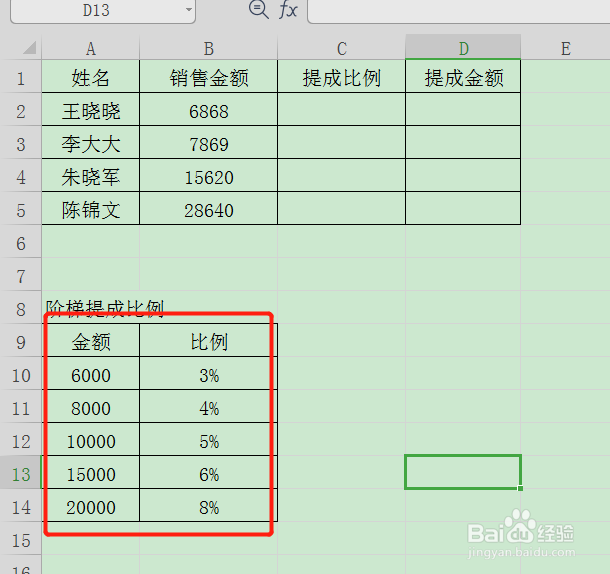
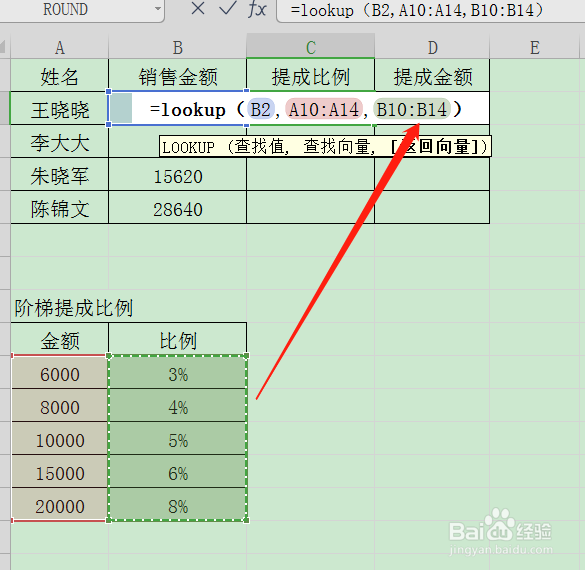
2、首先我们用到lookup函数,第一个参数选择业绩,如图。
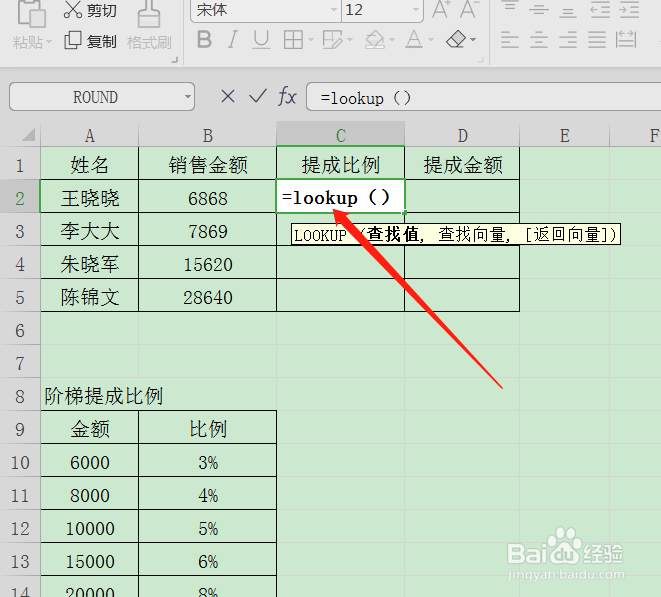
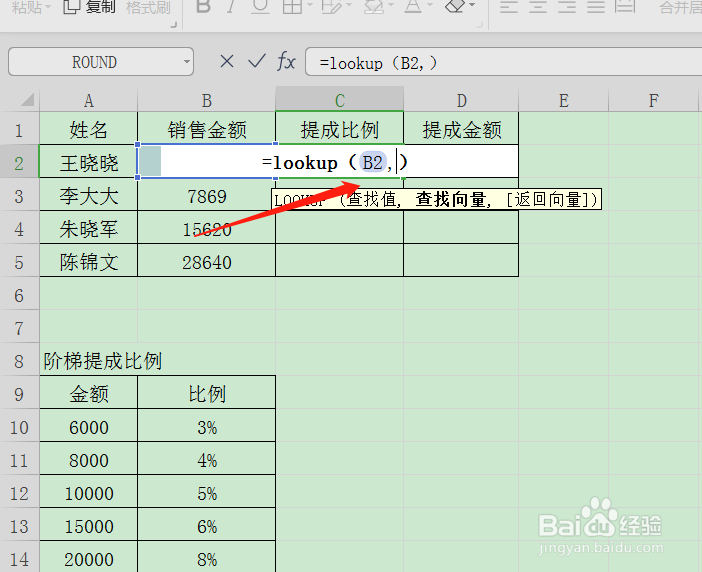
3、第二个参数选择金额区域,如图。
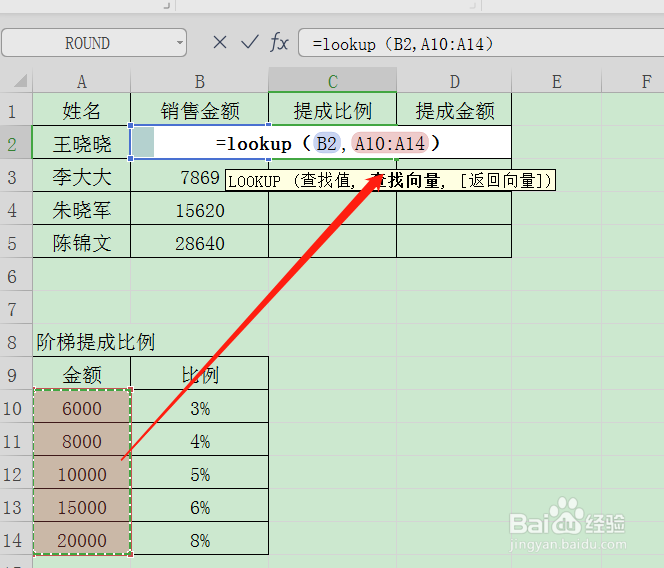
4、第三个参数选择比例区域,然后进行绝对引用。
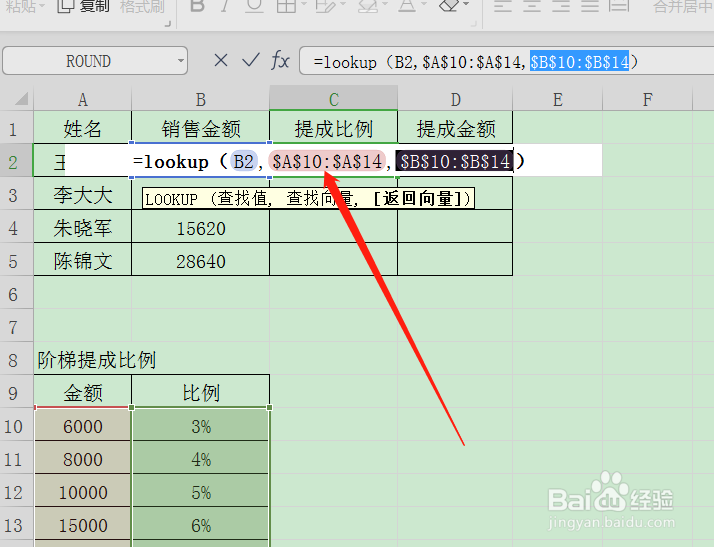
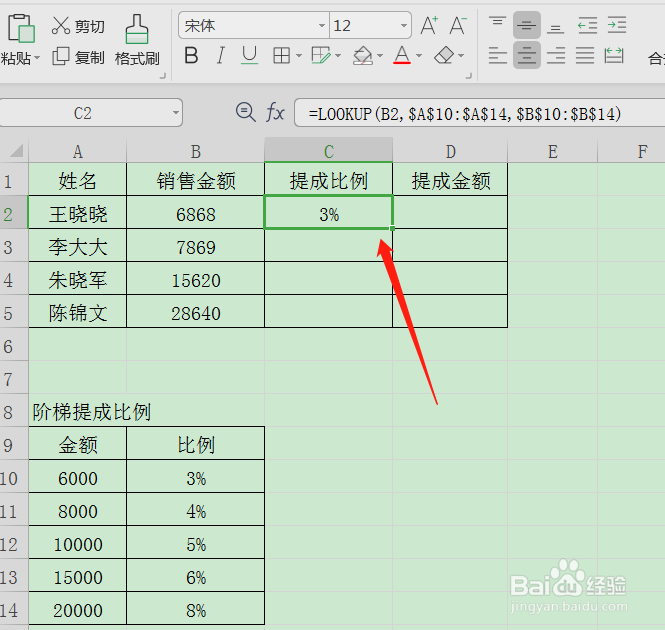
5、点击回车计算出提成比例,双击向下填充。
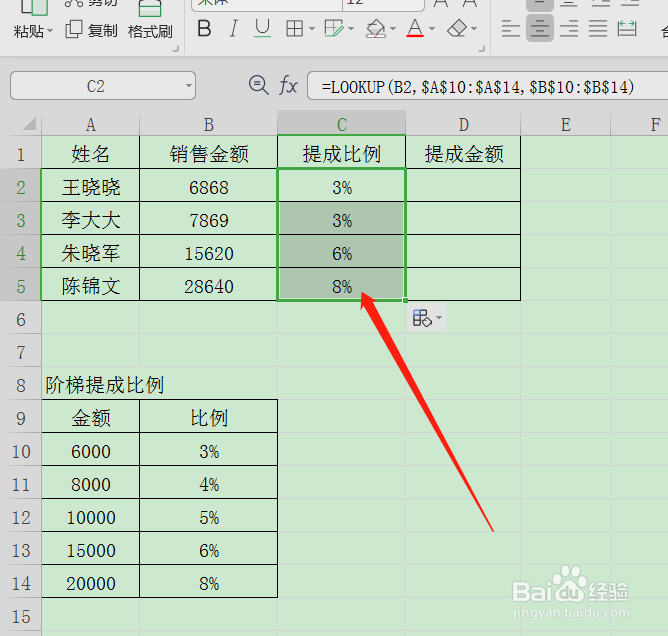
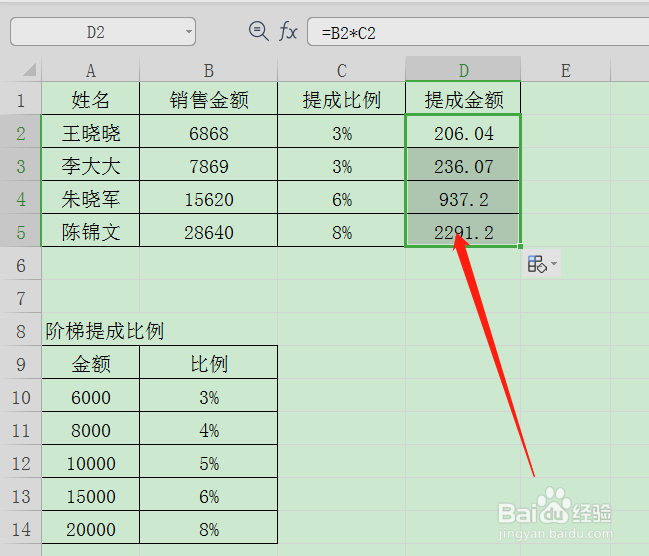
6、最后利用乘法计算出提成金额就可以了。
时间:2026-05-08 13:06:00
1、打开WPS表格,按照不同的比例计算提成。
2、首先我们用到lookup函数,第一个参数选择业绩,如图。
3、第二个参数选择金额区域,如图。
4、第三个参数选择比例区域,然后进行绝对引用。
5、点击回车计算出提成比例,双击向下填充。
6、最后利用乘法计算出提成金额就可以了。
