1、将需要剪辑的短视频保存到同一文件夹上

2、双击进入视频剪辑高手,选择“批量剪辑视频”功能

3、切换界面后,点“添加视频”选项,弹出对话框

4、将视频导入,一行一个

5、勾选“新视频选项”中的“垂直翻转”选项,其他任意

6、单击开始剪辑,上方的进度条滚动,软件开始剪辑
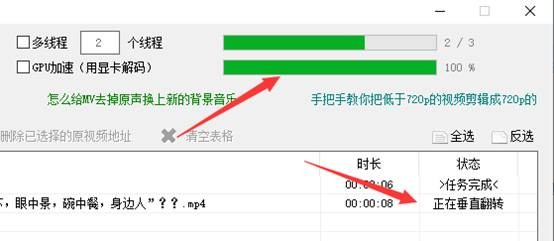
7、进度条滚动好了,点“打开文件夹”这个选项就可以看到了
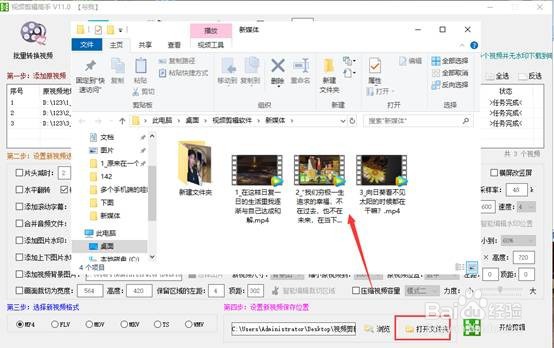
8、双击一个视频进去,都可看到正在播放中的新视频,呈垂直翻转效果

9、最后打开原视频对比一下,原视频画面呈正常播放效果

时间:2026-04-23 06:26:48
1、将需要剪辑的短视频保存到同一文件夹上
2、双击进入视频剪辑高手,选择“批量剪辑视频”功能
3、切换界面后,点“添加视频”选项,弹出对话框
4、将视频导入,一行一个
5、勾选“新视频选项”中的“垂直翻转”选项,其他任意
6、单击开始剪辑,上方的进度条滚动,软件开始剪辑
7、进度条滚动好了,点“打开文件夹”这个选项就可以看到了
8、双击一个视频进去,都可看到正在播放中的新视频,呈垂直翻转效果
9、最后打开原视频对比一下,原视频画面呈正常播放效果
