ps怎么修改图片上已有的文字

 时间:2026-02-14 08:26:18

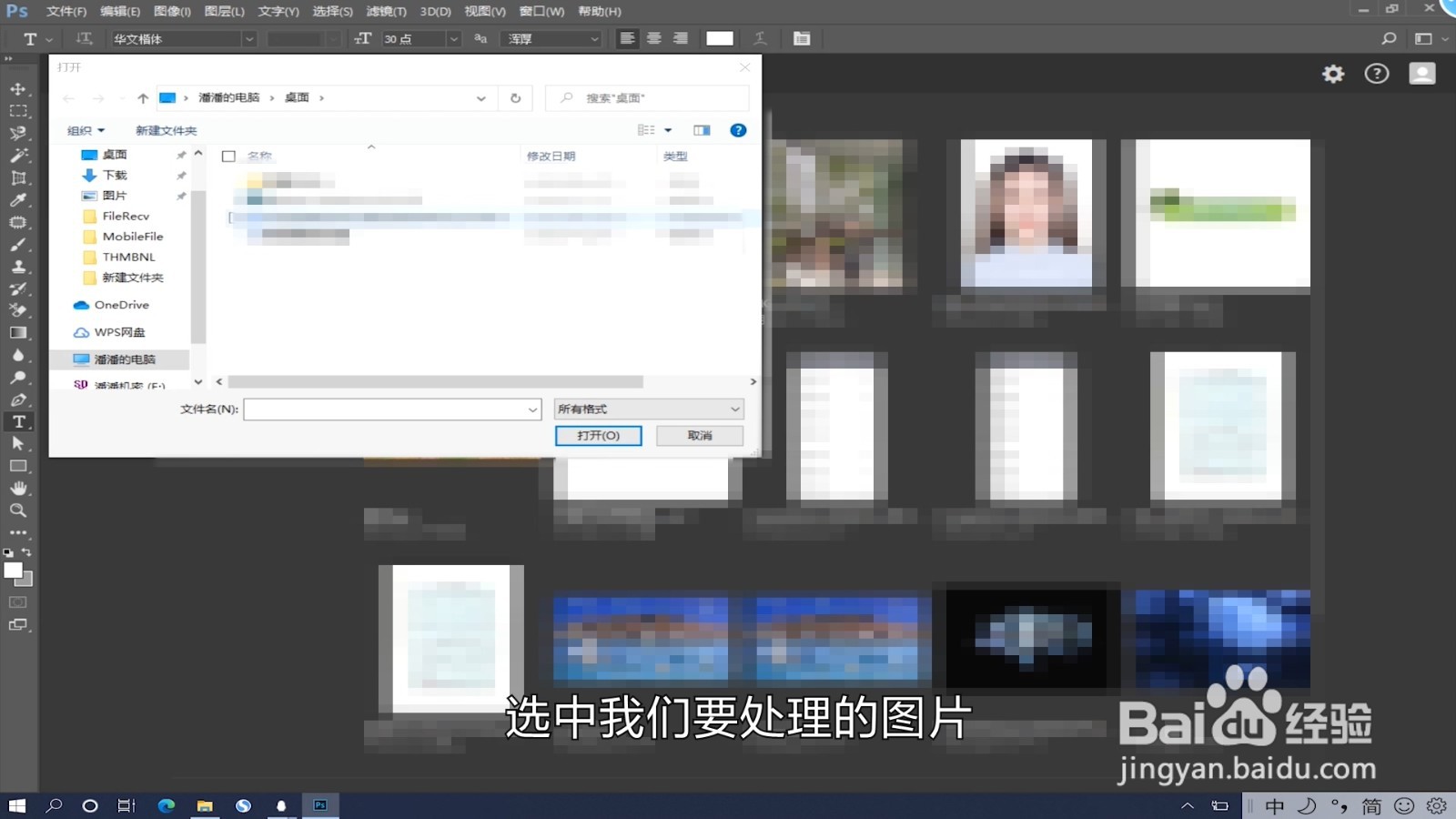
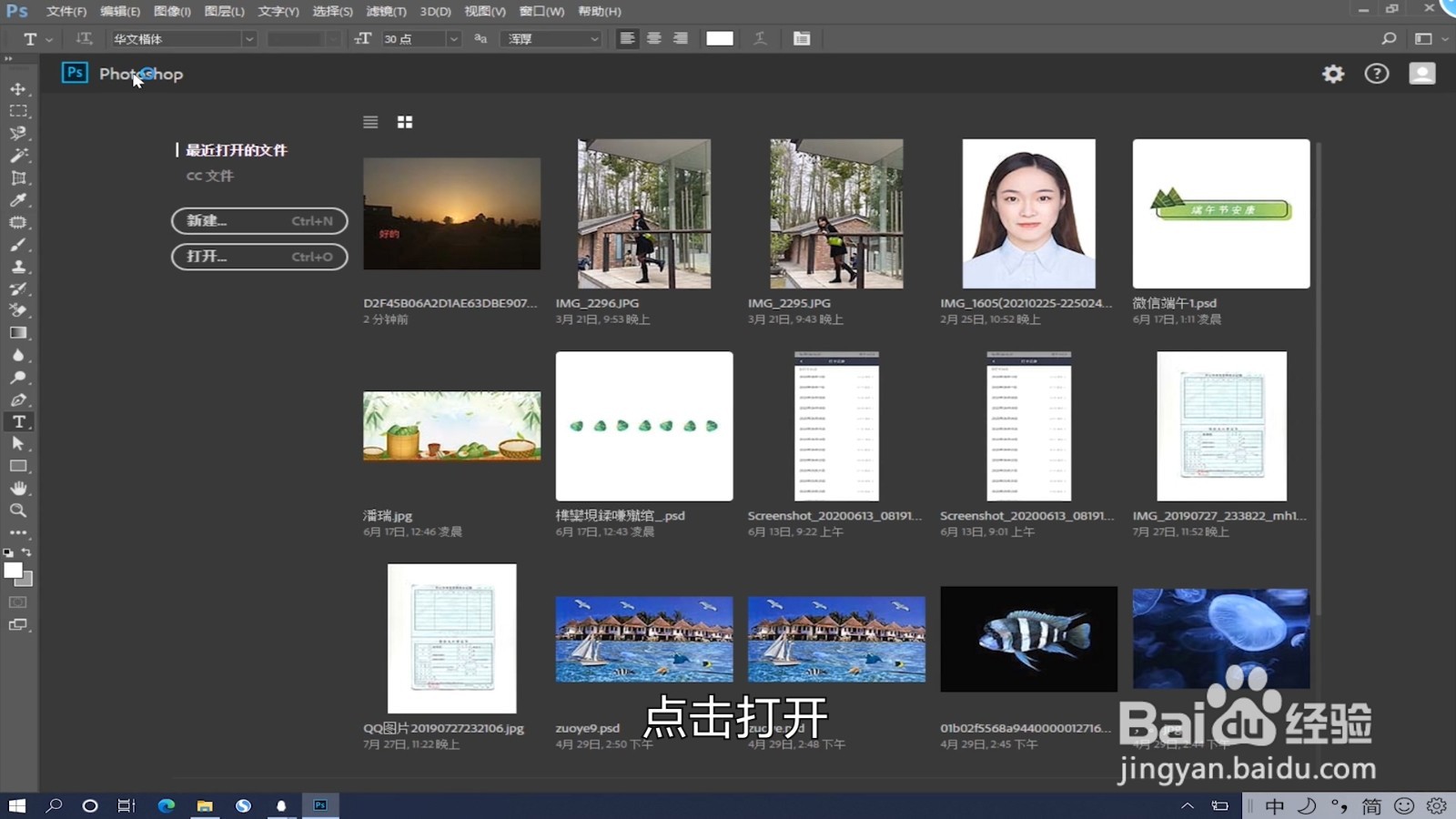
1、打开ps软件,点击打开

ps怎么修改图片上已有的文字

2、选中图片

ps怎么修改图片上已有的文字

3、点击打开

ps怎么修改图片上已有的文字

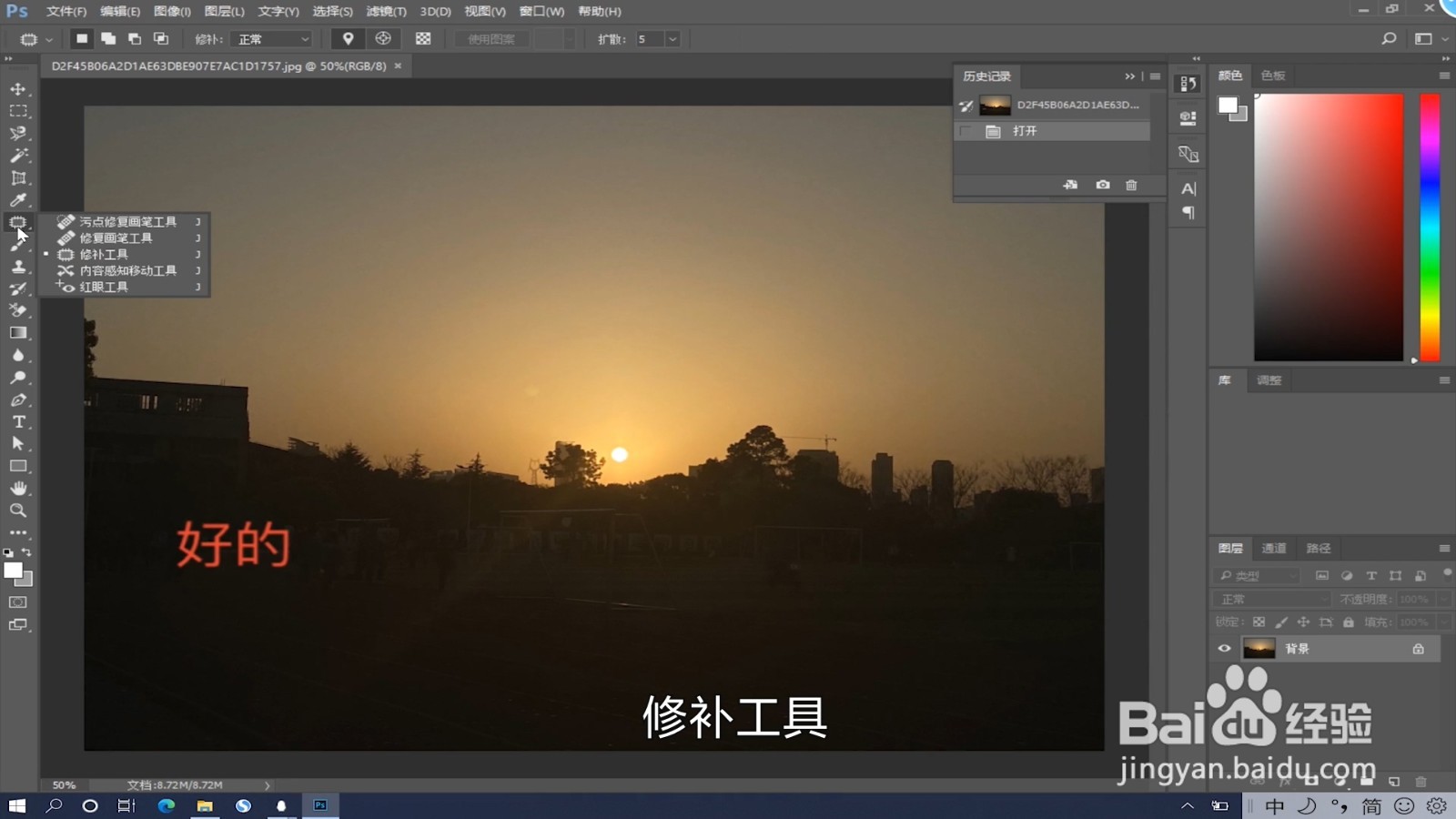
4、点击修补工具

ps怎么修改图片上已有的文字

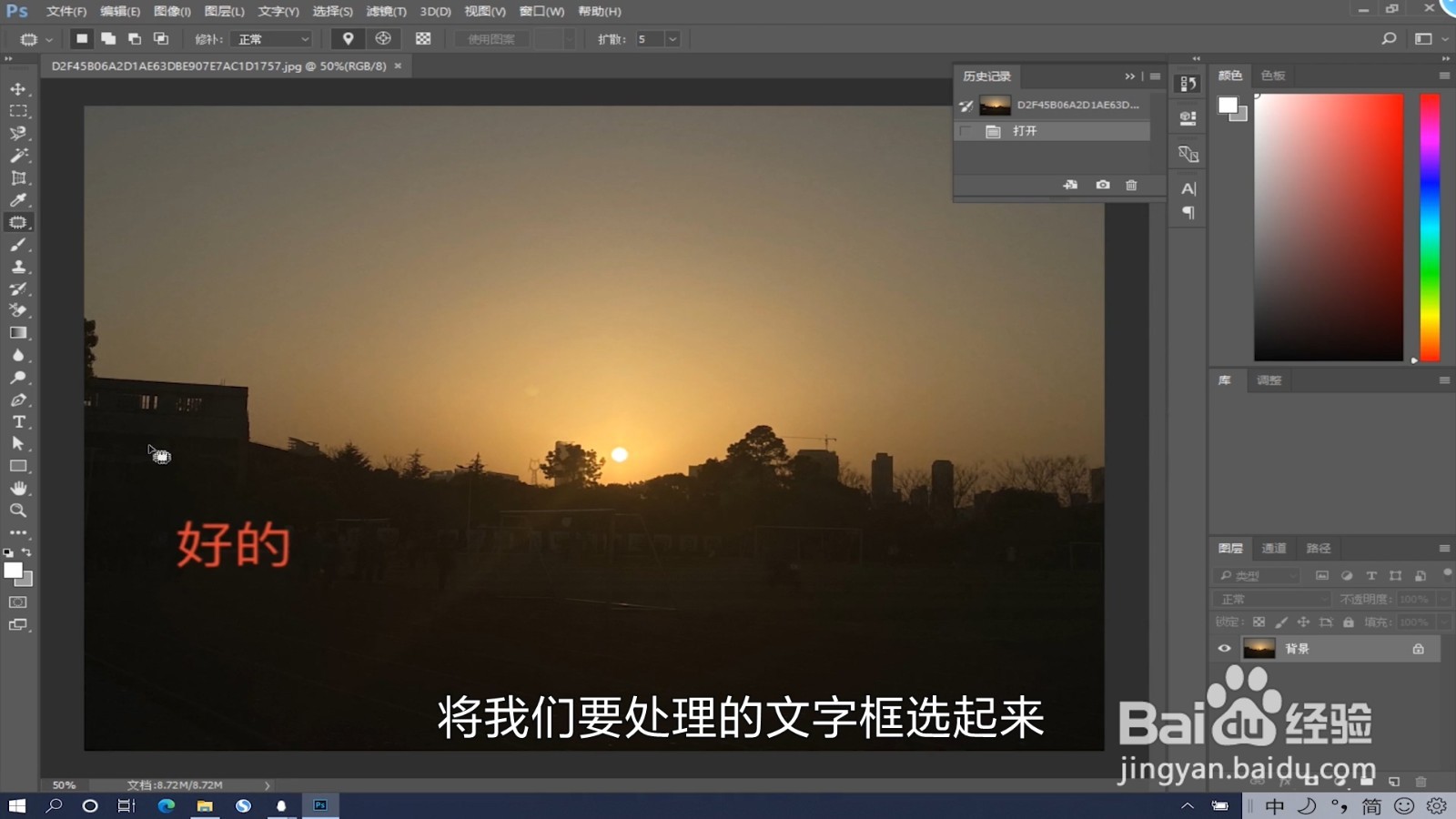
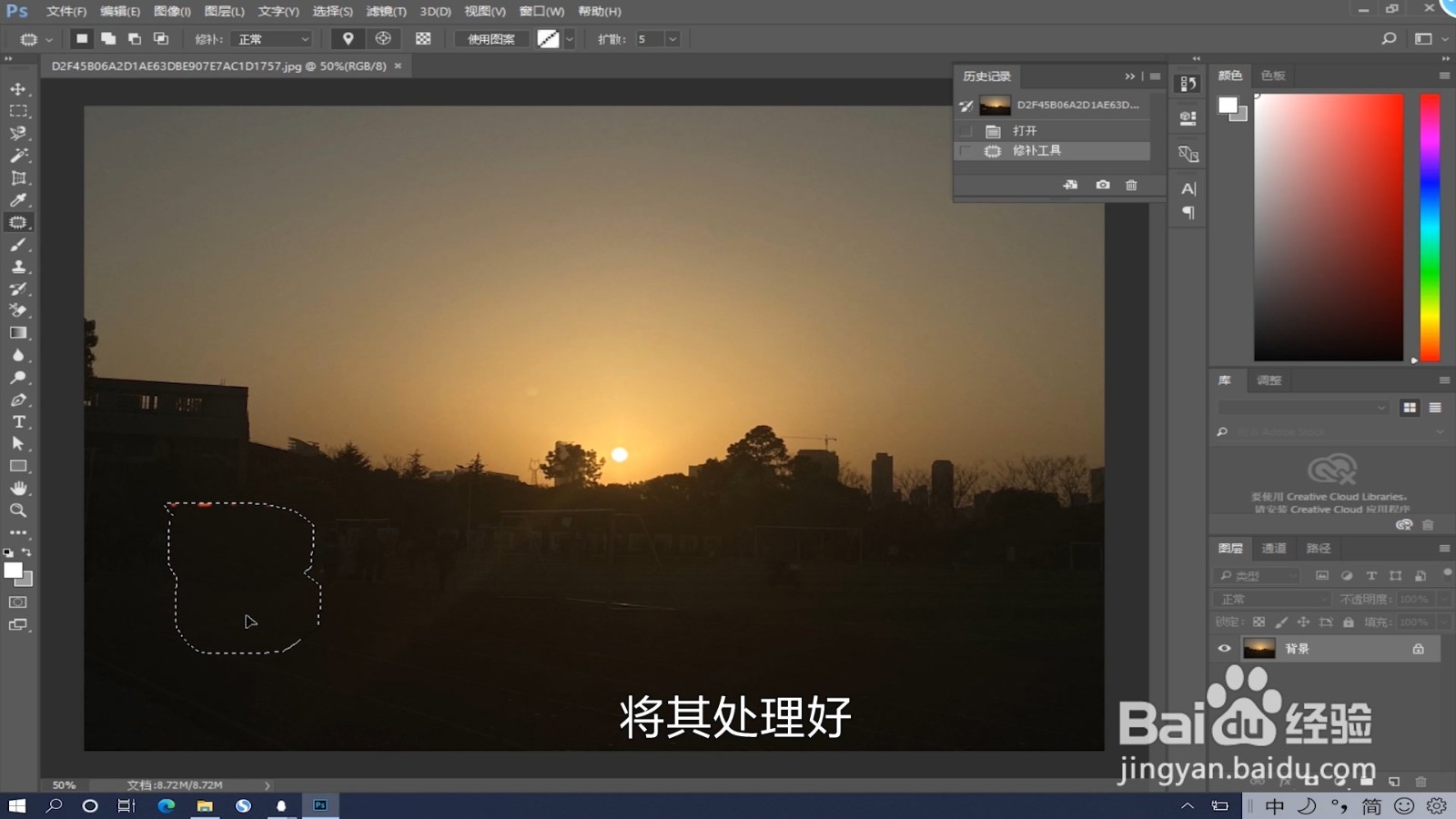
5、将要处理的文字框选起来

ps怎么修改图片上已有的文字

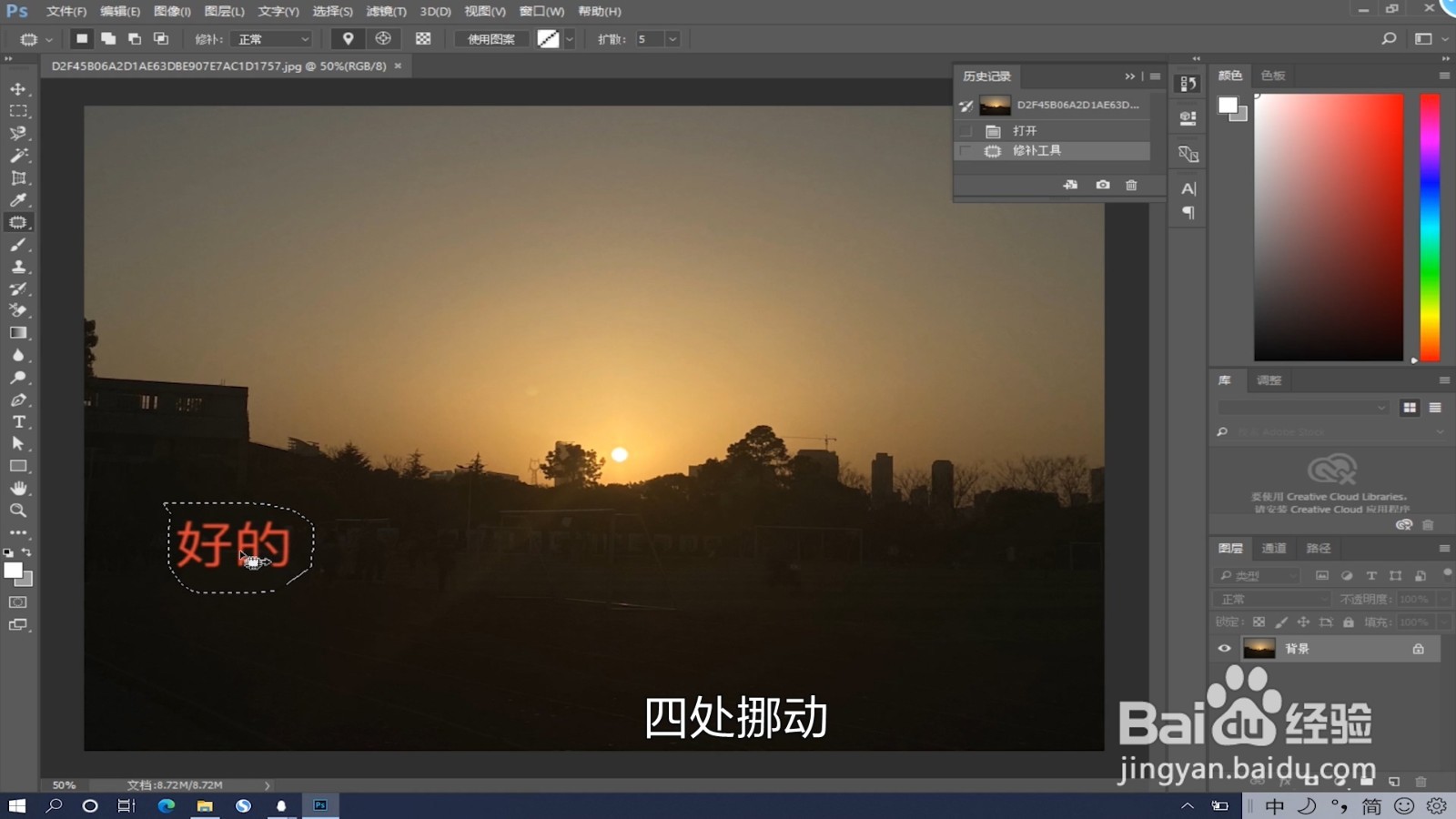
6、四处挪动

ps怎么修改图片上已有的文字

7、将其处理好

ps怎么修改图片上已有的文字

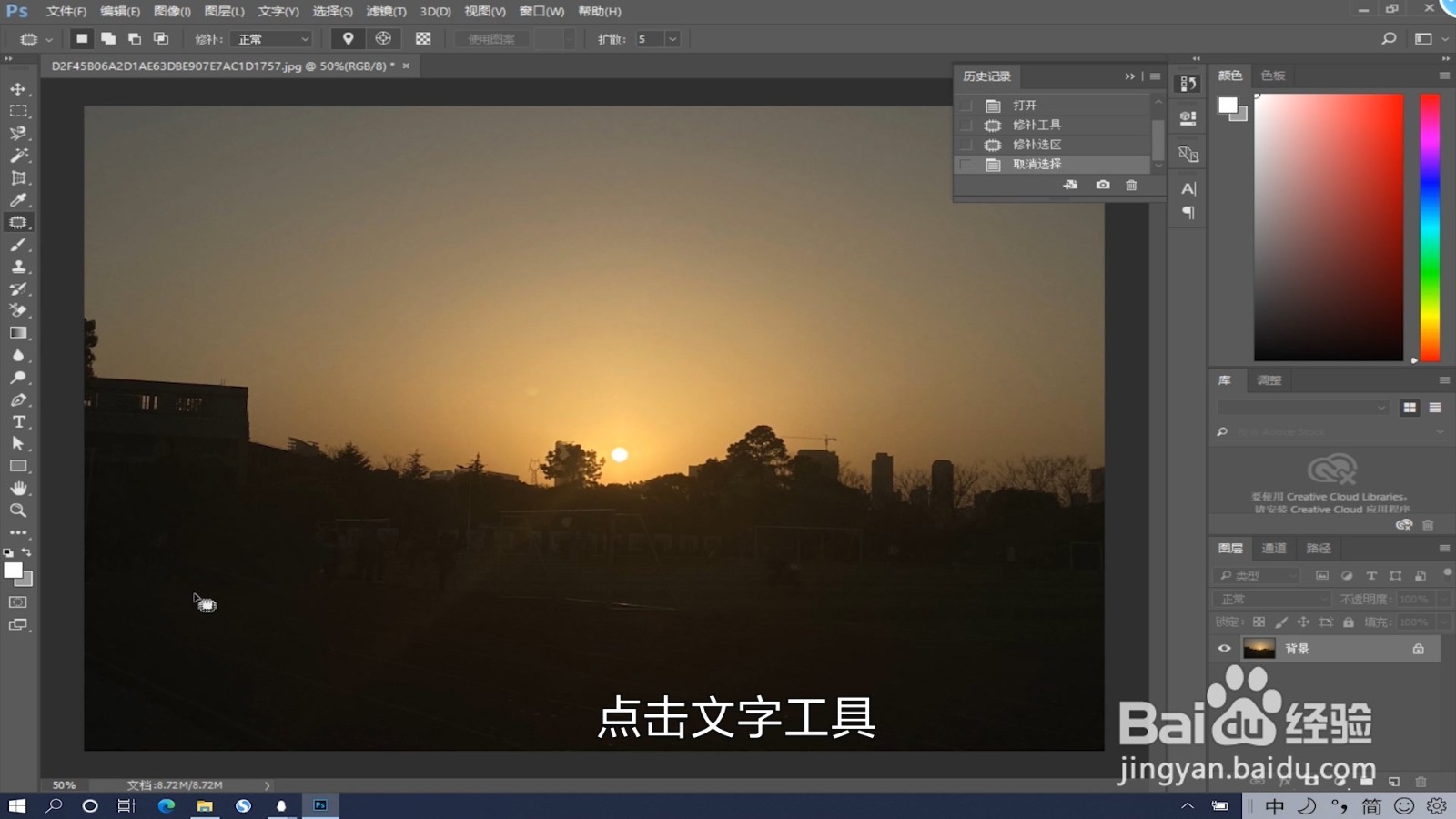
8、点击文字工具

ps怎么修改图片上已有的文字

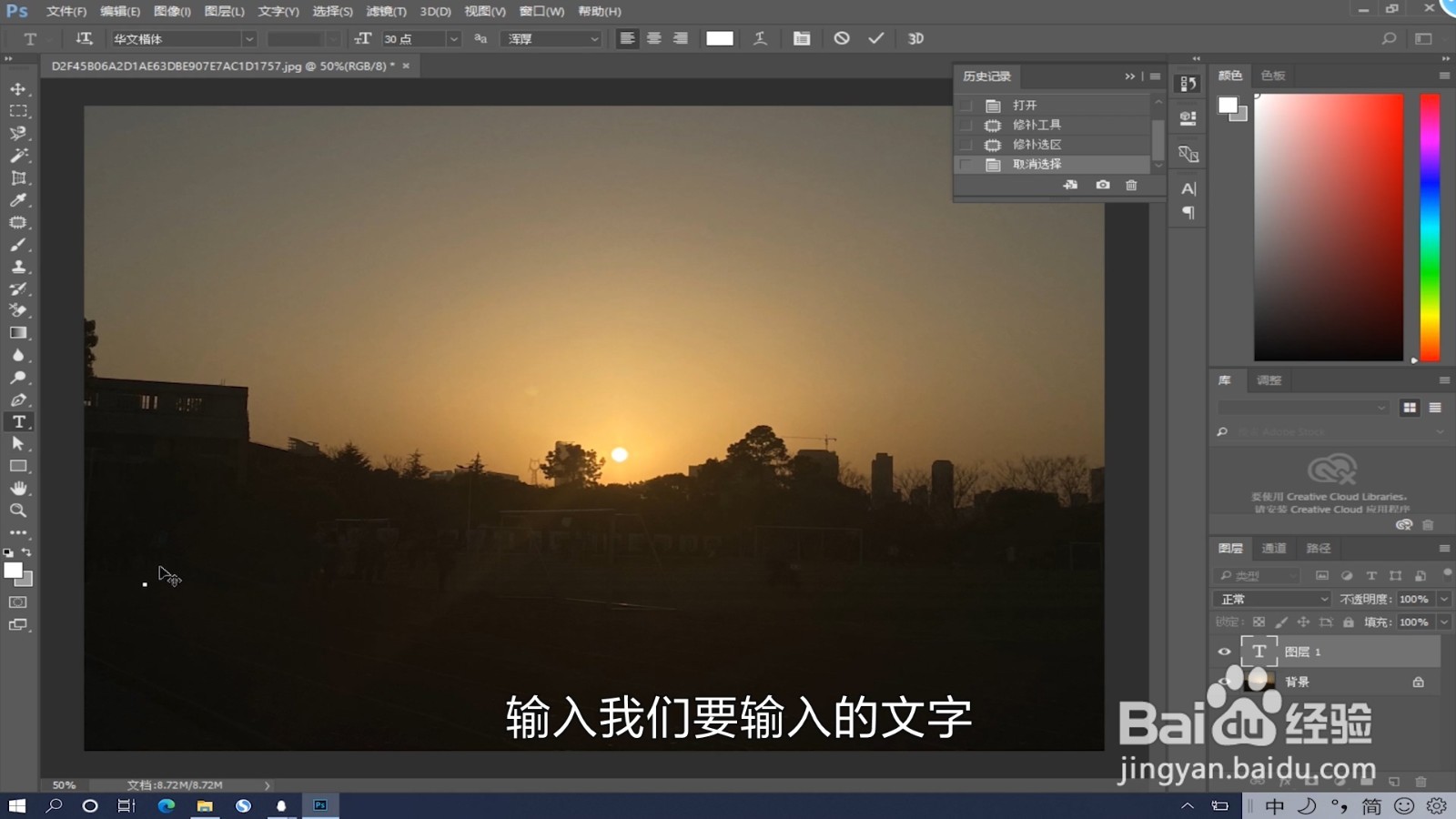
9、输入文字

ps怎么修改图片上已有的文字

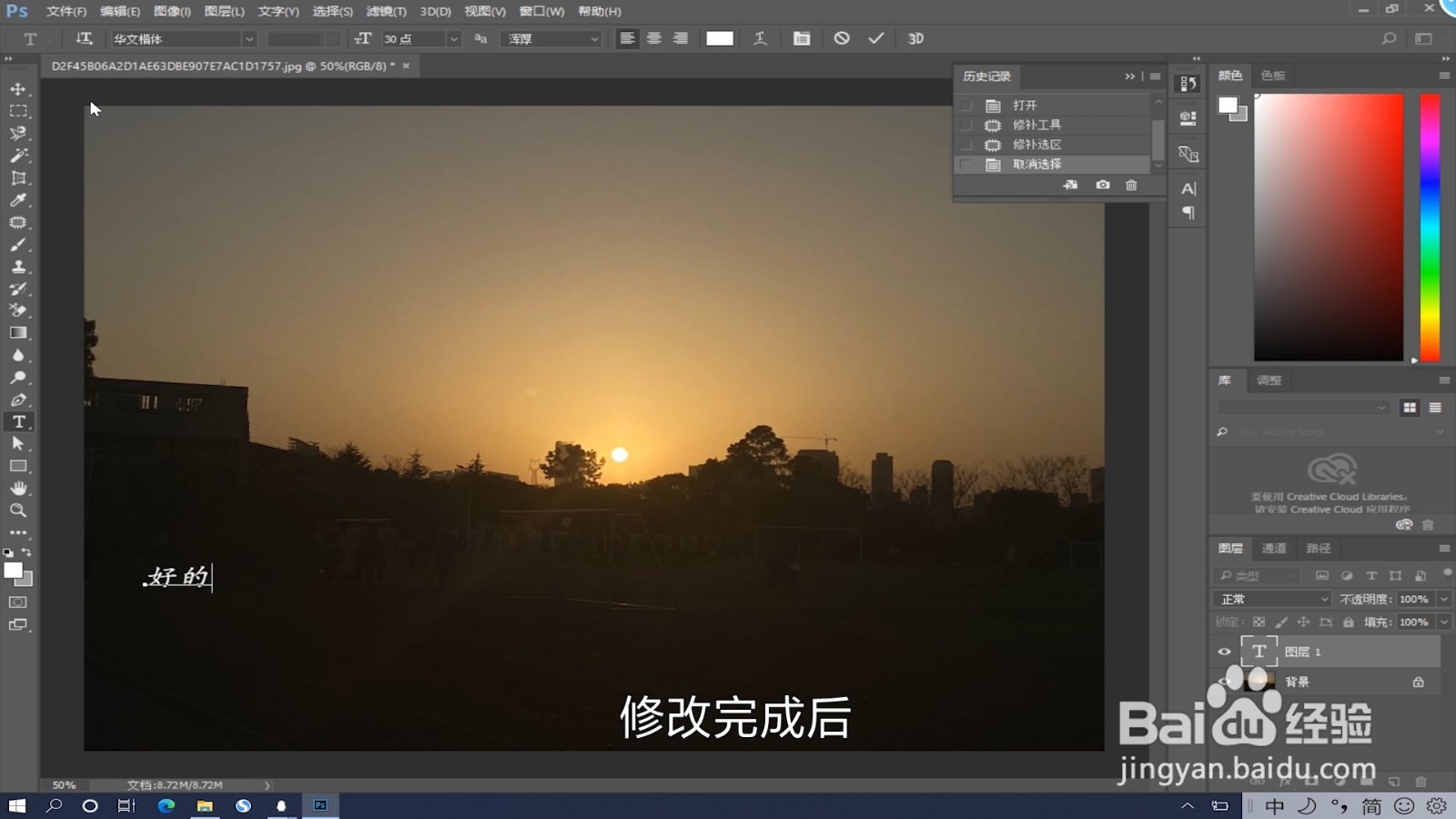
10、修改完成后

ps怎么修改图片上已有的文字

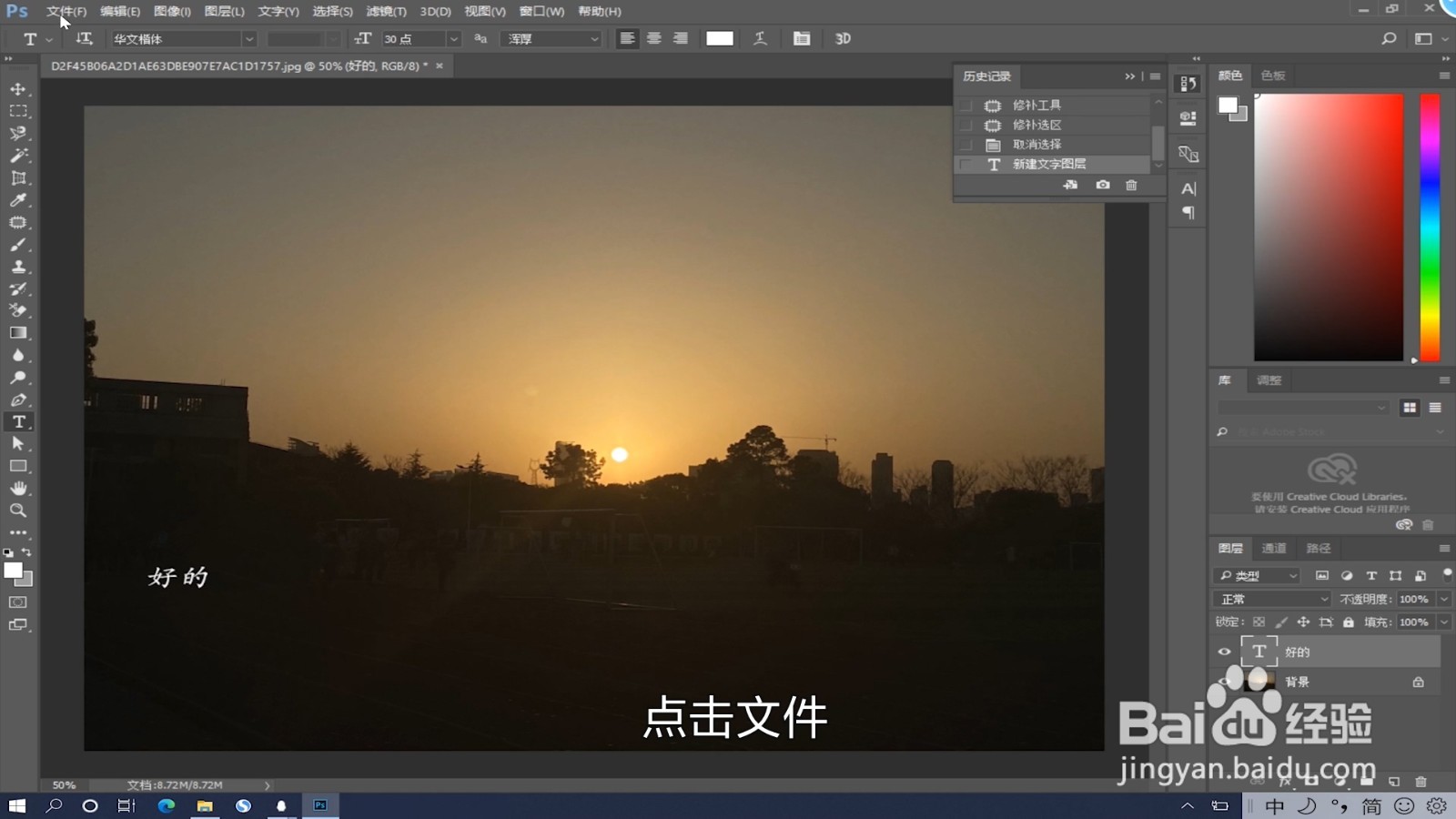
11、点击文件

ps怎么修改图片上已有的文字

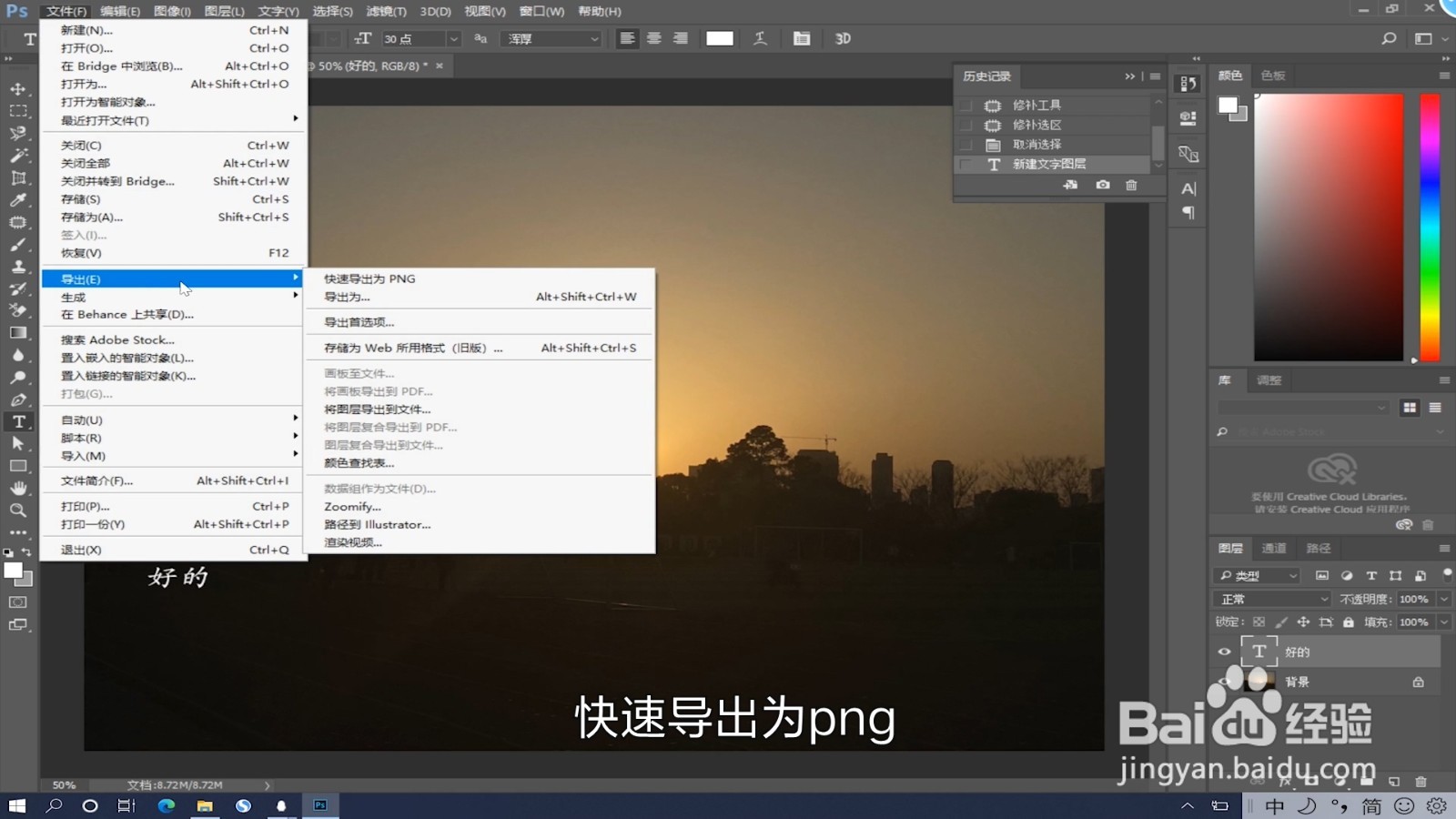
12、快速导出为png

ps怎么修改图片上已有的文字

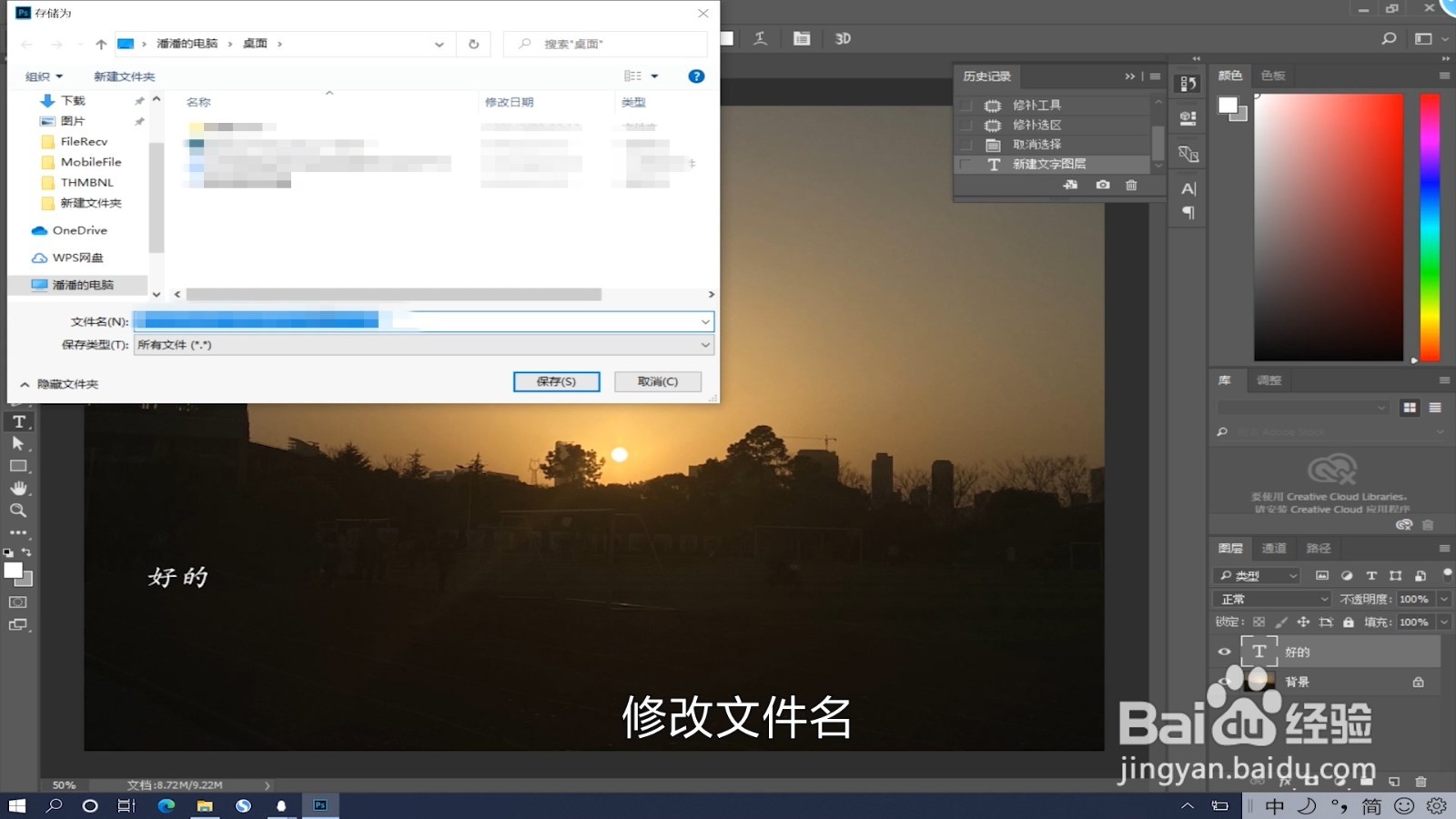
13、修改文件名

ps怎么修改图片上已有的文字

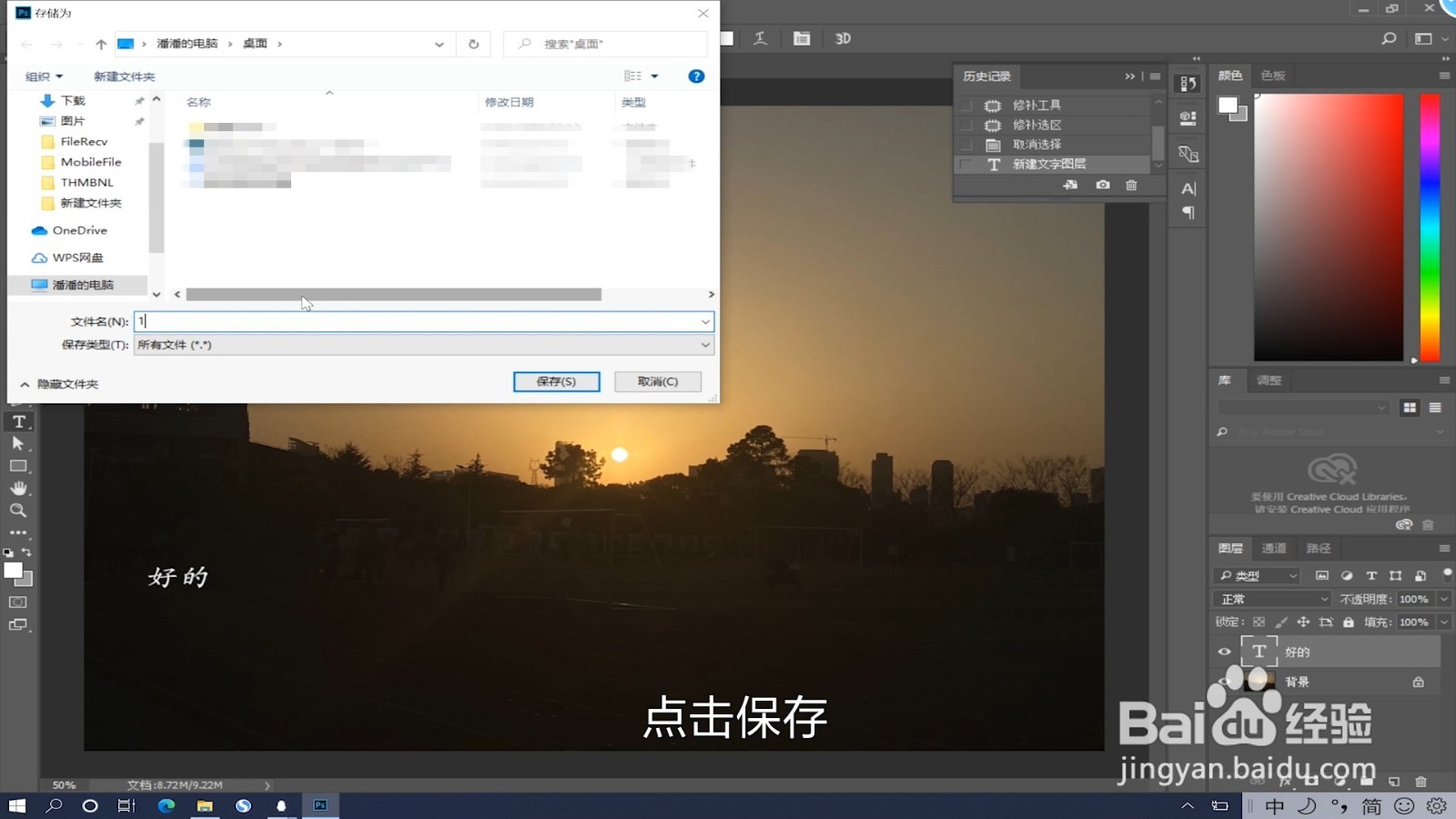
14、点击保存

ps怎么修改图片上已有的文字

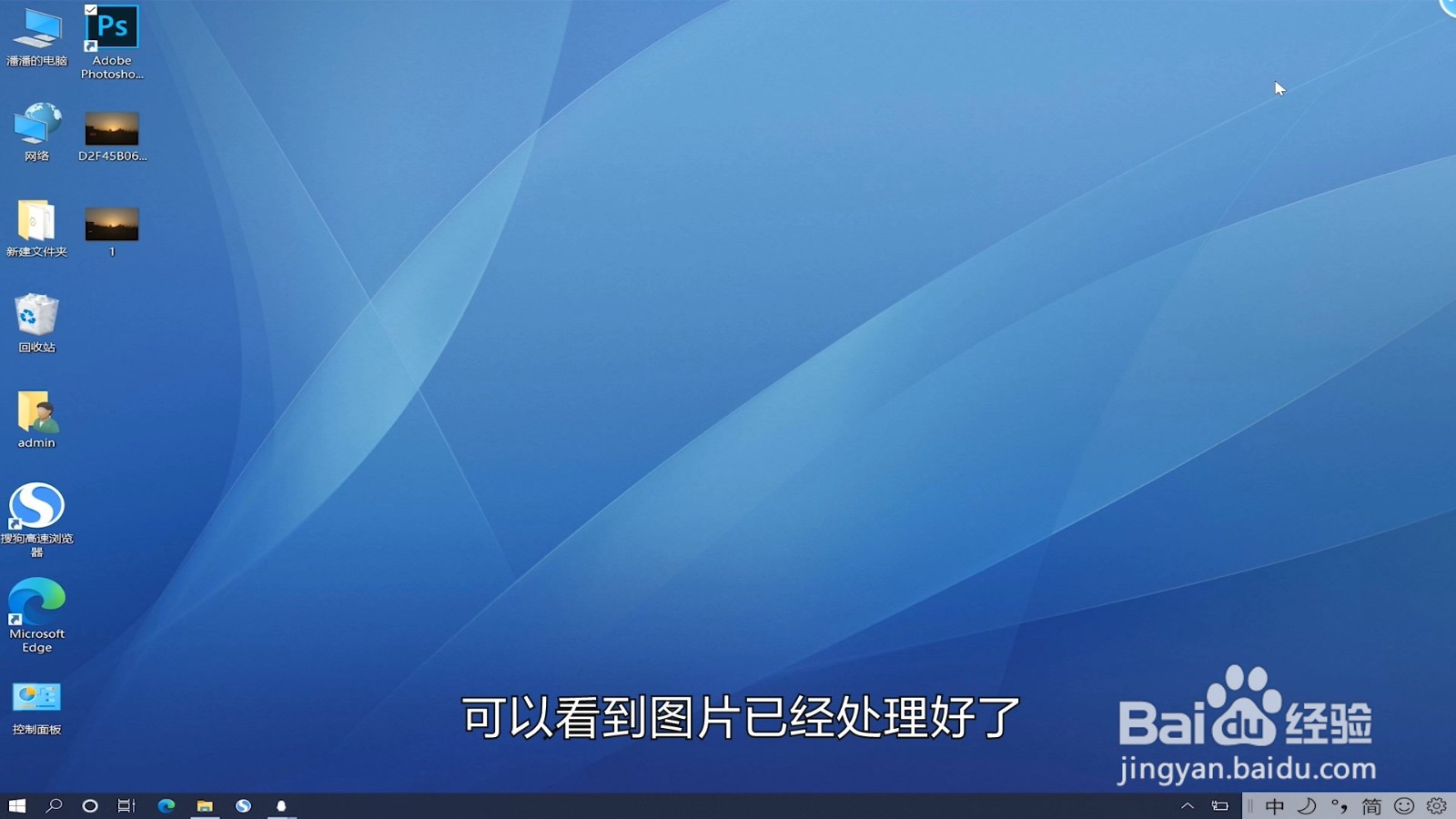
15、图片已经处理好

ps怎么修改图片上已有的文字

  • PS如何自定义调整图片某个部位的色阶?
  • ps怎样手动给拼接图层添加阴影效果
  • Ps文字怎么变形
  • PS设计海报
  • photoshop怎么制作星星划过效果?
  • 热门搜索
    广东旅游局官网 台湾花莲旅游攻略 长沙旅游景点介绍 适合老年人旅游的地方 鸡西旅游景点大全 廊坊旅游景点大全 北京到黄山旅游攻略 广东旅游景点推荐 赤壁旅游景点大全 福建有哪些旅游景点