Photoshop制作出旋转星空

 时间:2026-02-12 01:23:26

1、 首先我们菌蕉将星空图片导入,接着用【椭圆选框】选中一部分要进行扭曲的部分。
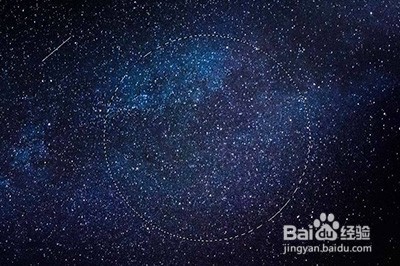
Photoshop制作出旋转星空

2、     然后点击上方的【滤镜】-【扭曲】-【旋转扭曲欧低】,接着弹出滤镜效果框,你可以在里面调整扭曲的度数,调整好想要的效果后点击确定即可。
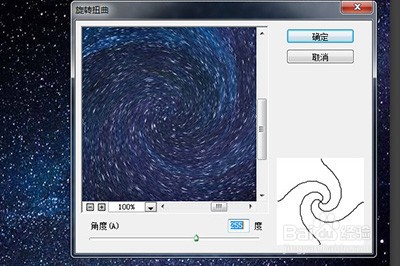
Photoshop制作出旋转星空

3、     然后点击上方的【滤镜】-【扭曲】-【旋转扭曲】,接着弹出滤镜效果框,你可以在里面调整扭曲的度数,调整好想要的效果后点击确定即可。
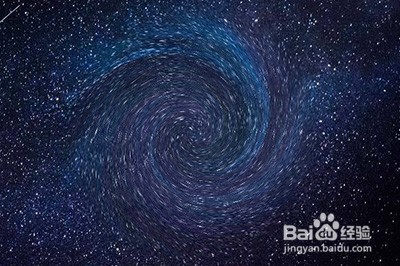
Photoshop制作出旋转星空

4、首先你需要CTRL+J复制出一个图层。然后将新的图层使用【变亮】效果。
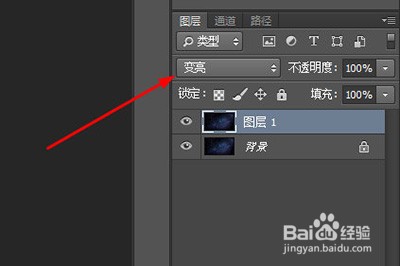
Photoshop制作出旋转星空

5、接着使用使用CTRL+T变换工具进行旋转处理。旋转角度建议0.1度或0.2度。

Photoshop制作出旋转星空

6、调整好后按CTRL+SHIFT+ALT+T进行再次变换操作多弄出几图层,直到20来个后,一张星哄川岔轨的效果图就生成啦!

Photoshop制作出旋转星空

  • 如何使用PS制作燃烧特效?
  • 纸袋印刷制作知识大全
  • ps怎么做影视APP图标?
  • Photoshop CC 2018 磁性套索工具使用方法
  • 怎么给文字设置渐变颜色?
  • 热门搜索
    怀化旅游网 泰国旅游网 清徐旅游 大青沟旅游 巴厘岛 旅游 海南旅游图片 中国旅游资讯 山东旅游资讯网 昌平旅游景点 国庆旅游团购
