ACDSee批量转换图片格式

 时间:2024-10-16 00:49:46

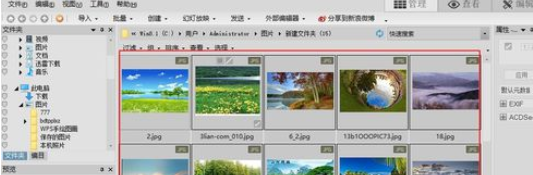
1、我们可以把我们要转换格式的图片都放在电脑一个文件夹中,这里都是JPG格式。

ACDSee批量转换图片格式

2、然后我们打开ACDSee,用鼠标点击选择这里的图片,记住按住CTRL键或者SH诔罨租磊IFT键选择需要图片,当然也可以按下键盘CTRL+A选择文件夹所有图片。

ACDSee批量转换图片格式

3、 选择图片以后,我们点击批量菜单中的转换文件格式按钮。

ACDSee批量转换图片格式

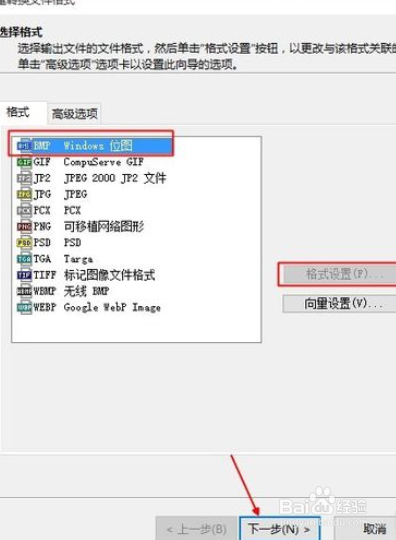
4、设置好转换后图片的格式,然后点击下一步按钮继续操作。

ACDSee批量转换图片格式

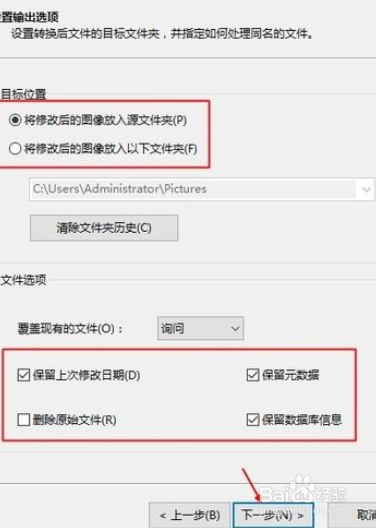
5、 这里我们设置好图片转换后保存的位置,然后点击继续。

ACDSee批量转换图片格式

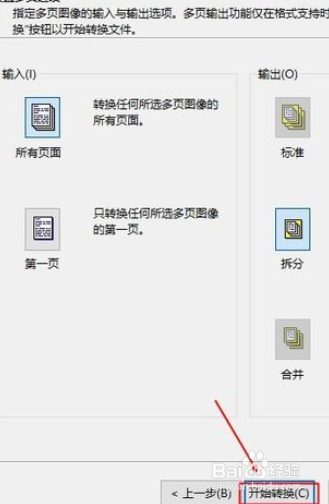
6、点击格式转换按钮,就可以将图片进行批量转换了,我们等待一会。

ACDSee批量转换图片格式

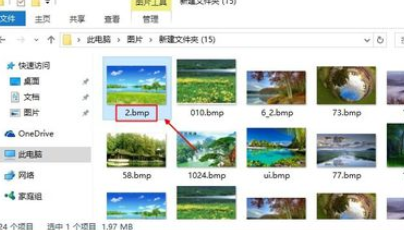
7、大家可以看到我们转换后的图片已经由原来的JPG格式转为了BMP模式。

ACDSee批量转换图片格式
  • Windows10桌面图标刷新闪烁应该如何解决
  • Visio2016如何新建基本框图?
  • VB6.0中复选框的使用
  • PScs6图像处理小方法之景深效果
  • Xmind如何导出HTML文件
  • 热门搜索
    沈阳 旅游 福州旅游公司 毕业旅游景点 梦想旅游 湖北在线旅游网 朝鲜旅游签证 去云南旅游多少钱 旅游 新闻 黄龙旅游集散中心 新疆自治区旅游局