怎么用Excel制作时间计划进度的甘特图

 时间:2026-02-14 18:39:48

1、选择数据区域,在【条件格式】-【新建规则】中使用公式确定要设置格式的单元格

怎么用Excel制作时间计划进度的甘特图

2、在编辑规则说明,输入公式“=(F$2<$D3)*{F2$>=$C3)*(F$2<=$E3)”

怎么用Excel制作时间计划进度的甘特图

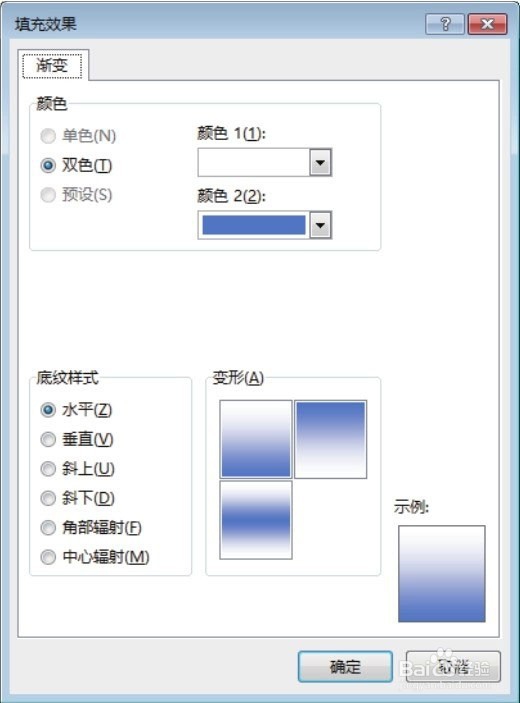
3、单击【格式】,在【填充】选择设置填充效果

怎么用Excel制作时间计划进度的甘特图

4、设置【颜色】为黄色,继续点击确定,即可得到基本效果

怎么用Excel制作时间计划进度的甘特图

5、继续选中内容使用公式,进行蓝色设置,得到最终效果图

怎么用Excel制作时间计划进度的甘特图

6、总结:

1.选择数据区域,在【条件格式】-【新建规则】中使用公式确定要设置格式的单元格;

2.在编辑规则说明,输入公式“=(F$2<$D3)*{F2$>=$C3)*(F$2<=$E3)”;

3.单击【格式】,在【填充】选择设置填充效果;

4.设置【颜色】为黄色,继续点击确定,即可得到基本效果;

5.继续选中内容使用公式,进行蓝色设置,得到最终效果图。

  • 怎么用Excel制作甘特图?
  • Excel怎么自动生成甘特图
  • 在Excel中如何制作任务完成进度图(甘特图)
  • ​如何使用EXCEL制作项目进度图
  • 如何在Excel工作表里面插入一个甘特图?
  • 热门搜索
    成都市内旅游景点 晋城旅游景点 首尔旅游 团购旅游 黄果树瀑布旅游 泰国旅游费用 清明节旅游 暑假去哪里旅游最好 广州市旅游商贸职业学校 蜜月旅游