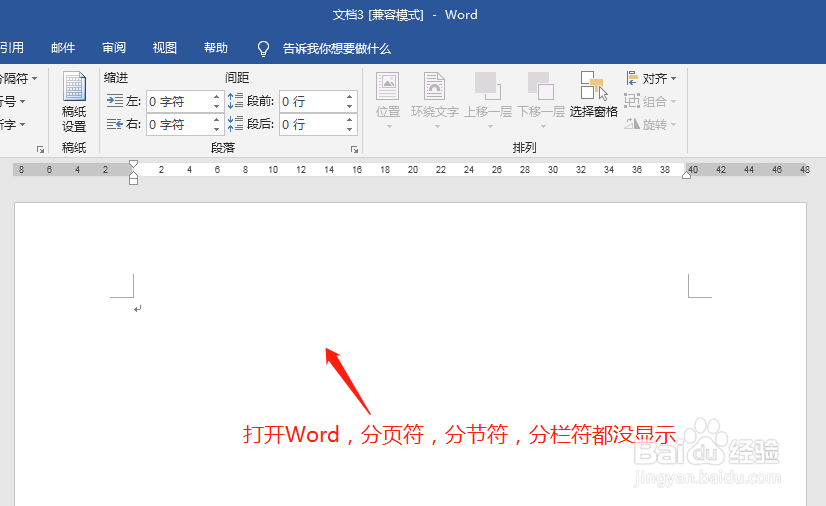
1、打开Word文档
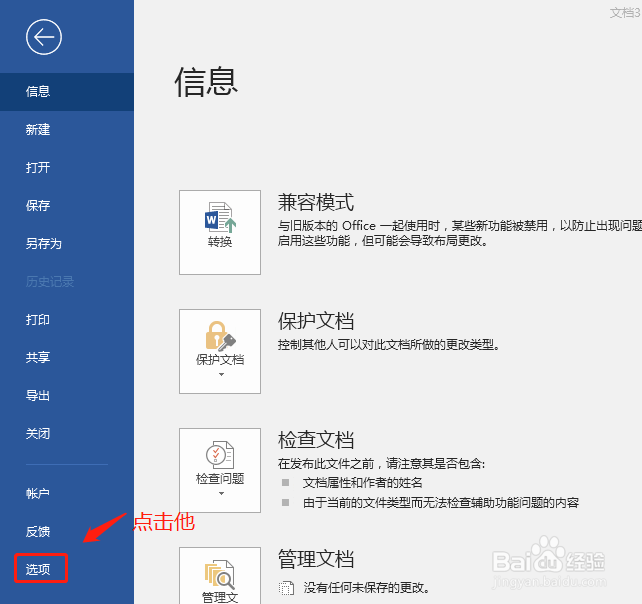
2、点击,菜单文件,选项
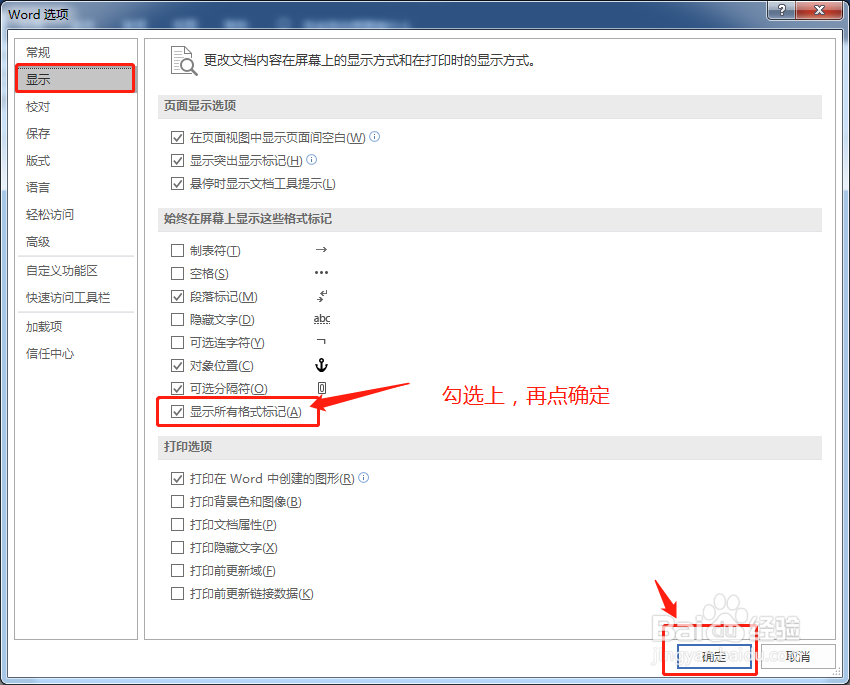
3、点击后,选择显示选项,勾选,显示所有格式标记后,点击确定
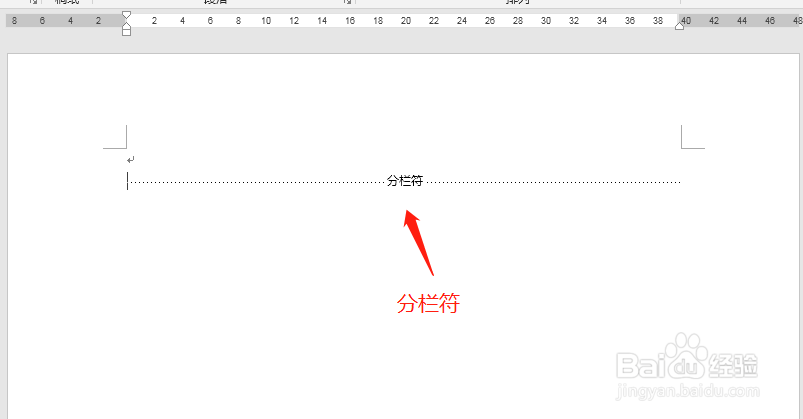
4、分栏符显示了
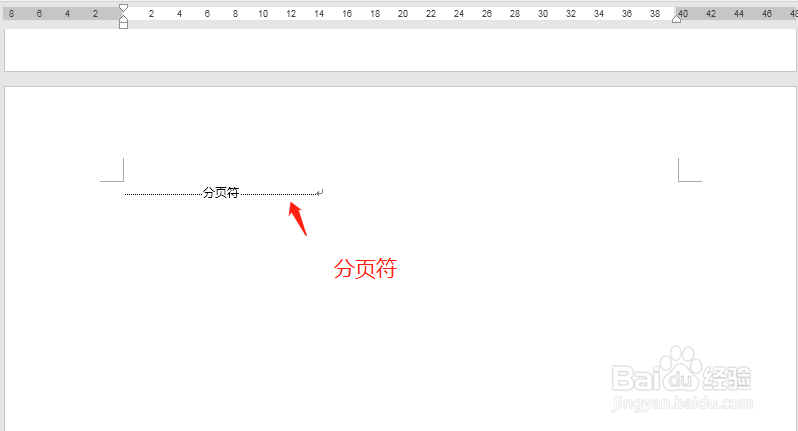
5、分页符显示了
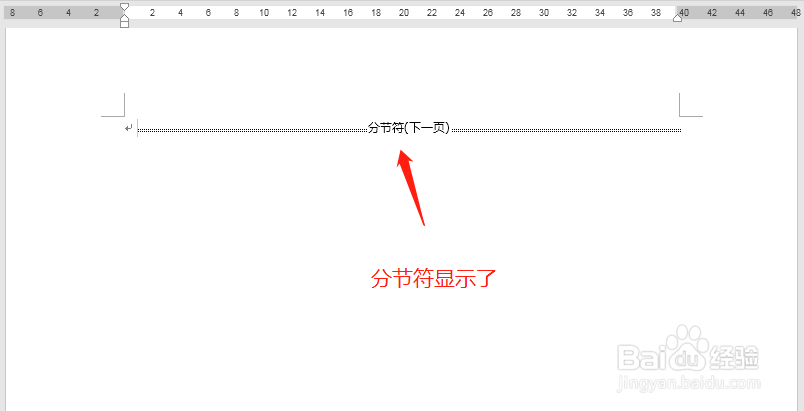
6、分节符显示了
1、1,打开Word文档
2,点击,菜单文件,选项
3,点击后,选择显示选项,勾选,显示所有格式标记后,点击确定
时间:2026-04-27 20:03:44
1、打开Word文档
2、点击,菜单文件,选项
3、点击后,选择显示选项,勾选,显示所有格式标记后,点击确定
4、分栏符显示了
5、分页符显示了
6、分节符显示了
1、1,打开Word文档
2,点击,菜单文件,选项
3,点击后,选择显示选项,勾选,显示所有格式标记后,点击确定
