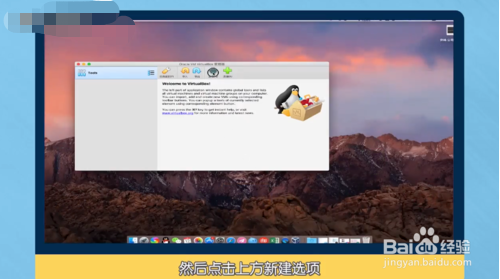
1、打开“VirtualBox”软件,点击上方“新建”选项,填写虚拟机的名字,点击“继续”。
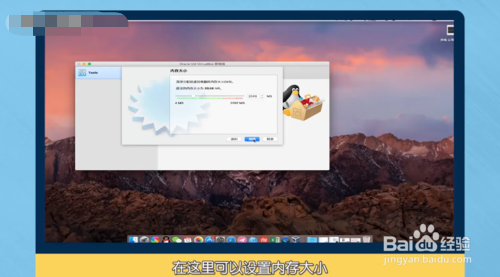
2、这里可以设置内存大小,设置完成后,点击“继续”,点击“创建”。
3、创建好以后,选择硬盘格式之后,继续点击“继续”,选择硬盘大小,点击“创建”。

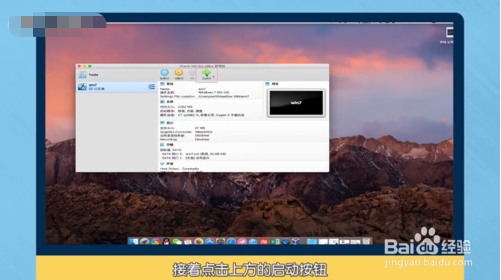
4、创建好以后,点击上方的“启动”按钮,在弹出框中,点击“文件夹”图标,选择Win7、Win8或者Win10的系统,需要安装什么系统就选择什么系统。
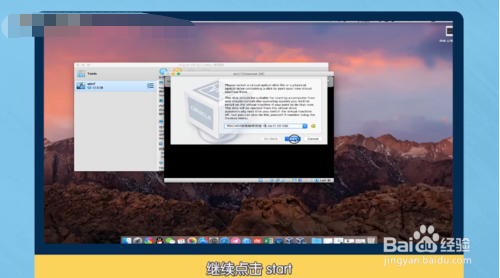
5、选择完成后,点击“Start”,虚拟机就进入了系统安装页面,安装完操作系统之后即可正常使用。
1、打开虚拟机软件点击新建
2、填写虚拟机的名字设置内存大小
3、选择硬盘格式硬盘大小点击创建
4、点击启动按钮选择安装操作系统
5、点击start进入系统安装页面
