打印机出现处于错误状态如何解决

 时间:2024-10-13 17:40:39

1、打印机在打印时出现打印错误,不能打印了,这时候应该选择先关闭打印机,如下图中所表示。

打印机出现处于错误状态如何解决

2、关闭打印机之后,开始在电脑上进行操作,如下图中所表示。

打印机出现处于错误状态如何解决

3、点击电脑左下方的Windows按钮,如下图中所表示。

打印机出现处于错误状态如何解决

4、在如图所示地方输入:services.msc,如下图中所表示。

打印机出现处于错误状态如何解决

5、点击services.msc打开,如下图中所表示。

打印机出现处于错误状态如何解决

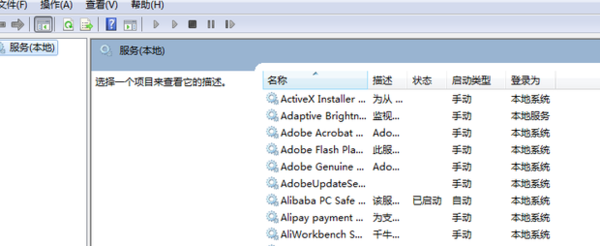
6、弹出服务对话框,如下图中所表示。

打印机出现处于错误状态如何解决

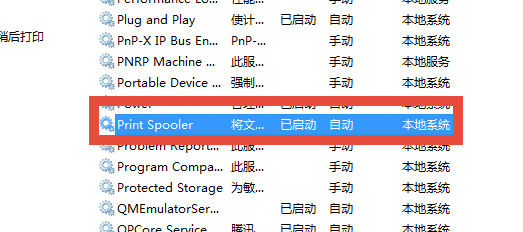
7、Print Spooler程序,如下图中所表示。

打印机出现处于错误状态如何解决

8、点击停止此服务,如下图中所表示。

打印机出现处于错误状态如何解决

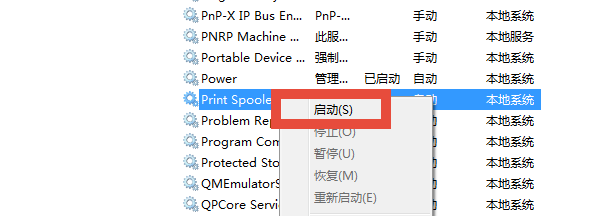
9、右键点击此程序,选择启动,如下图中所表示。

打印机出现处于错误状态如何解决

10、程序启动,再次开启打印机,如下图中所表示。

打印机出现处于错误状态如何解决
  • 打印机打印时提示错误怎么办
  • 打印机状态错误是怎么回事
  • 打印机打印显示错误不能打印怎么办
  • 打印机提示正在打印或删除但一直没反应怎么办
  • 打印机状态默认错误怎么办
  • 热门搜索
    衡山旅游 贵州遵义旅游 镇远古镇旅游攻略 杭州旅游集散中心 开平旅游 云南普者黑旅游攻略 成都市内旅游景点 新乡旅游景点大全 旅游咨询 去哪旅游好玩