1、首先,利用wps word打开需要进行编辑的文档;
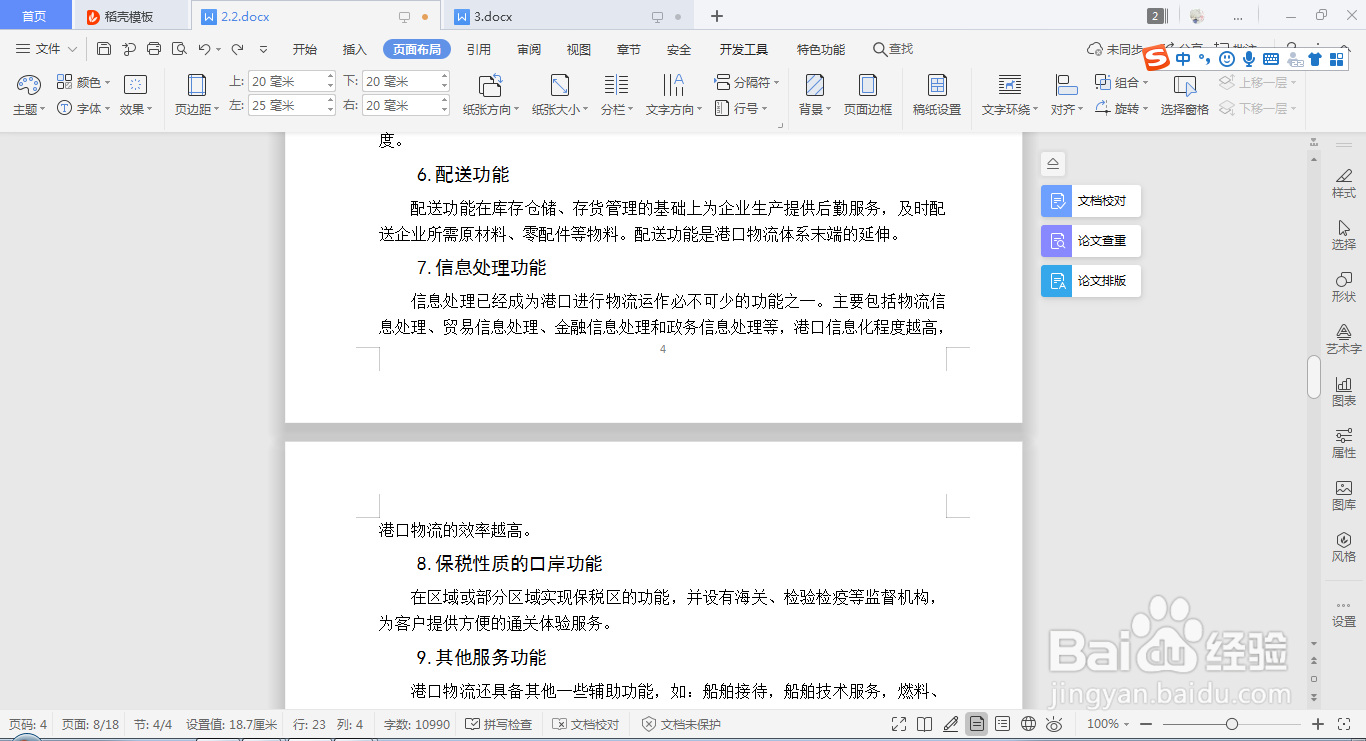
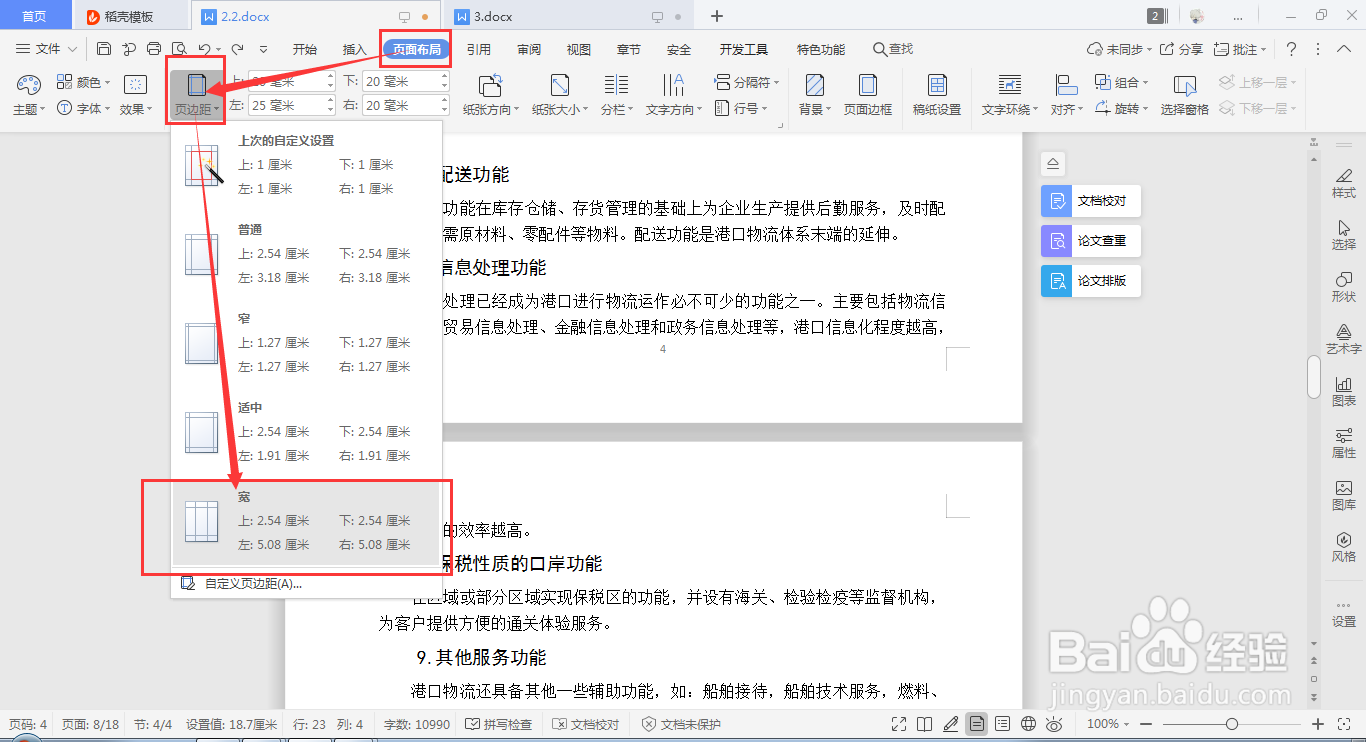
2、从“页面布局”→“页边距”进入,如下图所示;

3、选中“宽”类型,即可看到页边距变宽,内容在页面中铺得更少,如下图所示;

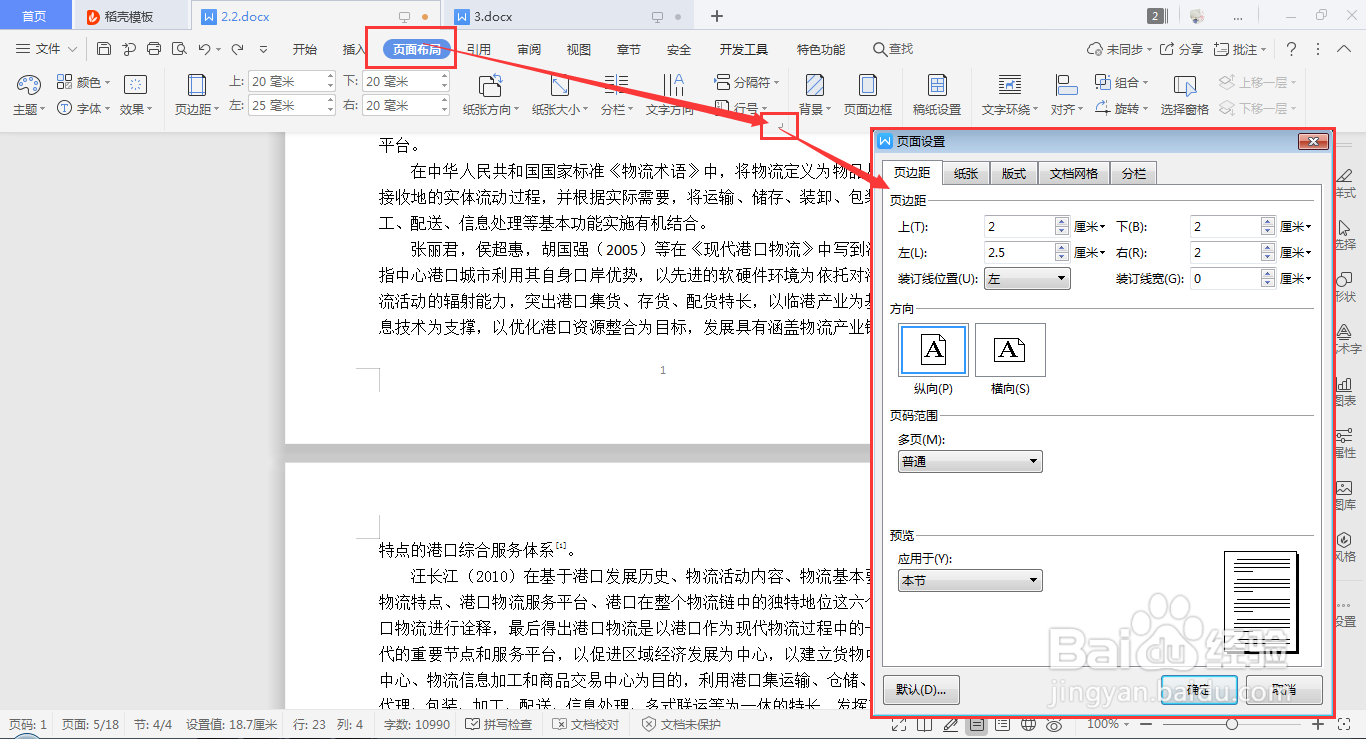
4、或者从“页面布局”→“第一个工具框右下角的图标𠃎”进入页面设置页面;
5、或者从“页面布局”→“页边距”→“自定义边距”进入页面设置页面;

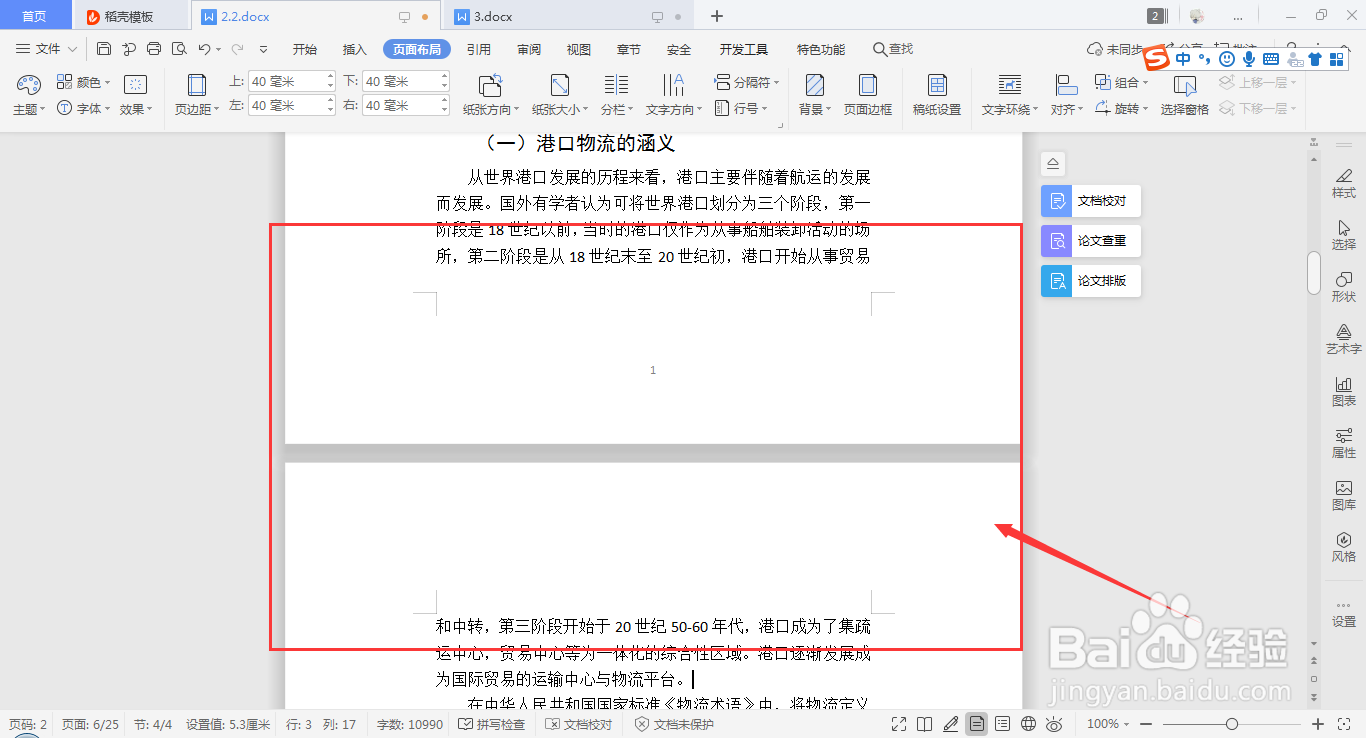
6、在“页边距”栏手动输入相关的数值,数值越大,页边距越宽,内容占页更少,数值越小,页边距越窄,内容占页更满。

时间:2026-04-25 10:44:54
1、首先,利用wps word打开需要进行编辑的文档;
2、从“页面布局”→“页边距”进入,如下图所示;
3、选中“宽”类型,即可看到页边距变宽,内容在页面中铺得更少,如下图所示;
4、或者从“页面布局”→“第一个工具框右下角的图标𠃎”进入页面设置页面;
5、或者从“页面布局”→“页边距”→“自定义边距”进入页面设置页面;
6、在“页边距”栏手动输入相关的数值,数值越大,页边距越宽,内容占页更少,数值越小,页边距越窄,内容占页更满。
