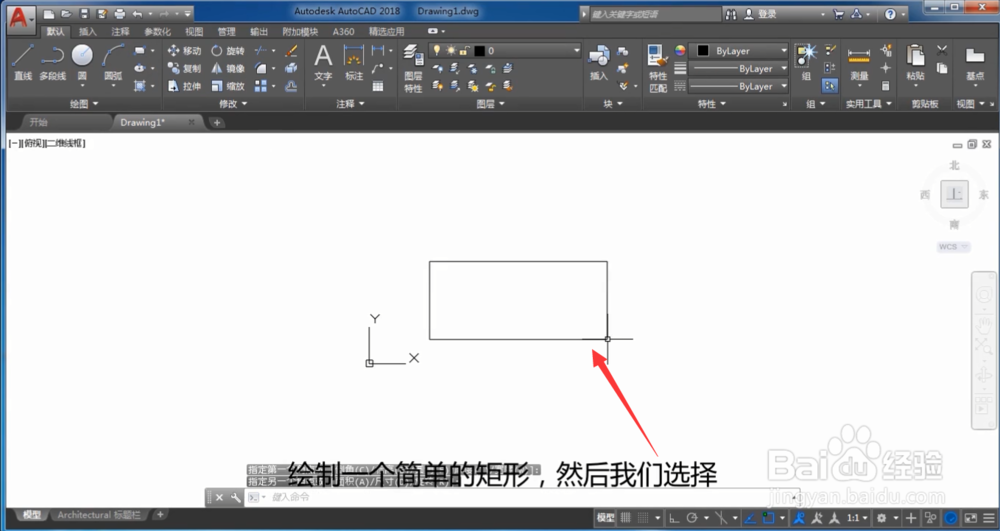
1、首先我们先绘制一个被旋转的图形,我们就简单的先绘制一个矩形,我们先选择矩形命令,

2、然后在界面中绘制一个矩形,矩形的大小随意
3、然后我们在工具栏中找到旋转命令,并点击它,
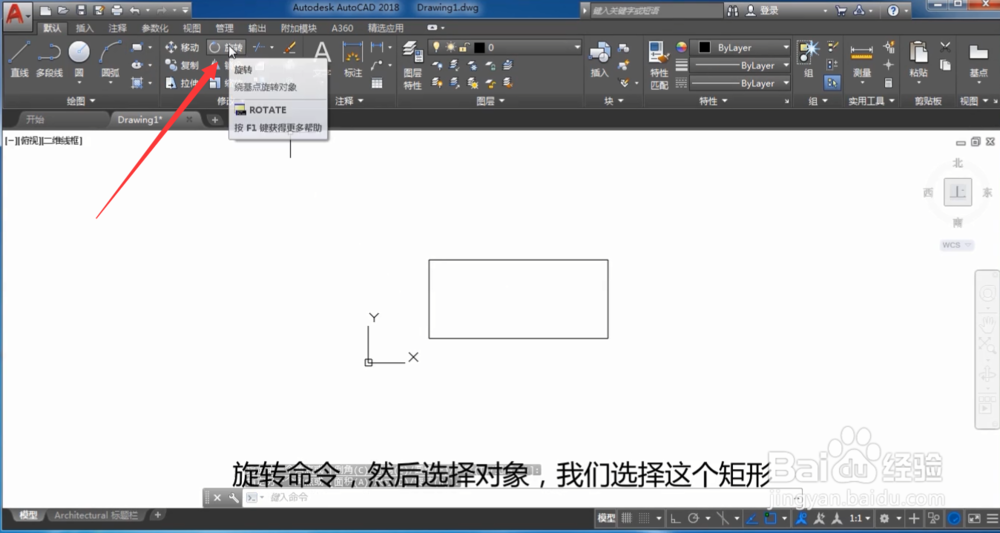
4、第1步需要做的就是选中这个矩形,然后敲击回车,

5、敲击回车以后就是指定要旋转的中心点,我们先把中心点放到矩形的里面,

6、然后拖动鼠标左键,我们可以看到它就在绕刚才的中心点,这个矩形在自己旋转,
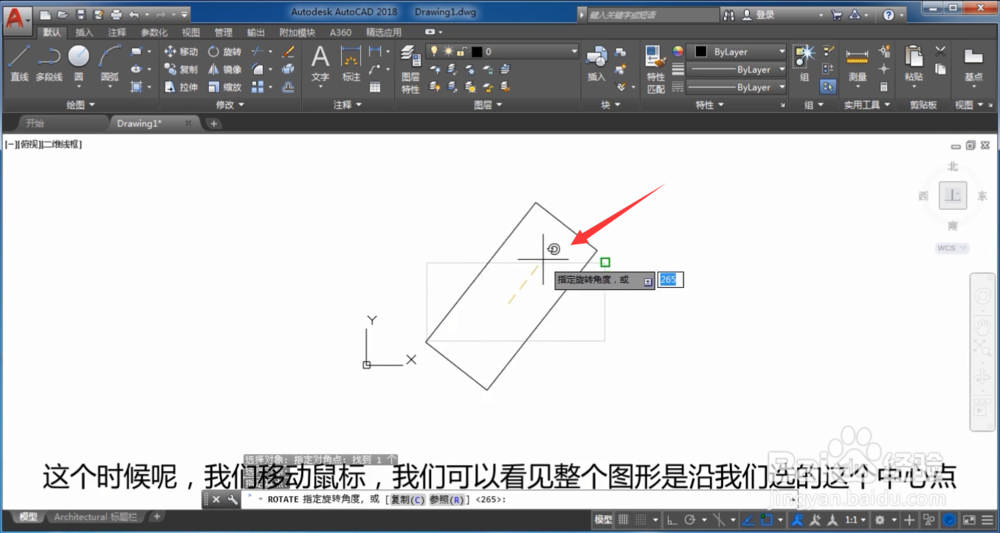
7、另一种方式就是这个点在这个图形的外面,如图所示,我们用鼠标左键选择一个中心点,

8、然后拖动鼠标,我们可以看到是整个图形都在旋转,以刚才选择的外面的中心点为中心,

9、最后我们在梳理一下他的步骤,先选择要旋转的图形,选择完以后敲击灰车,然后指定中心点,接着是确定他的旋转角度,

