解决Win7中网络连接显示无Internet访问

 时间:2024-10-13 08:45:37

在我们的电脑中,你们是否遇到过“网络连接显示无Internet访问”的情况,如果遇到过,我们一起学下:解决Win7中网络连接显示无Internet访问?

解决Win7中网络连接显示无Internet访问

工具/原料

电脑:台式机、系统:win7旗舰版

禁用网卡

1、单击下【计算机】,如图。

解决Win7中网络连接显示无Internet访问

2、接着我们按下【管理】,如图。

解决Win7中网络连接显示无Internet访问

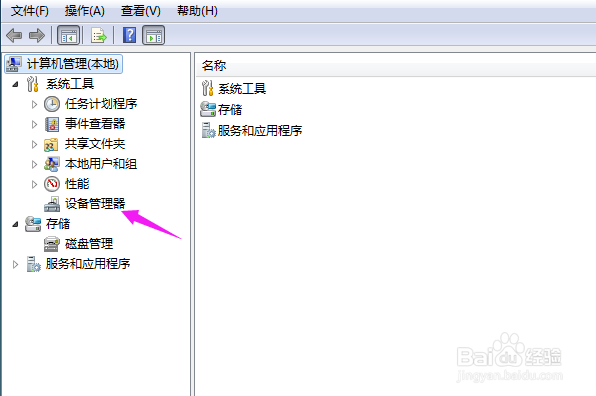
3、接着我们双击点开【设备管理器】,如图。

解决Win7中网络连接显示无Internet访问

4、接着我们点开【网络适配器】,如图。

解决Win7中网络连接显示无Internet访问

5、单击下【网卡】,点【禁用】,如图。

解决Win7中网络连接显示无Internet访问

6、等待几秒,网络就恢复正常了,如图。

解决Win7中网络连接显示无Internet访问

设置DNS和DHCP服务

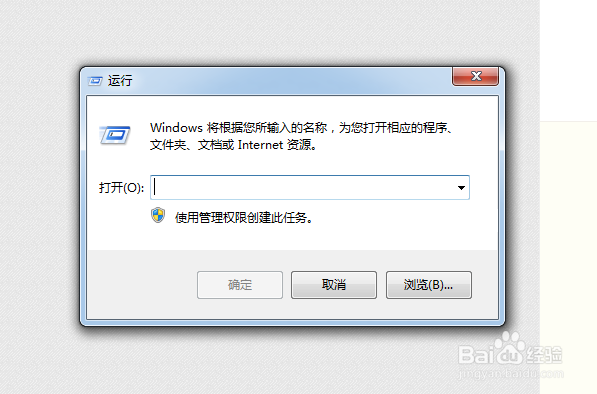
1、输入【win+R】,运行走出,如图。

解决Win7中网络连接显示无Internet访问

2、紧接着我们输入【services.msc】,点【确定】,如图。

解决Win7中网络连接显示无Internet访问

3、紧接着我们找到【DNS和DHCP服务】,右键单击,点【属性】下,如图。

解决Win7中网络连接显示无Internet访问解决Win7中网络连接显示无Internet访问

4、查看是否都是设置的【自动】模式,是就改为【自动】,到这基本解决问题,重连网络下试试看。

解决Win7中网络连接显示无Internet访问解决Win7中网络连接显示无Internet访问
  • 电脑网线接口灯不亮怎么办
  • Win10怎么新建网络连接
  • Win7系统提示ipv6无网络访问权限如何解决
  • 台式电脑无线网卡无法连接网络如何解决
  • Win7无Internet访问怎么解决?
  • 热门搜索
    临安大明山旅游攻略 河南旅游景点地图 欣欣旅游网首页 途牛旅游网招聘 南京旅游景点大全介绍 盘锦红海滩旅游攻略 全国旅游胜地四十佳 上海集散中心旅游线路 好客山东旅游网 萍乡旅游景点大全