用Execl如何计算折扣

 时间:2026-05-19 04:52:13

1、我们在桌面上双击excel的快捷图标,将excel这款软件打开,如图所示:

用Execl如何计算折扣

2、打开excel之后我们按下Ctrl+O键,在弹出的打开对话框了选择我们的二表哥文件,如图所示:

用Execl如何计算折扣

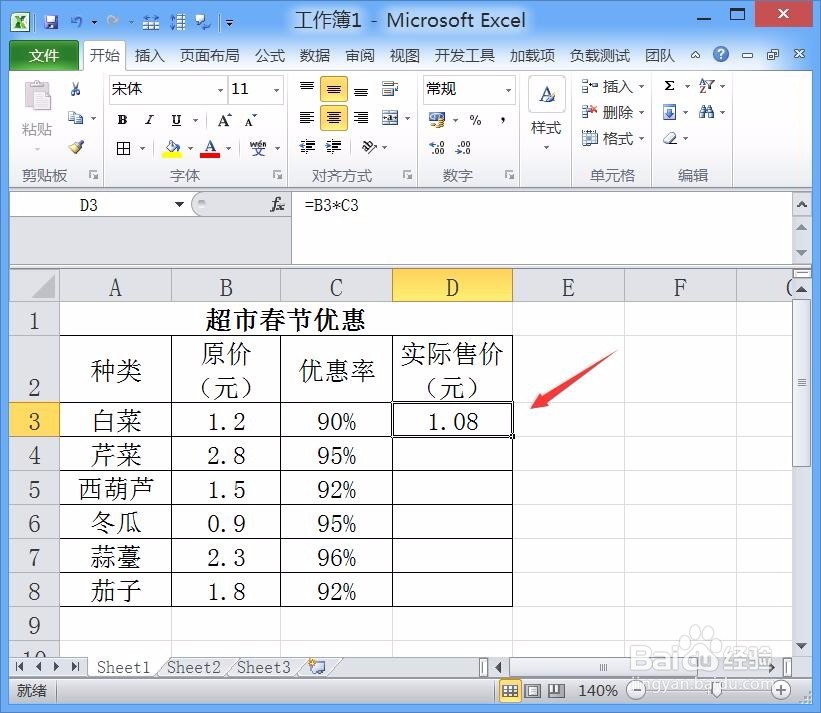
3、打开表格文件之后再选择单元格,然后在单元格内输入公式,如图所示:

用Execl如何计算折扣

4、输入好公式以后按下回车键可以看到计算结果就显示出来了,如图所示:

用Execl如何计算折扣

5、选择这个单元格在菜单区里找到数字右下角的设置按钮如图所示:

用Execl如何计算折扣

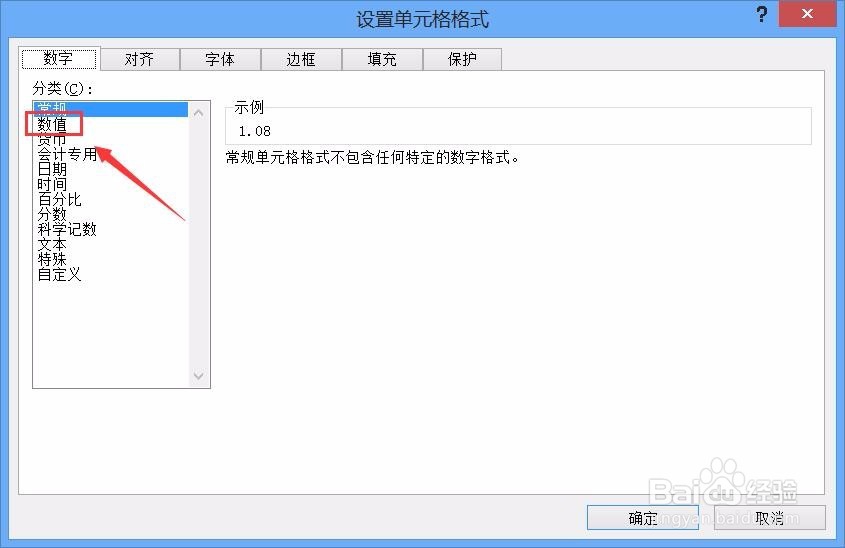
6、点击设置这个按钮弹出设置单元格格式对话框,在该对话框内找到数值选项,如图所示:
用Execl如何计算折扣

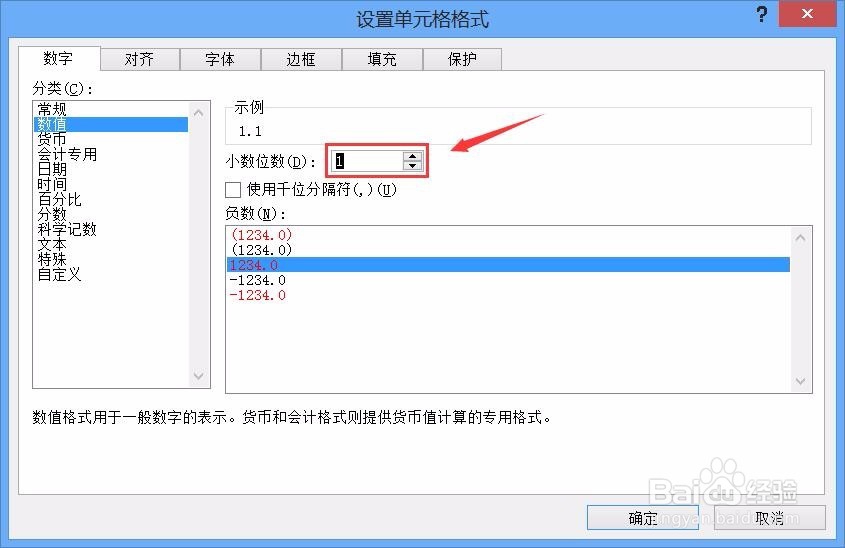
7、点击数值选项,在其设置里设置小数点的位数为1,如图所示:

用Execl如何计算折扣

8、设置好之后点击确定,然后将鼠标移动到该单元格的右下角,然后向下拖动鼠标左键这样所有的折扣就都计算出来了,如图所示:

用Execl如何计算折扣

  • 如何在excel中计算折扣
  • 如何用Excel快速算出折扣
  • 怎么利用Excel计算折扣?
  • Excel表格怎么批量算产品折扣后价格?
  • 如何用Excel计算折扣?
  • 热门搜索
    福州贵安温泉旅游度假村 上海周边旅游攻略 东钱湖旅游 美东旅游 乡村旅游网 大理古城旅游 敦煌旅游景点 汕尾红海湾旅游攻略 九寨沟旅游网 2月份适合去哪里旅游