word2003怎么插入图片并调整

 时间:2026-02-15 11:26:19

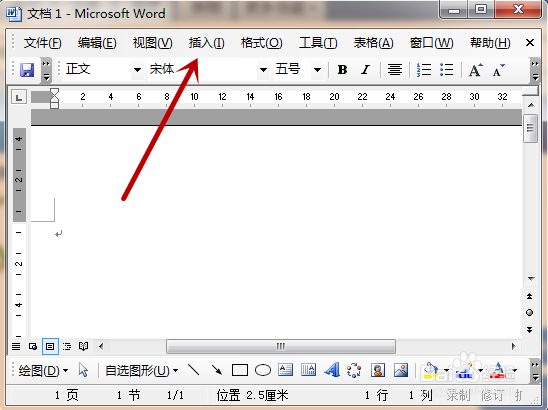
1、首先我们打开word2003,点击界面上方的【插入】按钮,打开插入功能选项,如图所示。
word2003怎么插入图片并调整

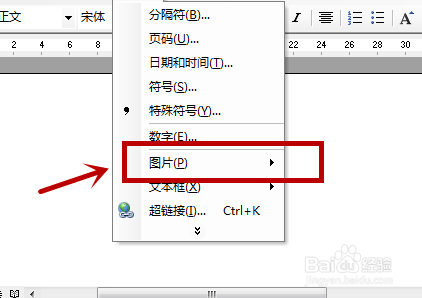
2、然后我们在打开的选项里,点击里面的【图片】,如图所示。

word2003怎么插入图片并调整

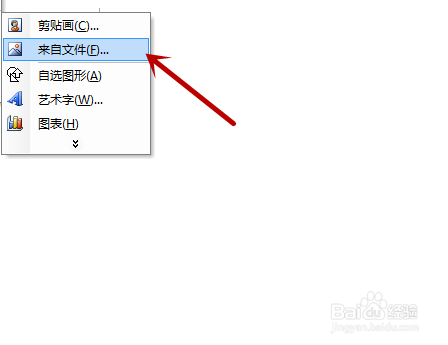
3、之后在里面点击【来自文件】,其它的不要点击,即可打开文件选择窗口,如图所示。
word2003怎么插入图片并调整

4、然后我们在里面点击选择一个要插入的图片,在点击右下角的【插入】按钮,如图所示。
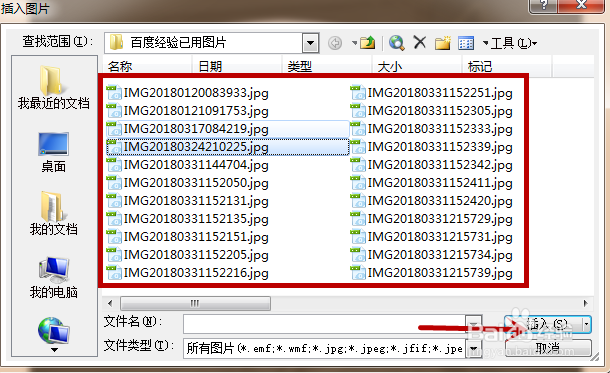
word2003怎么插入图片并调整

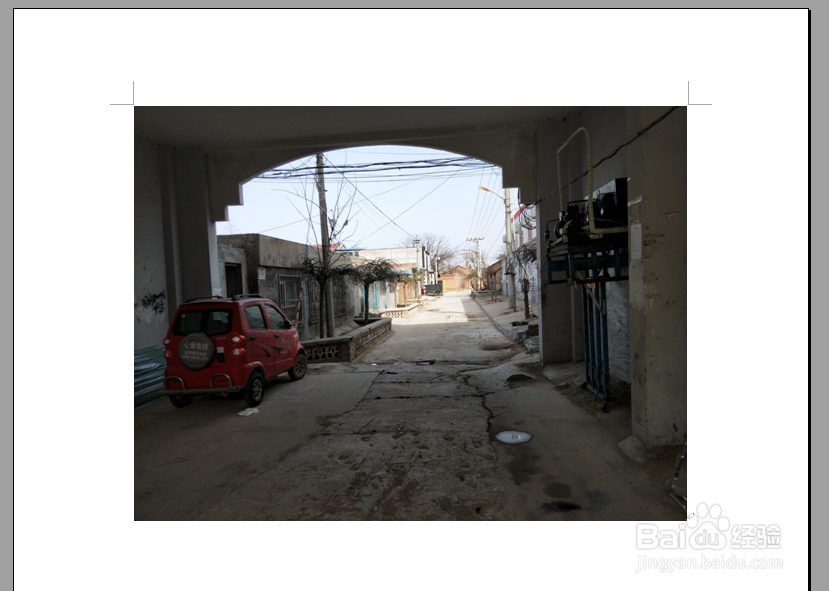
5、之后我们即可看到图片插入成功,但是位置和大小是不合适的,如图所示。

word2003怎么插入图片并调整

6、然后我们点击插入的图片一下,通过周围的点,调整图片的大小。鼠标按住图片不动,移动鼠标,即可调整图片的位置,如图所示。
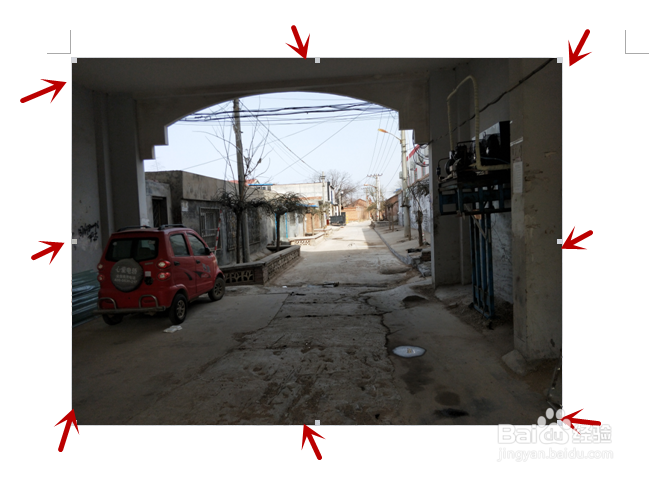
word2003怎么插入图片并调整

  • Word2003如何在文档中插入图片文件
  • word文档如何插入表格与图片
  • word如何美化图片
  • 在Word中 如何插入形状
  • word2007怎么给页面添加边框
  • 热门搜索
    西双版纳旅游网 清远旅游攻略 去凤凰旅游攻略 生态旅游论文 旅游网站制作 五一旅游景点 广州的旅游景点 内蒙古 旅游 安徽宏村旅游攻略 黄山旅游网