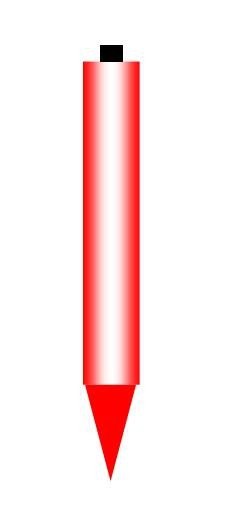
1、效果,如图所示。
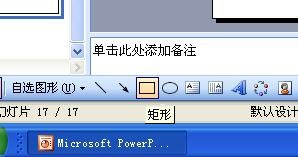
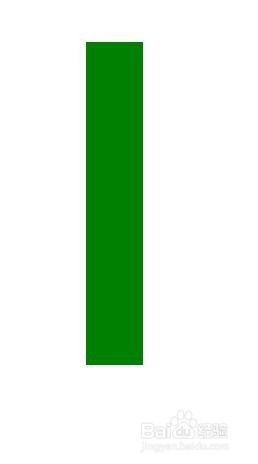
2、首先,选择“矩形”。在幻灯片中,用鼠标拖出一个矩形,当作彩笔的主体部分。
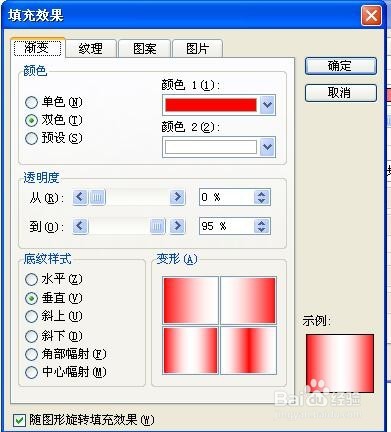
3、右键单击该形状,修改其填充色,为双色。具体步骤,如图所示。


4、完成后,如图所示。

5、再插入一个等腰三角形,准备作为笔头。


6、修改它的填充色为红色。
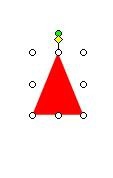
7、拖动图中的圆圈,将笔头朝下。

8、将笔头移动到合适的位置。
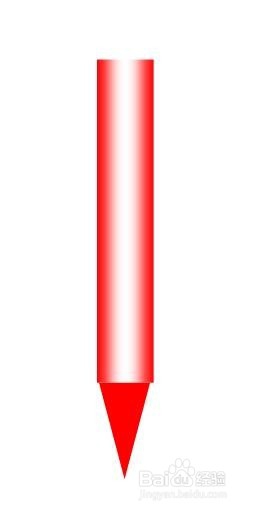
9、再插入一个小矩形,作为笔端。
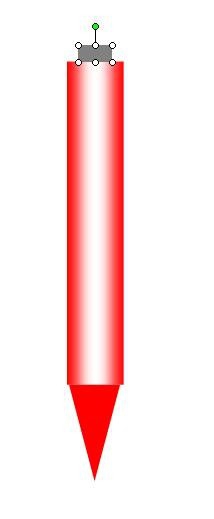
10、修改其为黑色。
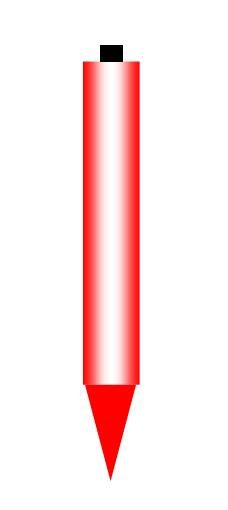
最终完成后,如图所示,一个简单的彩笔就设计完成了。
时间:2026-04-22 06:46:34
1、效果,如图所示。
2、首先,选择“矩形”。在幻灯片中,用鼠标拖出一个矩形,当作彩笔的主体部分。
3、右键单击该形状,修改其填充色,为双色。具体步骤,如图所示。
4、完成后,如图所示。
5、再插入一个等腰三角形,准备作为笔头。
6、修改它的填充色为红色。
7、拖动图中的圆圈,将笔头朝下。
8、将笔头移动到合适的位置。
9、再插入一个小矩形,作为笔端。
10、修改其为黑色。
最终完成后,如图所示,一个简单的彩笔就设计完成了。
