VMware上windows10系统安装步骤

 时间:2024-10-12 22:03:32

1、首先,打开VM嘛术铹砾ware之后,并把系统的安装文件加载,启动虚拟机,进入到了的windows安装程序的界面当中。点击下一步即可。
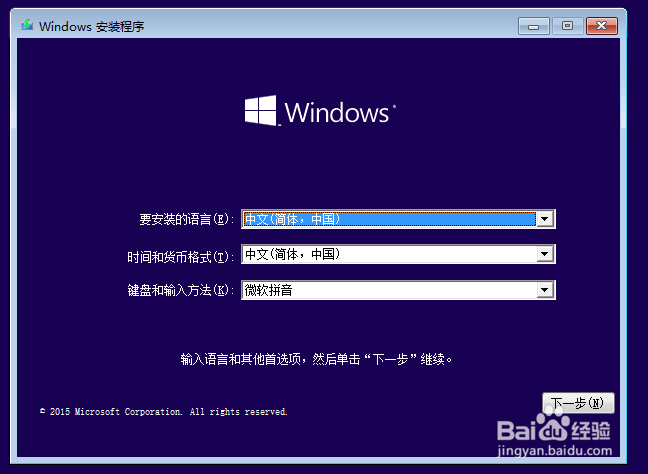
VMware上windows10系统安装步骤

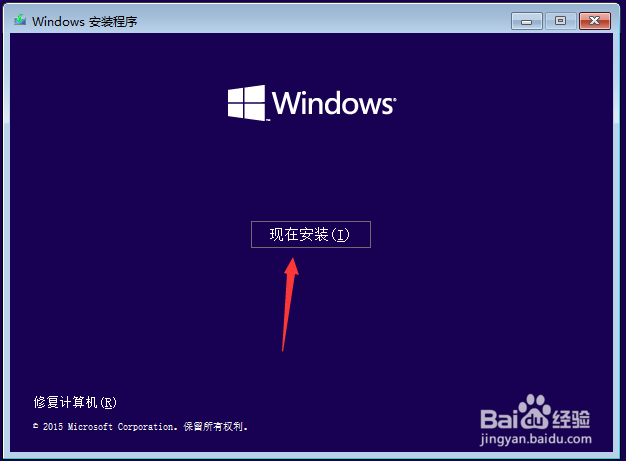
2、进入到了的下一步界面当中,点击 现在安装

VMware上windows10系统安装步骤

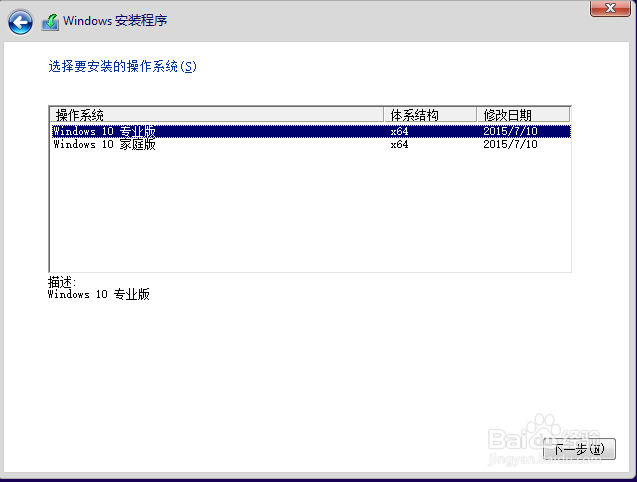
3、进入到了下一步的安装的程序,选择一个的需要安装的操作系统选项。

VMware上windows10系统安装步骤

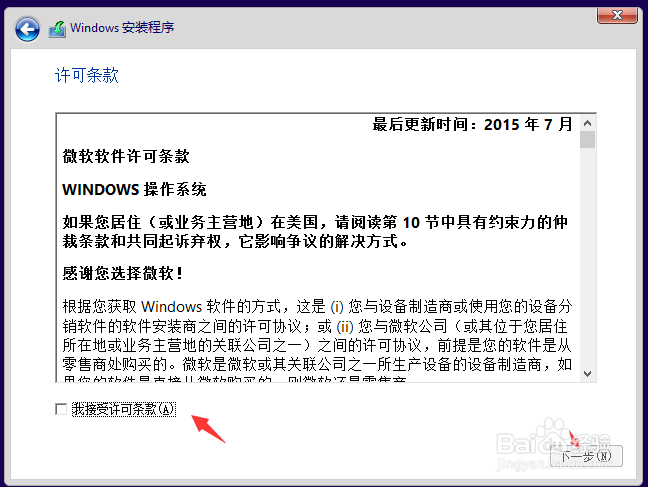
4、进入到了许可条款的中,勾选上 我接受许可条款 的选项。

VMware上windows10系统安装步骤

5、进入到了哪种类型的安装中,点击 自定义安装的选项。

VMware上windows10系统安装步骤

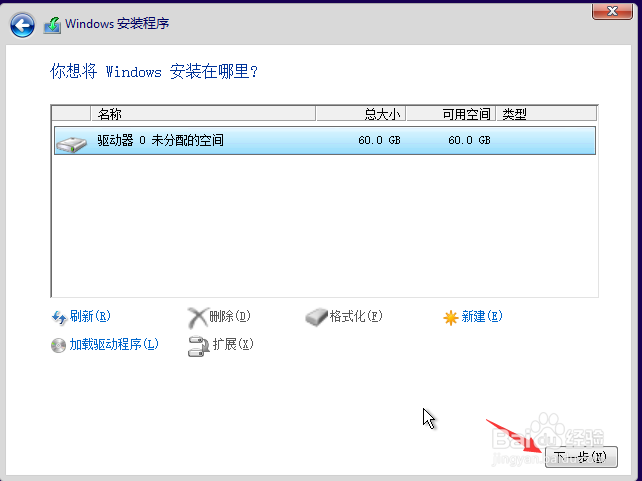
6、进入到了下一步之后,点击 下一步 即可。

VMware上windows10系统安装步骤

7、之后开始对系统上安装过程上,点击 下一步

VMware上windows10系统安装步骤

8、进入到了系统的欢迎的界面当中,输入电脑使用的名称,点击 下一步 按钮进入下一步设置。

VMware上windows10系统安装步骤
  • VMware Workstation Pro 如何安装?
  • sdk manager无法下载
  • vmware官网下载教程
  • 如何下载Windows Sever 2008 R2并安装
  • VMware Workstation虚拟机如何配置操作系统?
  • 热门搜索
    嘉兴旅游网 广之旅旅游网 安庆旅游景点大全 深圳大鹏湾旅游攻略 春秋旅游官方网站 杭州周边旅游攻略 福建省旅游景点大全 山西五台山旅游 郑州市旅游景点 长沙旅游网