Photoshop CC如何裁剪出自己想要的图片

 时间:2026-02-12 12:57:48

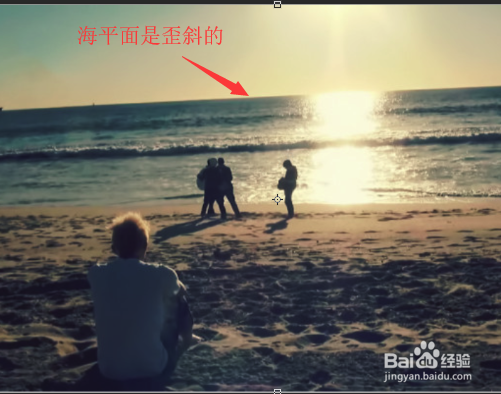
1、打开图像文件,裁剪图像后调正图片。

Photoshop CC如何裁剪出自己想要的图片

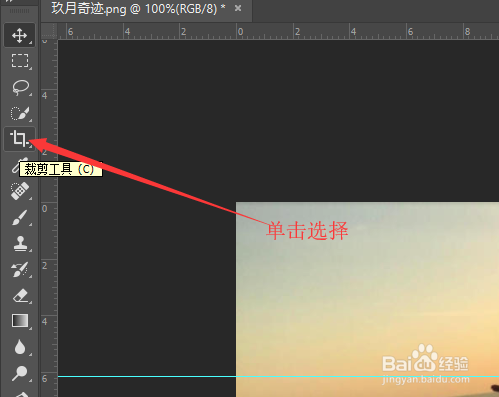
2、鼠标单击工具栏中的【裁剪工具】。

Photoshop CC如何裁剪出自己想要的图片

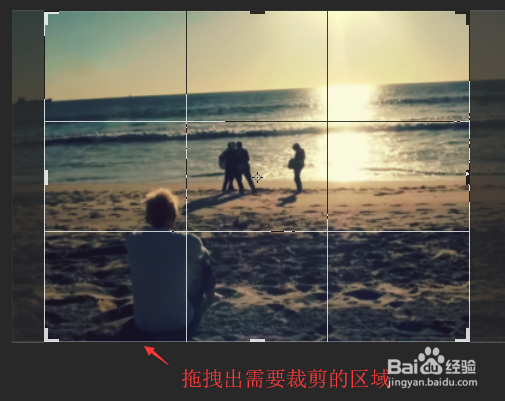
3、在图像中拖拽鼠标,选择需要的裁剪区域。

Photoshop CC如何裁剪出自己想要的图片

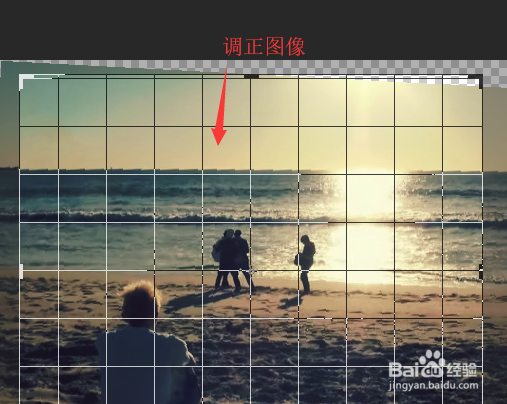
4、鼠标移动到图像四周的控制点外侧,当鼠标变成旋转标志时,拖拽鼠标旋转图像,参考网格线把图像调正。
Photoshop CC如何裁剪出自己想要的图片

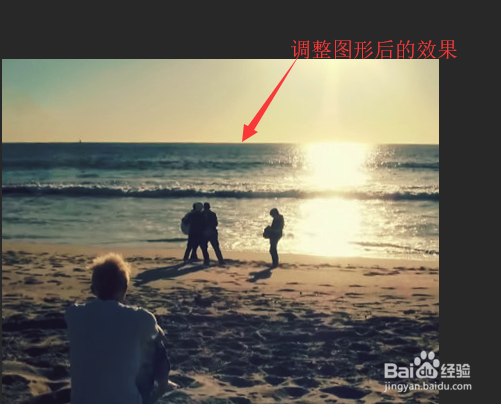
5、图像调整完毕后,按键盘上的‘Enter’键确认裁剪。就能看到效果。

Photoshop CC如何裁剪出自己想要的图片

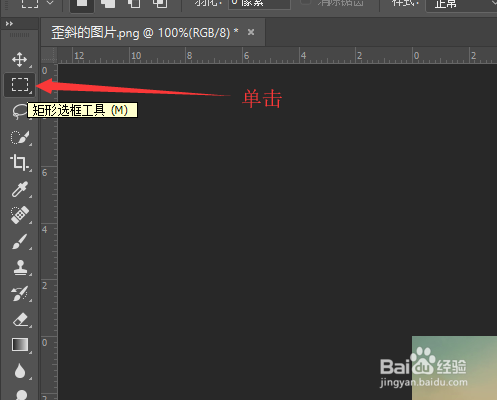
1、鼠标在工具栏中单击【矩形选框工具】。

Photoshop CC如何裁剪出自己想要的图片

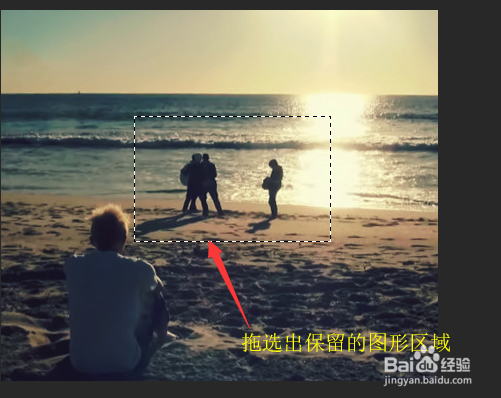
2、用矩形选框工具在图像中,拖选出要保留的图形区域。

Photoshop CC如何裁剪出自己想要的图片

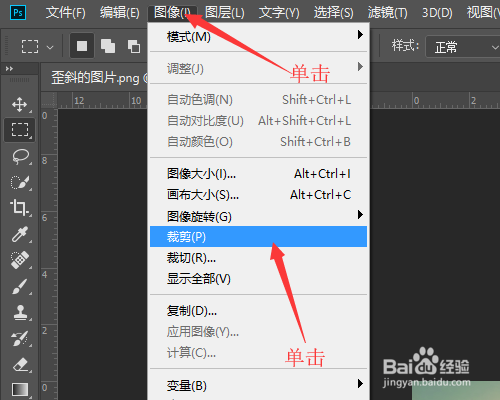
3、鼠标移动到菜单栏中单击【图像】按钮,在下拉菜单中单击【裁剪】命令。

Photoshop CC如何裁剪出自己想要的图片

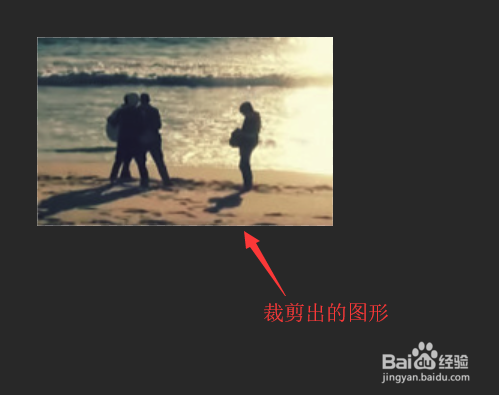
4、返回到绘图区域就能得到裁剪出的图形。按键盘上‘Ctrl+D’键取消选区。
Photoshop CC如何裁剪出自己想要的图片

  • 怎么压缩图片 图片大小变而像素不变
  • 文华财经软件如何查看富华A50合约
  • 火狐浏览器如何实现缩放功能?
  • 在ps中怎么查看数码照片的详细数据
  • radio对象如何使用value属性?
  • 热门搜索
    万绿湖旅游攻略 酷走旅游网 林州旅游景点大全 湖北省旅游景点大全 廊坊旅游景点大全 上海旅游社 疯狂旅游团小品高清 宁夏旅游局 山东荣成旅游 湘潭旅游景点大全