windows7下如何调整分区大小,如何无损增大C盘

 时间:2026-02-13 05:06:08

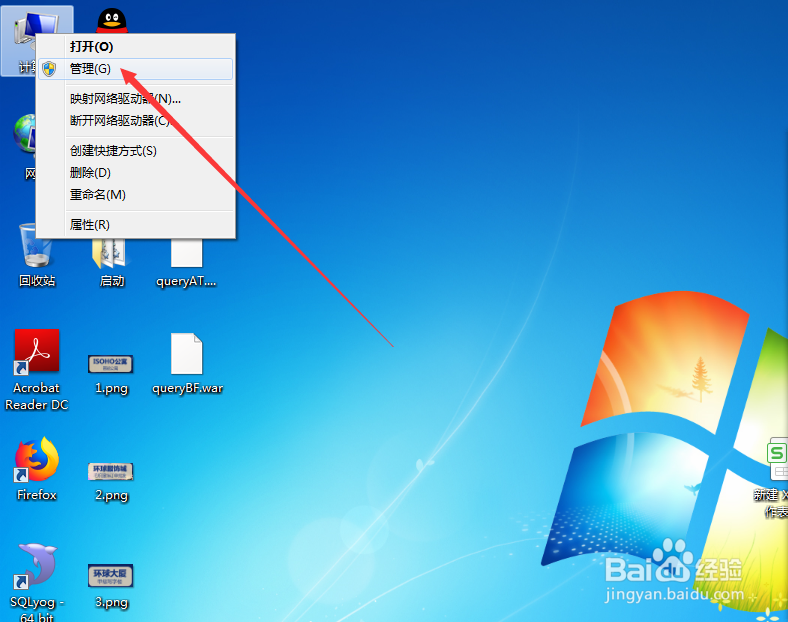
1、电脑开机后,用鼠标右键点击“计算机”,在弹出的右键选择界面点击“管理”,如图。
windows7下如何调整分区大小,如何无损增大C盘

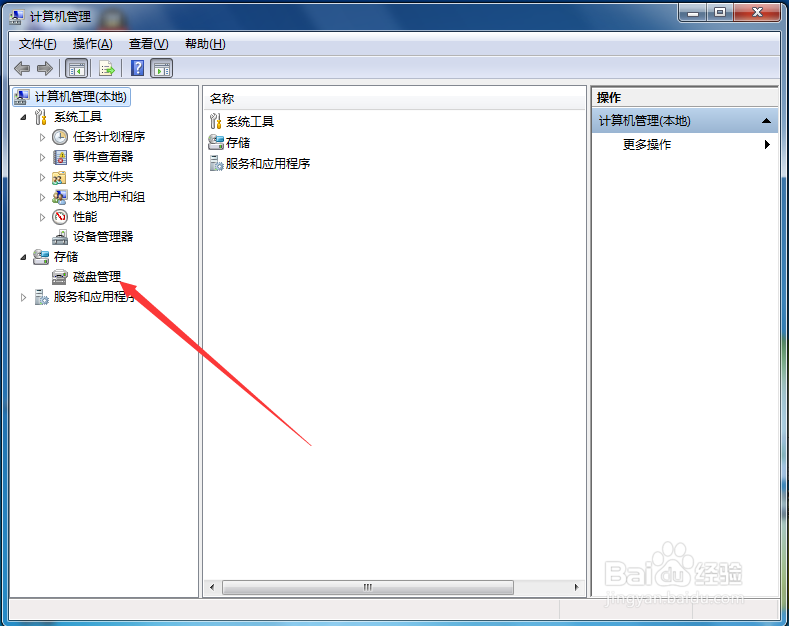
2、点击后,在弹出的计算机管理界面点击“磁盘管理”,如图。

windows7下如何调整分区大小,如何无损增大C盘

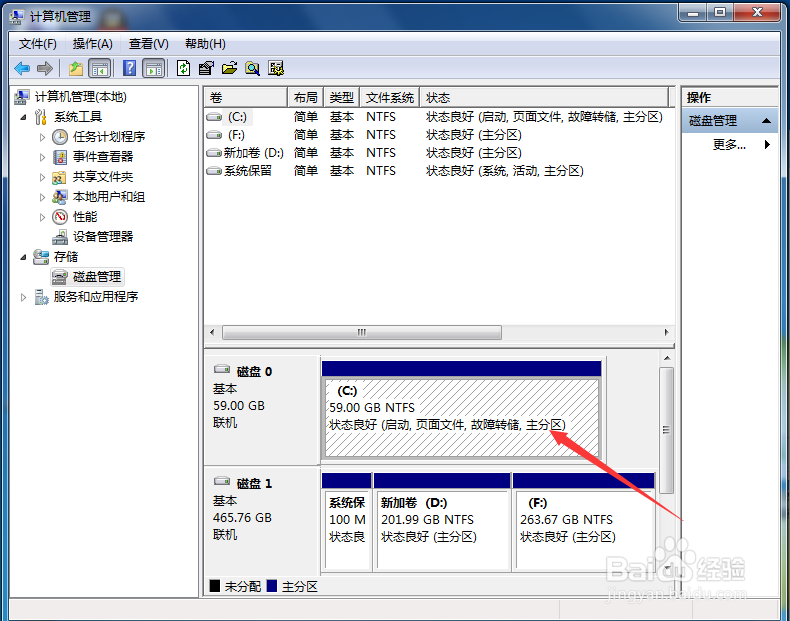
3、进入磁盘管理后,用鼠标右键点击需要调整大小的分区,如图。

windows7下如何调整分区大小,如何无损增大C盘

4、点击后,在弹出的右键界面点击“压缩卷”,如图。

windows7下如何调整分区大小,如何无损增大C盘

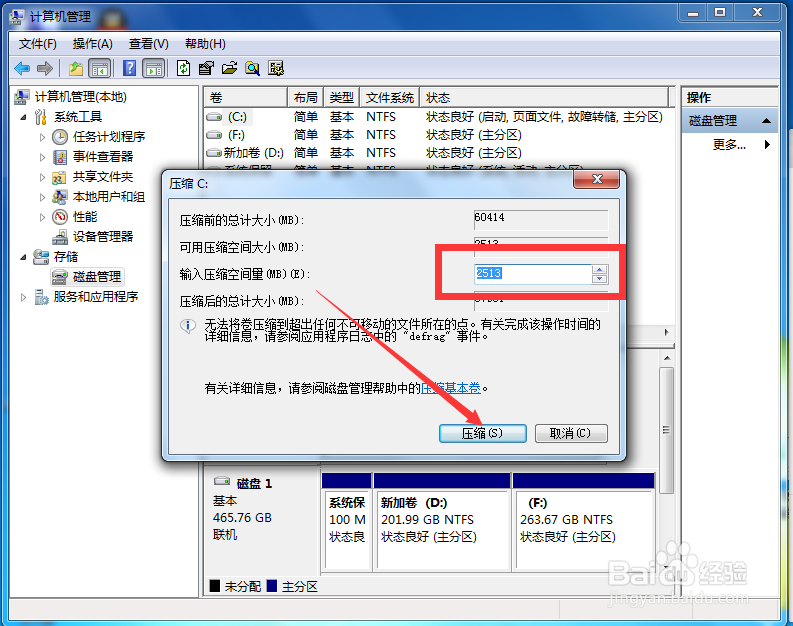
5、点击后,在压缩界面输入压缩空间大小,并点击“压缩”,如图。

windows7下如何调整分区大小,如何无损增大C盘

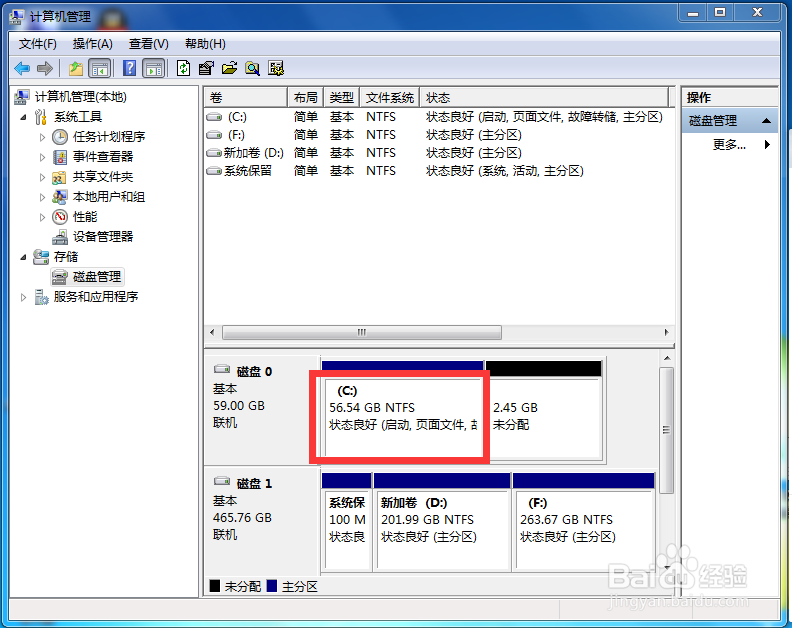
6、点击后,在磁盘管理界面就能看到当前分区容量已经变小了,如图。

windows7下如何调整分区大小,如何无损增大C盘

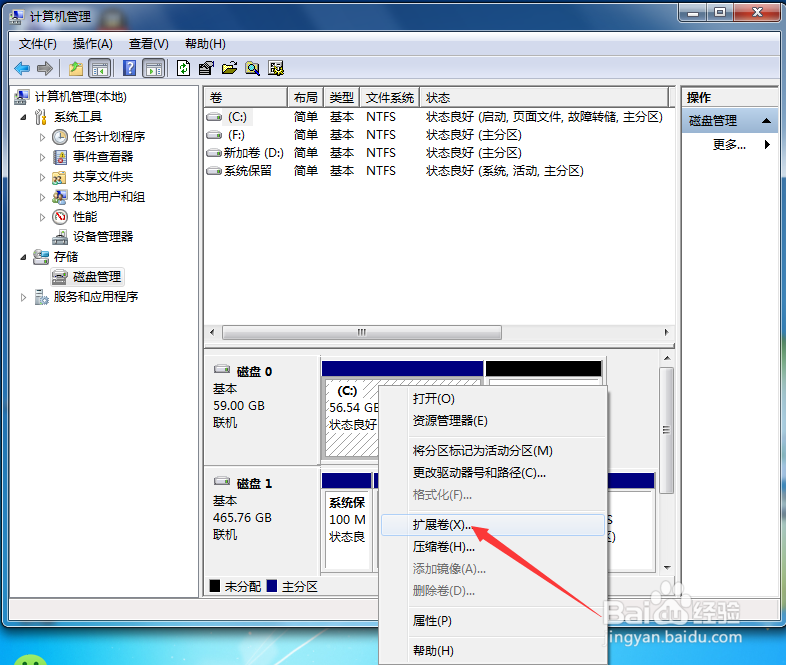
1、用鼠标右键点击C盘,在弹出的右键界面点击扩展卷,如图。

windows7下如何调整分区大小,如何无损增大C盘

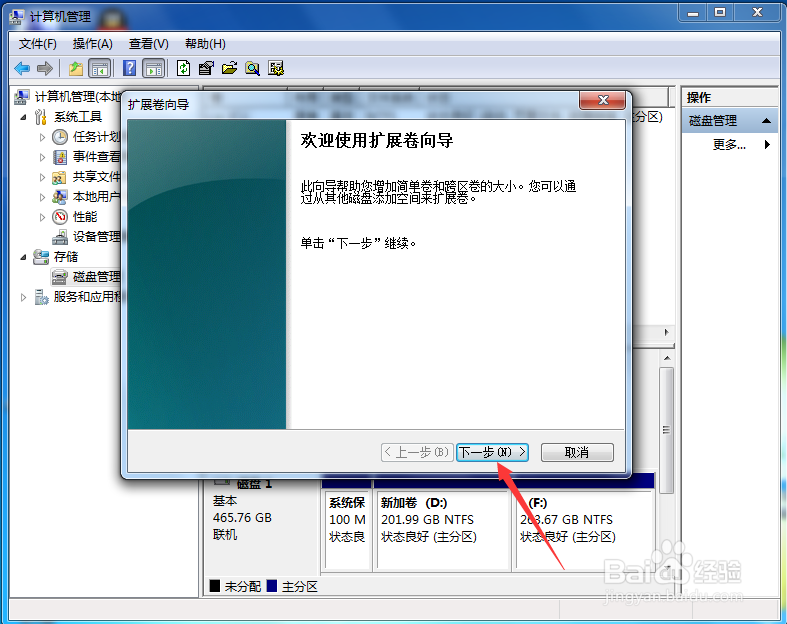
2、点击后,在弹出的扩展卷向导界面点击“下一步”,如图。

windows7下如何调整分区大小,如何无损增大C盘

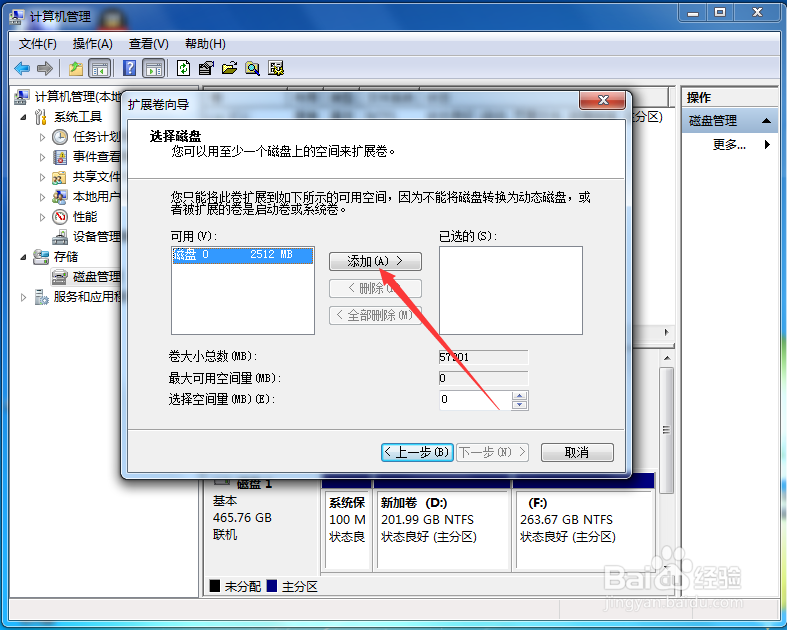
3、点击后,在选择磁盘界面选择可用磁盘并点击“添加”,如图。

windows7下如何调整分区大小,如何无损增大C盘

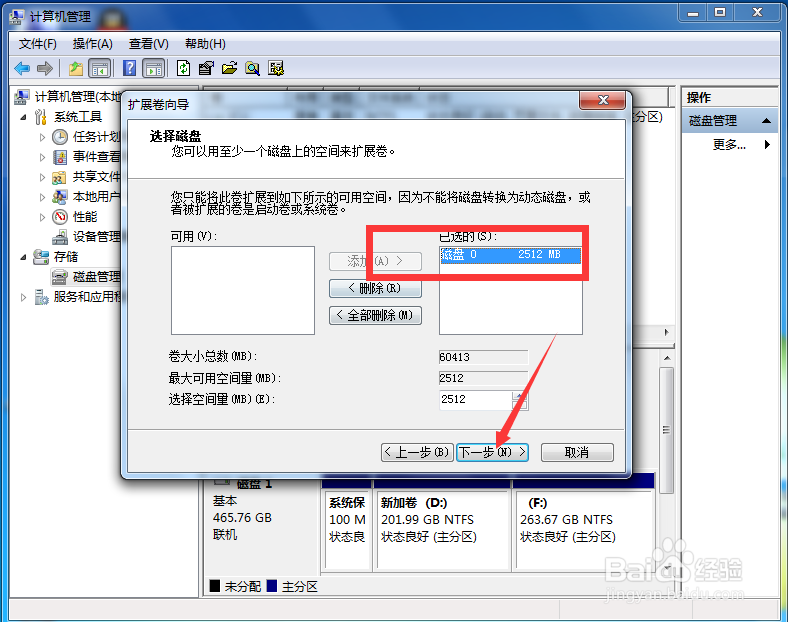
4、添加磁盘后,继续点击“下一步”,如图。

windows7下如何调整分区大小,如何无损增大C盘

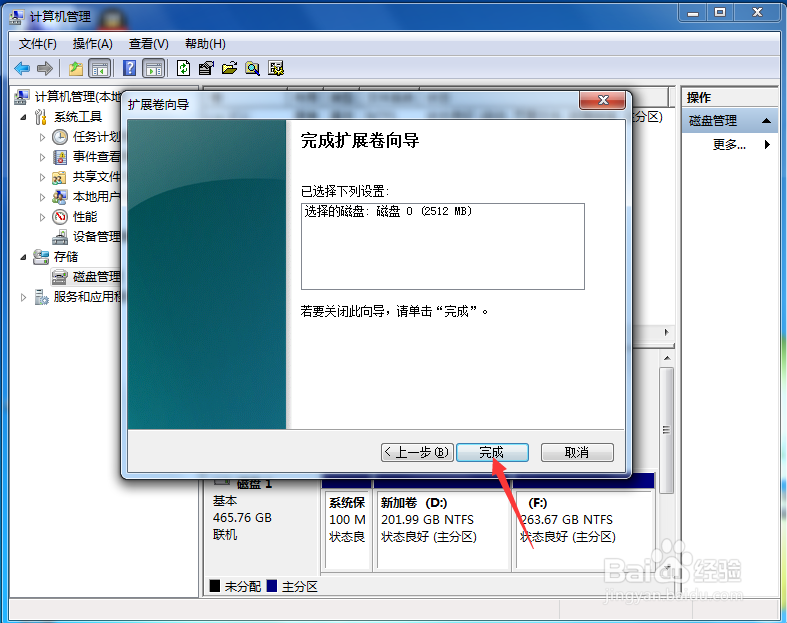
5、点击后,在弹出的完成扩展卷向导界面点击“完成”,如图。

windows7下如何调整分区大小,如何无损增大C盘

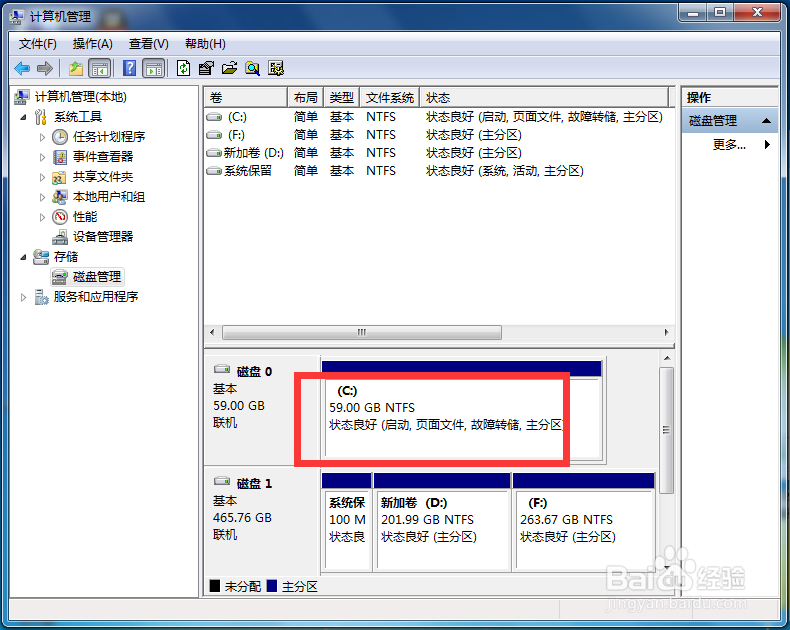
6、点击完成后,在磁盘管理界面可以看到C盘容量已经增大了,如图。

windows7下如何调整分区大小,如何无损增大C盘

1、win7增大缩小分区容量操作方法:

压缩磁盘分区:

1、在桌面用鼠标右键点击计算机

2、在右键界面点击管理

3、进入计算机管理后点击磁盘管理

4、在磁盘管理用鼠标右键点击需要压缩的分区

5、在右键界面点击压缩卷

6、选择需要压缩的空间大小并点击压缩

windows7下如何调整分区大小,如何无损增大C盘

2、增大C盘容量:

1、增大C盘容量前需要先压缩其他分区

2、压缩完成后用鼠标右键点击C盘

3、在右键界面点击扩展卷

4、在扩展向导截点击下一步

5、添加需要扩展的磁盘并点击下一步

6、在扩展向导界面点击完成

windows7下如何调整分区大小,如何无损增大C盘

  • 《倩女幽魂2》联赛战术攻略解析
  • 如何在ubuntu上安装make 3.81
  • Win10版分区助手专业版如何转换为逻辑分区?
  • windows7如何让文件夹提示文件大小信息
  • Win10未分配的磁盘空间怎么分配到C盘或其它盘?
  • 热门搜索
    深圳旅游网 东欧旅游 7月份适合去哪里旅游 长春大学旅游学院怎么样 赴台旅游 旅游资源分类表 四川旅游政务网 上海市旅游局 天津旅游景点排名 三门峡黄河旅游节