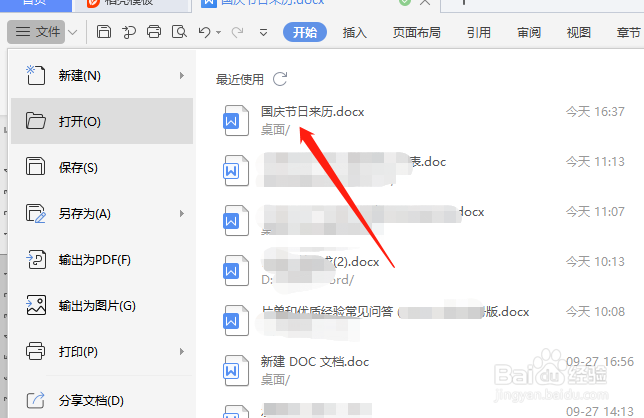
1、首先打开doc软件,找到文件-打开-打开需要的文件,如图。
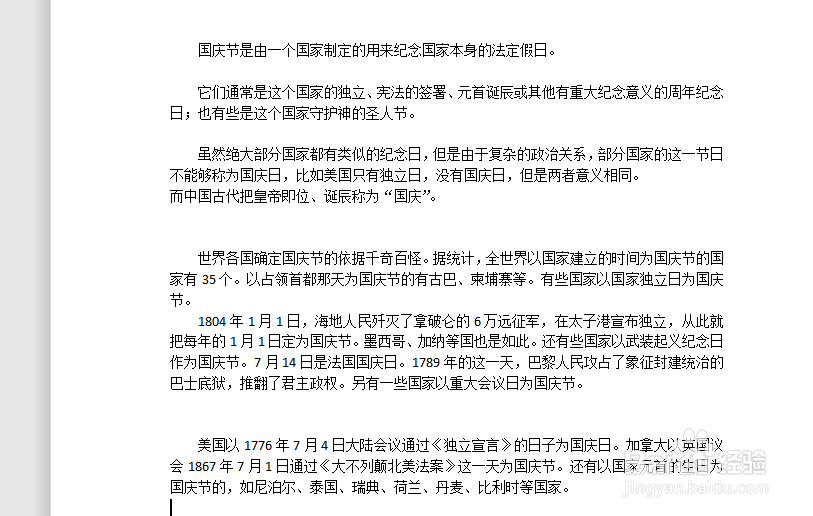
2、如图是打开的需要添加章节的文档,如图。
3、我们先来全选文档,可以用鼠标全部选择,也可以Ctrl+A,全选,如图。

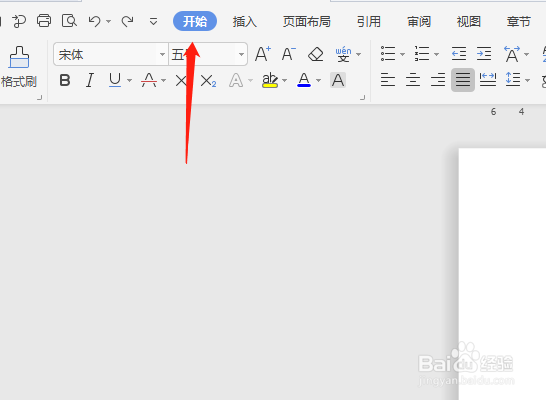
4、找到菜单栏的开始按钮,如图。
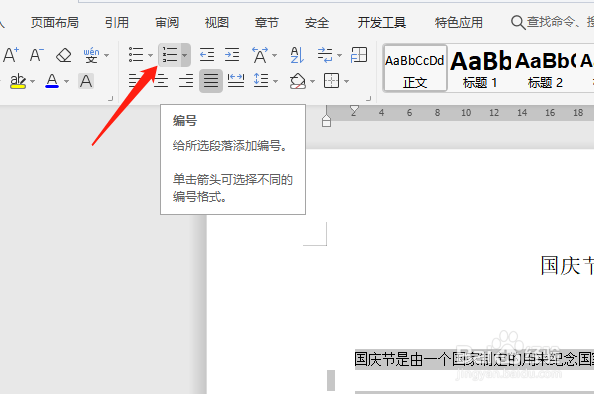
5、在开始按钮下有个标有1.2.3.的编号按钮,如图。
6、我们点击编号按钮,在其下拉框中选择第一章,第一节,第一条,如图。

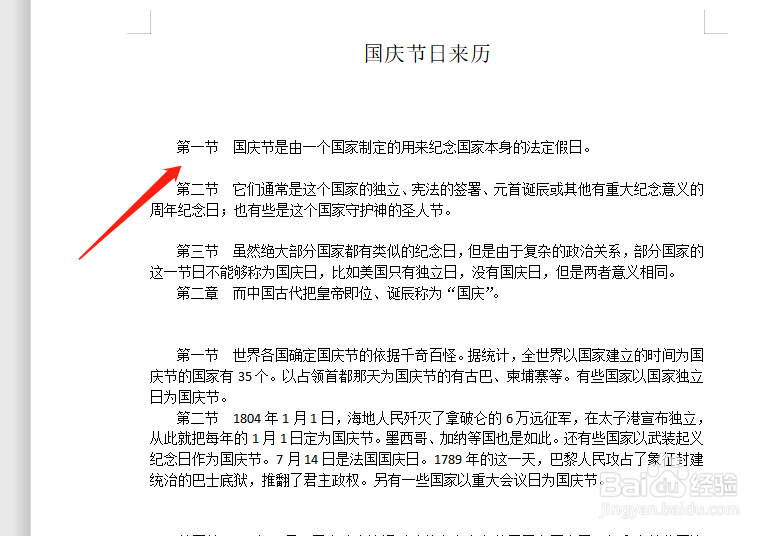
7、最后回到文档中来,我们就会发现,章节已经添加好了,我们也可以对应的调整一下,如图。
时间:2026-04-23 00:09:08
1、首先打开doc软件,找到文件-打开-打开需要的文件,如图。
2、如图是打开的需要添加章节的文档,如图。
3、我们先来全选文档,可以用鼠标全部选择,也可以Ctrl+A,全选,如图。
4、找到菜单栏的开始按钮,如图。
5、在开始按钮下有个标有1.2.3.的编号按钮,如图。
6、我们点击编号按钮,在其下拉框中选择第一章,第一节,第一条,如图。
7、最后回到文档中来,我们就会发现,章节已经添加好了,我们也可以对应的调整一下,如图。
