如何制作柱形图

 时间:2026-02-14 20:44:11

1、原始数据如图

如何制作柱形图

2、选中A1:G6数据,插入二维柱形图的第二种,得到下图

如何制作柱形图

3、在快速布局里找到布局5,选择后如图

如何制作柱形图

如何制作柱形图

4、选中图表,单击上面图表工具-图表样式,选择最后一个,得到如图

如何制作柱形图

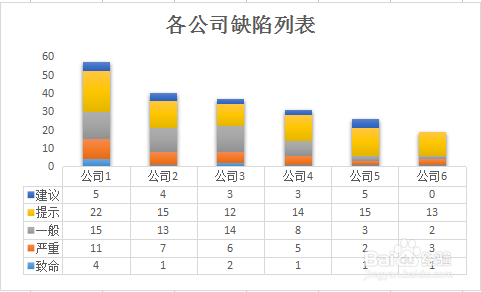
5、鼠标移至网格线,右键删除背景网格线,删除左边的坐标轴标题,修改图表标题,如图
如何制作柱形图

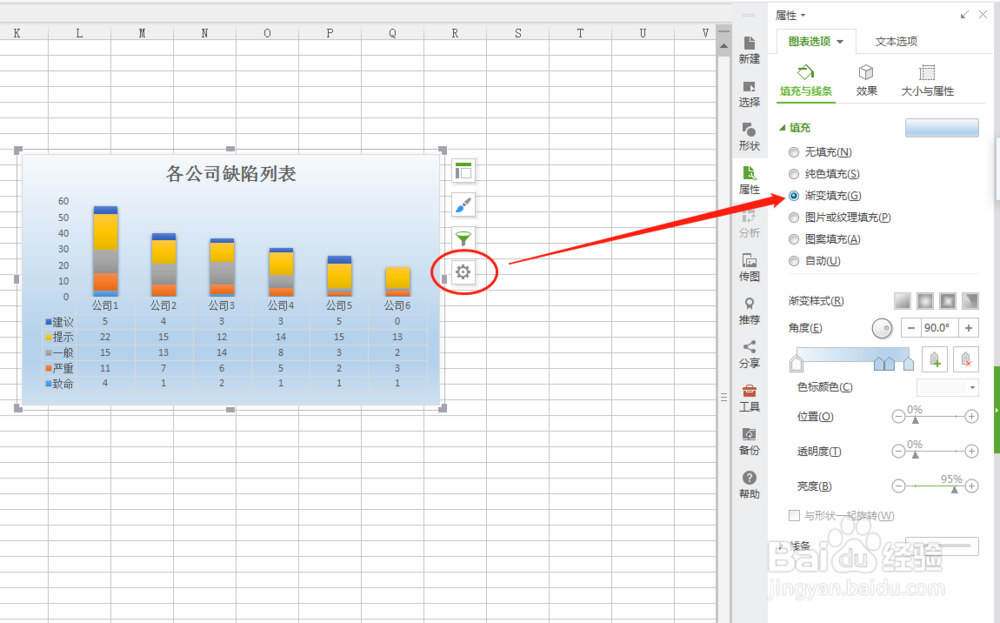
6、右键设置图表区域格式,填充改为渐变填充,得到最终图表如图

如何制作柱形图

如何制作柱形图

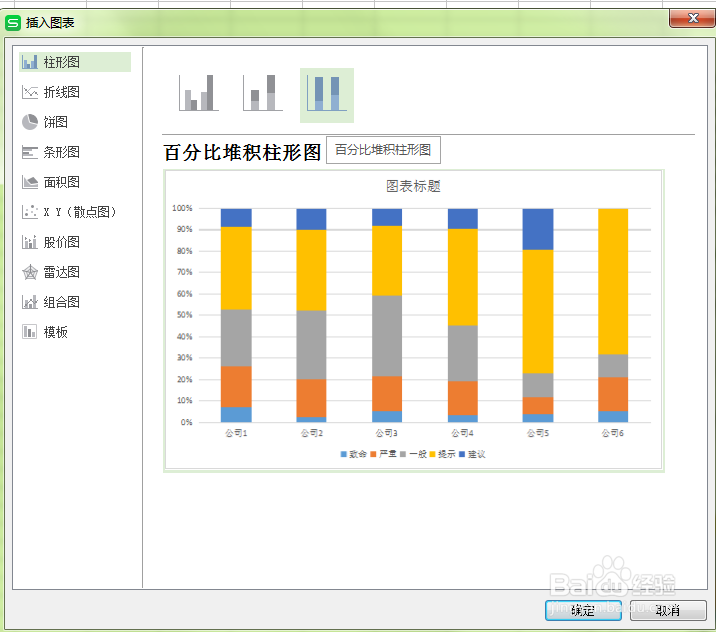
1、百分比堆积柱形图制作步骤,首先选中数据源,选择二维柱形图的百分比堆积柱形图,如图
如何制作柱形图

2、快速布局选择布局8,图表样式选择最后一种,如图

如何制作柱形图

3、图表样式选择最后一种,添加数据标签,设置绘画区域格式,如图

如何制作柱形图

  • Excel2010如何巧妙处理折线图表中的断裂问题
  • excel中图例文字怎么改
  • excel怎么修改图例名称
  • excel图表怎么显示数值
  • 在Excel中删除图表中的数据系列
  • 热门搜索
    徐州旅游攻略 泰国旅游景点介绍 12月份适合去哪里旅游 中俄边境旅游 武汉旅游团 浙江安吉旅游 6月去哪里旅游最好 康辉旅游官网 去泰国旅游需要什么手续 西溪湿地旅游攻略