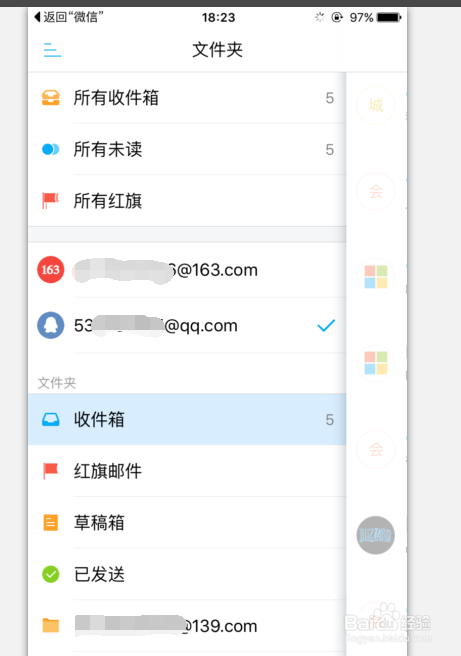
如何用网易邮箱大师登陆QQ邮箱,QQ邮箱关闭IMAP

 时间:2026-02-13 07:59:03

1、在手机中找到“网易邮箱大师”,点击打开

如何用网易邮箱大师登陆QQ邮箱,QQ邮箱关闭IMAP

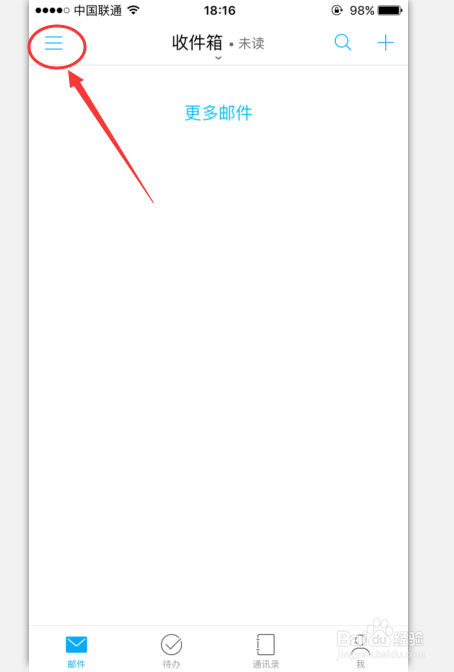
2、点击左上角的“三”字图标

如何用网易邮箱大师登陆QQ邮箱,QQ邮箱关闭IMAP

3、选择最下侧的“添加邮箱账号”

如何用网易邮箱大师登陆QQ邮箱,QQ邮箱关闭IMAP

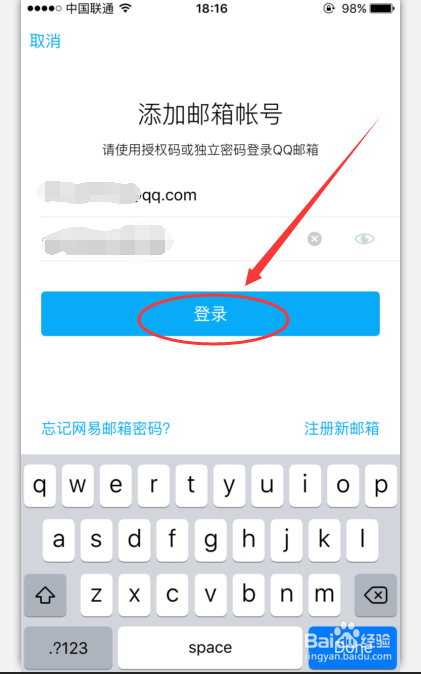
4、输入账号密码,点击“登录”

如何用网易邮箱大师登陆QQ邮箱,QQ邮箱关闭IMAP

如何用网易邮箱大师登陆QQ邮箱,QQ邮箱关闭IMAP

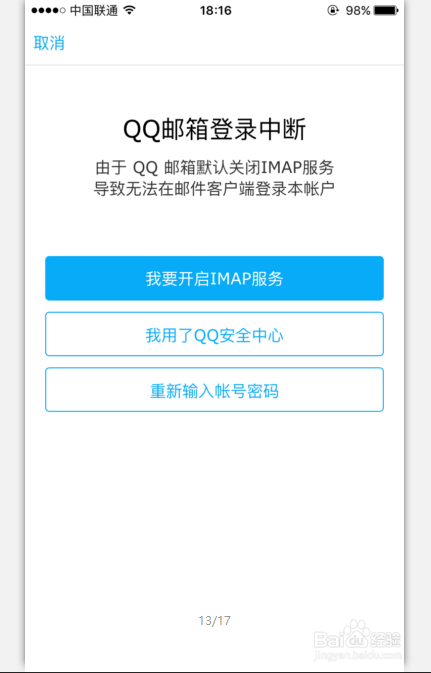
5、发现我们的QQ邮箱因为未开通IMAP无法登陆

如何用网易邮箱大师登陆QQ邮箱,QQ邮箱关闭IMAP

6、在电脑上登陆QQ邮箱

如何用网易邮箱大师登陆QQ邮箱,QQ邮箱关闭IMAP

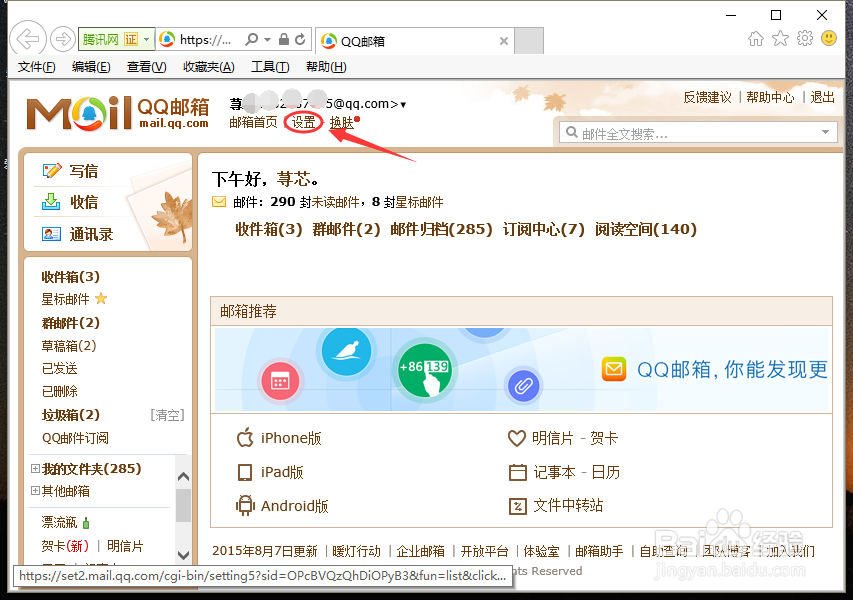
7、登陆后,点击“设置”(如下图)

如何用网易邮箱大师登陆QQ邮箱,QQ邮箱关闭IMAP

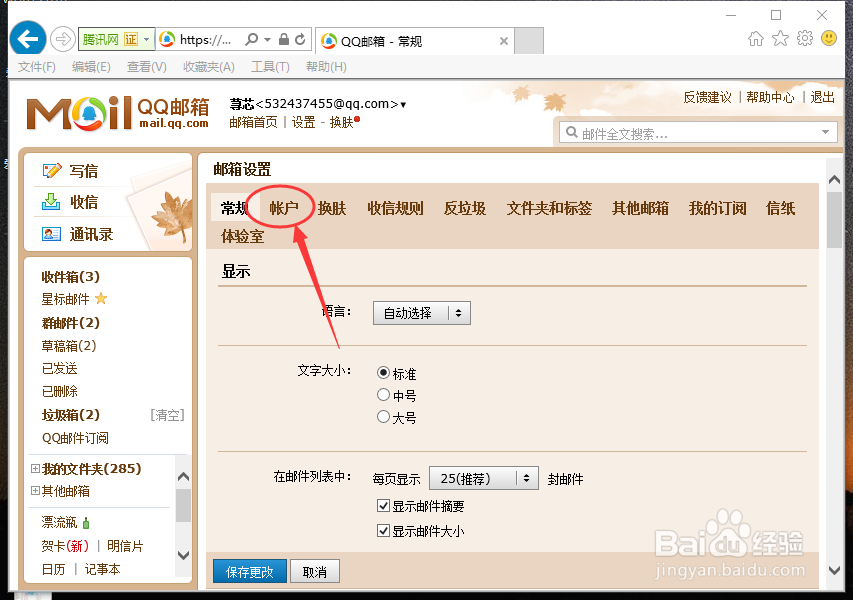
8、在“设置”选项中点击“账户”,下拉找到“POP3/IMAP/SMTP/Exchange/CardDAV/CalDAV服务”
如何用网易邮箱大师登陆QQ邮箱,QQ邮箱关闭IMAP

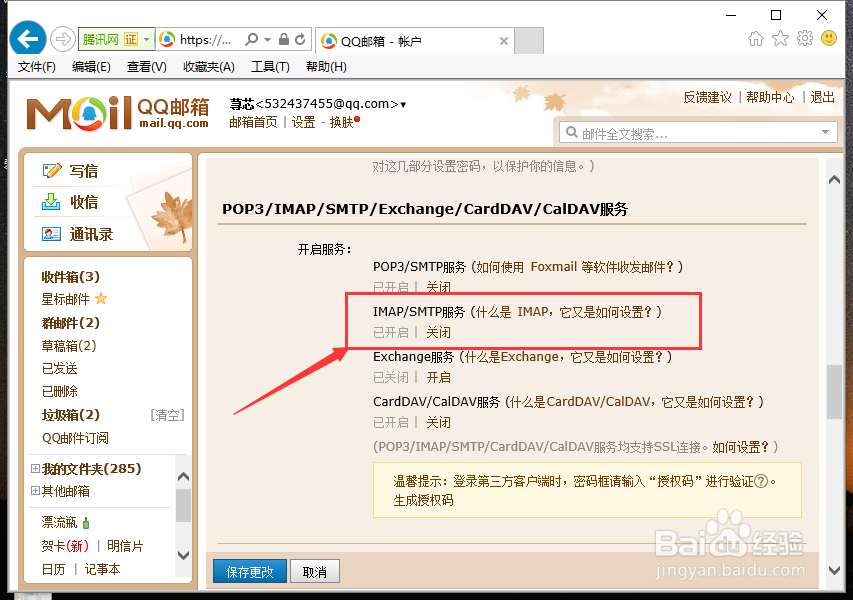
9、将“IMAP/SMTP服务”选择“开启”

如何用网易邮箱大师登陆QQ邮箱,QQ邮箱关闭IMAP

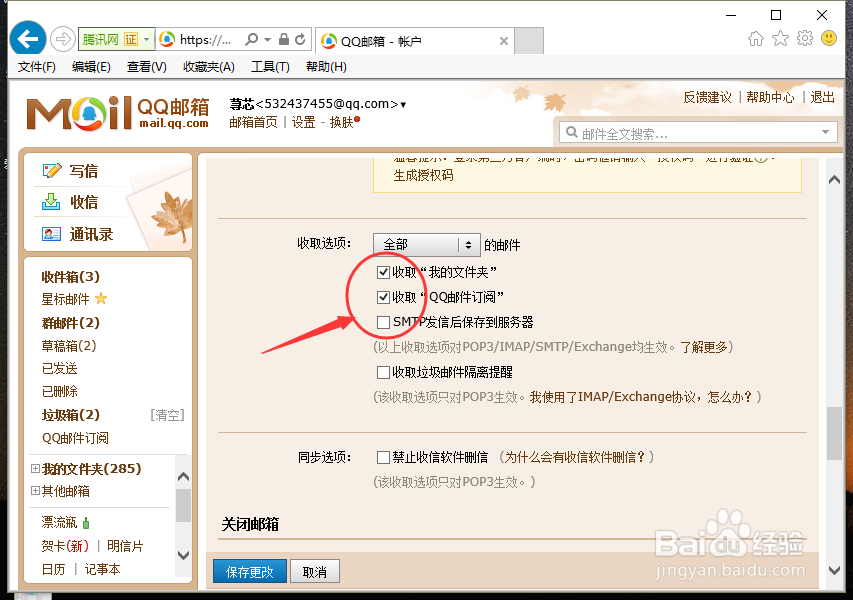
10、将收取选项的前三个都勾选上(如下图)

如何用网易邮箱大师登陆QQ邮箱,QQ邮箱关闭IMAP

如何用网易邮箱大师登陆QQ邮箱,QQ邮箱关闭IMAP

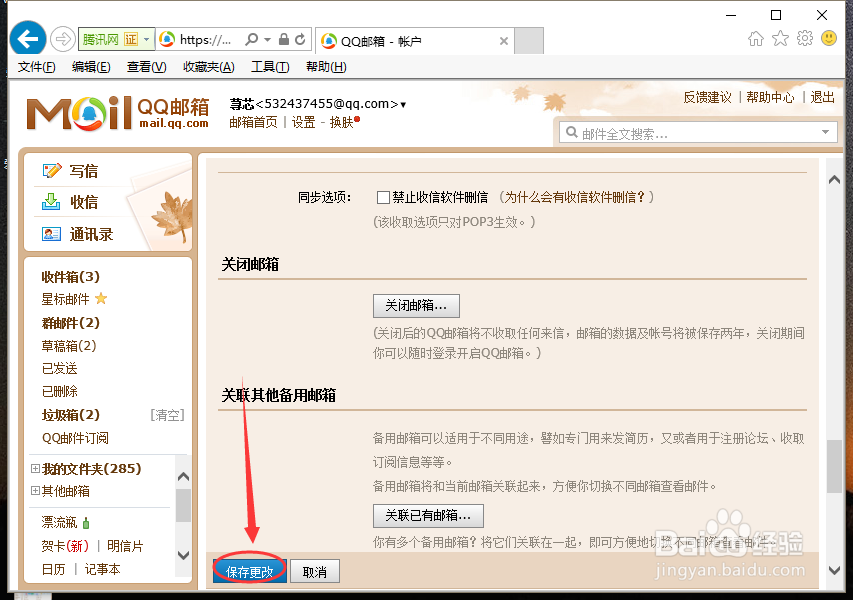
11、最后点击“保存更改”

如何用网易邮箱大师登陆QQ邮箱,QQ邮箱关闭IMAP

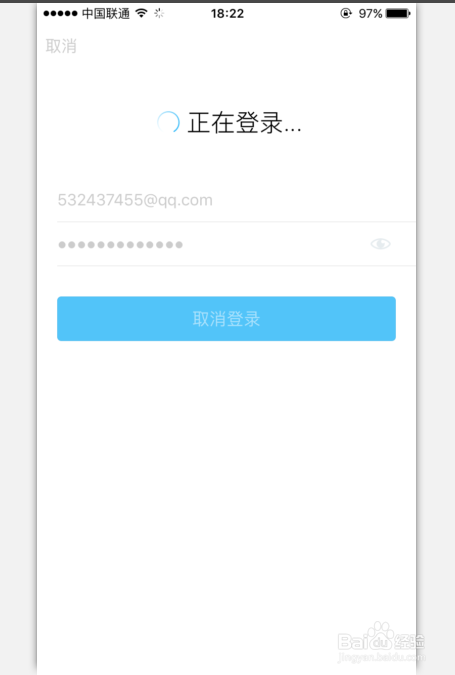
12、在手机上的网易邮箱大师重新登录QQ邮箱,成功登陆

如何用网易邮箱大师登陆QQ邮箱,QQ邮箱关闭IMAP

如何用网易邮箱大师登陆QQ邮箱,QQ邮箱关闭IMAP

  • QQ邮箱怎么绑定163邮箱
  • QQ邮箱用户如何在网易邮箱大师中登陆
  • 如何在QQ邮箱中登录163邮箱账号
  • 163邮箱如何获取客户端授权码
  • 如何开启QQ游戏IMAP/SMTP功能
  • 热门搜索
    吴哥旅游 襄樊旅游 湖北旅游局 黄石旅游景点 深圳的旅游景点 南浔旅游 旅游业发展现状 浙江旅游地图 宁波旅游局 柳州旅游景点