如何批量备份和还原软件及数据(安卓系统)

 时间:2026-02-13 10:37:29

1、去百度搜索“钛备份”或者去各大应用市场下载安装“钛备份”。
如何批量备份和还原软件及数据(安卓系统)

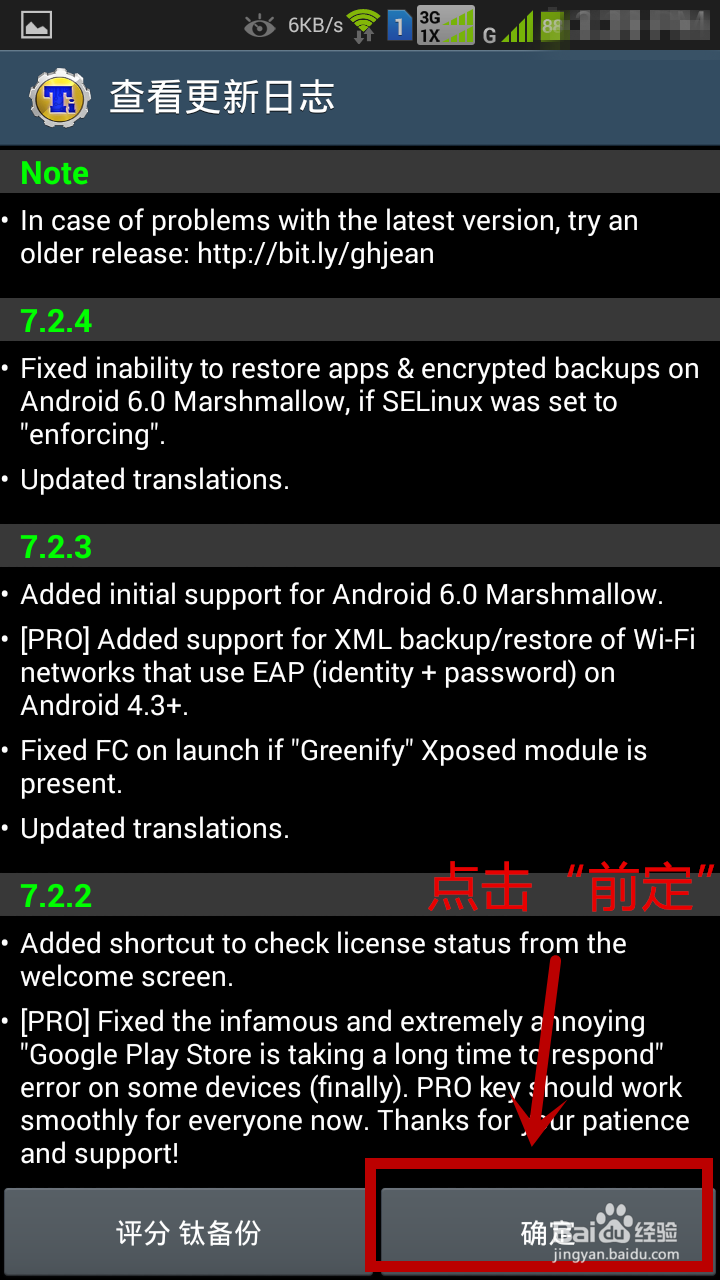
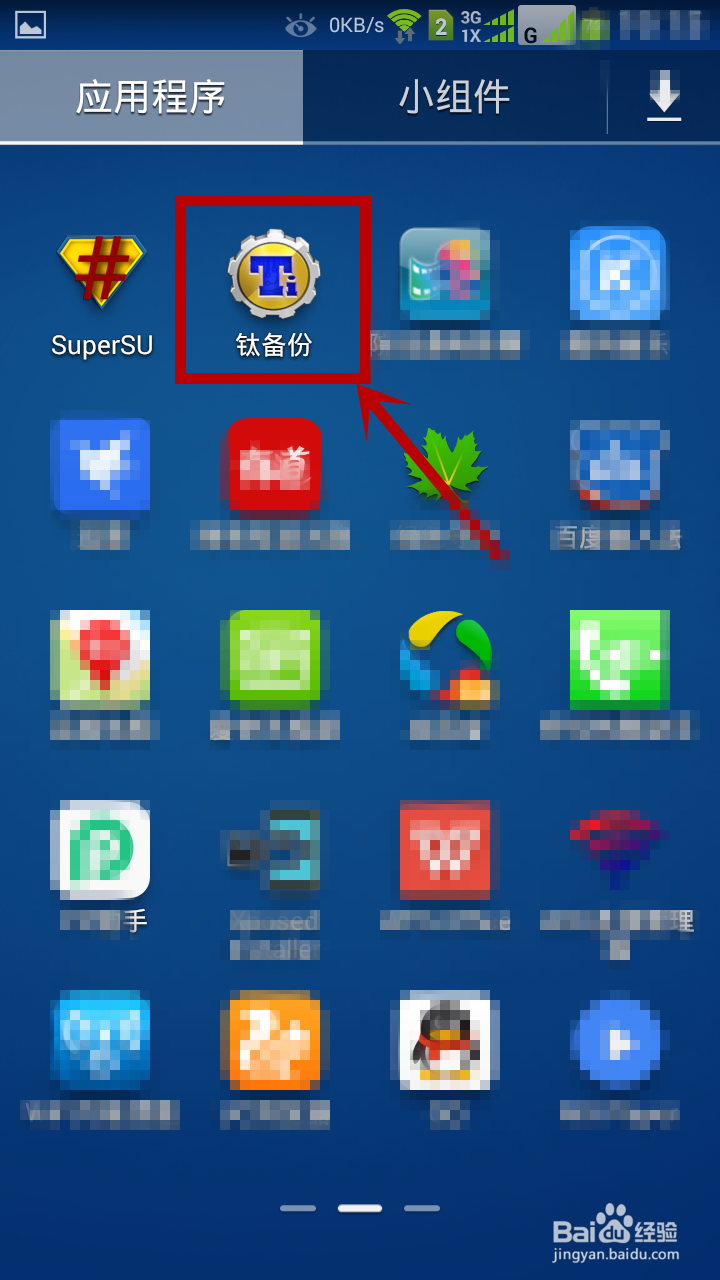
2、打开“钛备份”(钛备份需要正常使用,需要手机/平板已经ROOT),如图操作:

如何批量备份和还原软件及数据(安卓系统)

如何批量备份和还原软件及数据(安卓系统)

如何批量备份和还原软件及数据(安卓系统)

如何批量备份和还原软件及数据(安卓系统)

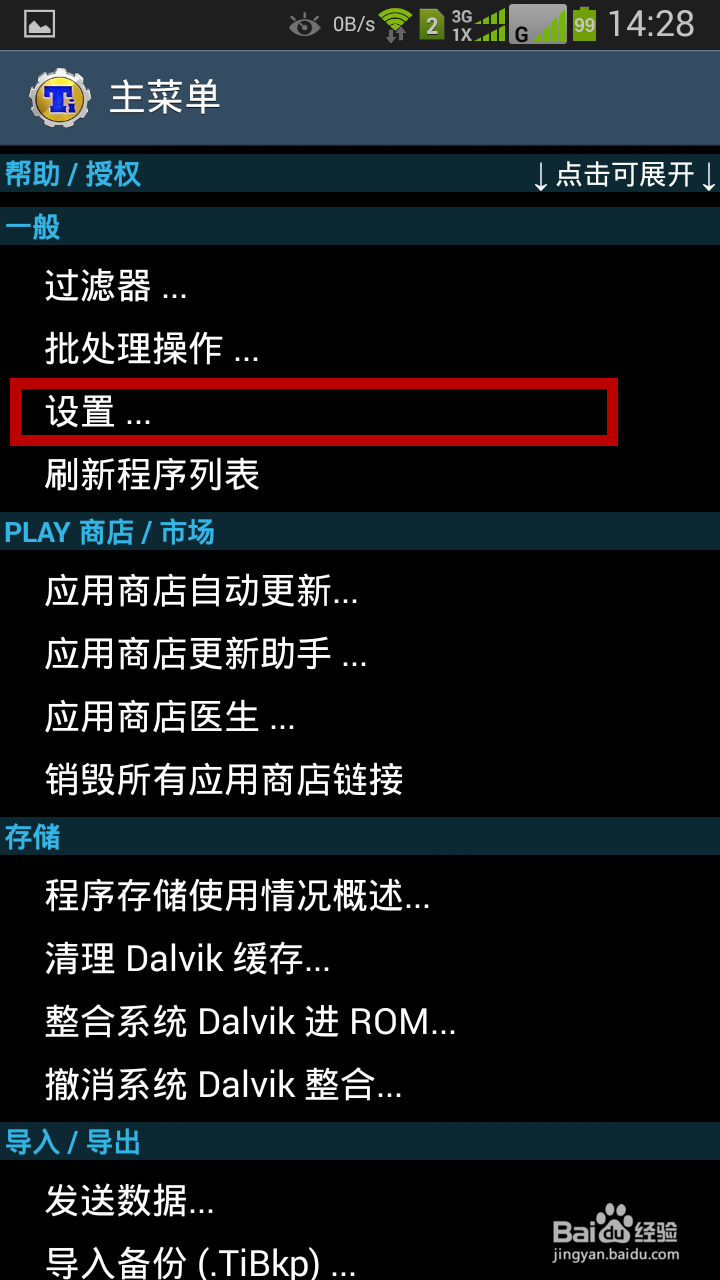
3、(如果无需更改和查看备份路径,直接跳到第6步)点击“菜单键”,选择“设置”。

如何批量备份和还原软件及数据(安卓系统)

如何批量备份和还原软件及数据(安卓系统)

4、在备份设置下找到“备份文件夹路径”。

如何批量备份和还原软件及数据(安卓系统)

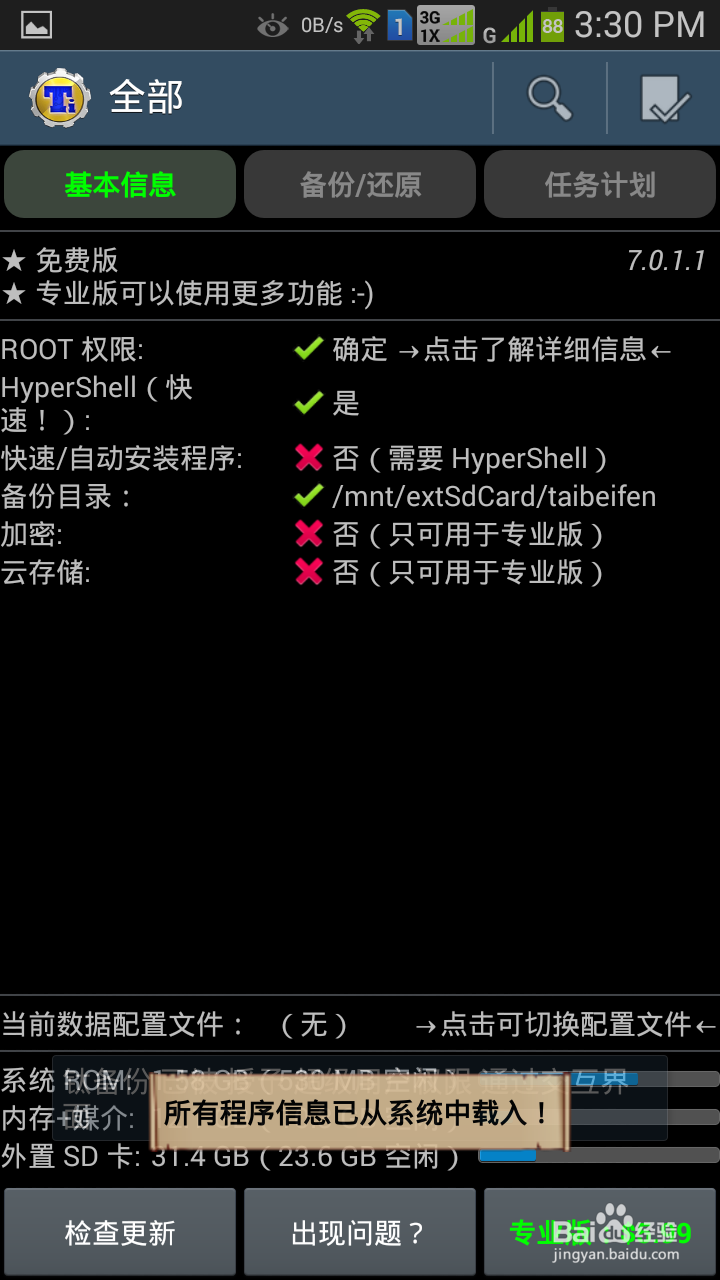
5、一般默认路径为/mmt/sdcard/TitaniumBackup,你也可以根据需要按“返回键”然后设置为其他备份路径,选择完毕点击“使用当前文件夹”(如下图的备份路径为:/mmt/extSdCard/taibeifen)。

如何批量备份和还原软件及数据(安卓系统)

如何批量备份和还原软件及数据(安卓系统)

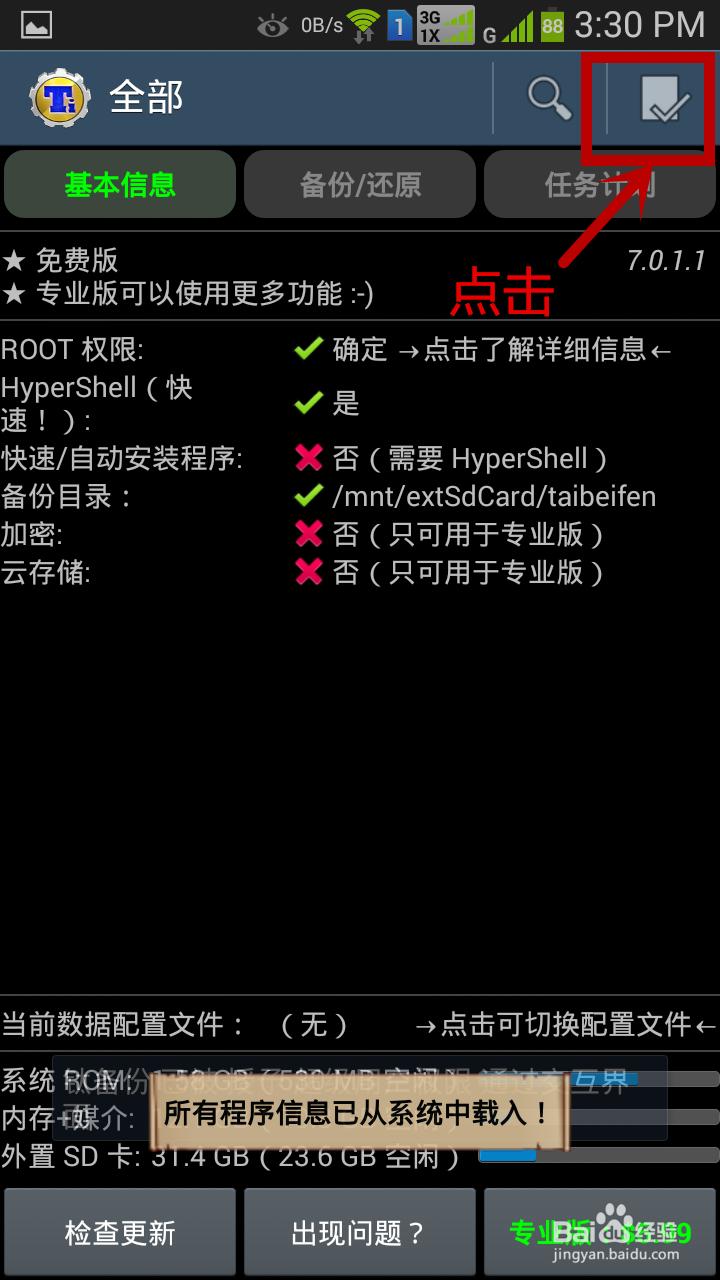
6、回到钛备份的主界面,点击右上角,如图:

如何批量备份和还原软件及数据(安卓系统)

7、根据需要选择备份下的备份方式,如果只需备份自己下载安装的软件程序,就点击备份所有用户程序前的 “运行”。

如何批量备份和还原软件及数据(安卓系统)

8、勾选你需要备份的软件,默认为全选。点击右上角,如图:

如何批量备份和还原软件及数据(安卓系统)

9、等待,备份完成!

如何批量备份和还原软件及数据(安卓系统)

如何批量备份和还原软件及数据(安卓系统)

1、在刷完机或恢复原厂设置后,安装打开“钛备份”。

如何批量备份和还原软件及数据(安卓系统)

2、(如果备份的时候没有更改备份路径,请跳过这步)重复备份步骤中的第3、4步,把备份路径设置为你备份时修改后的备份路径,那样钛备份才能读取你的备份程序。如/mmt/extSdCard/taibeifen
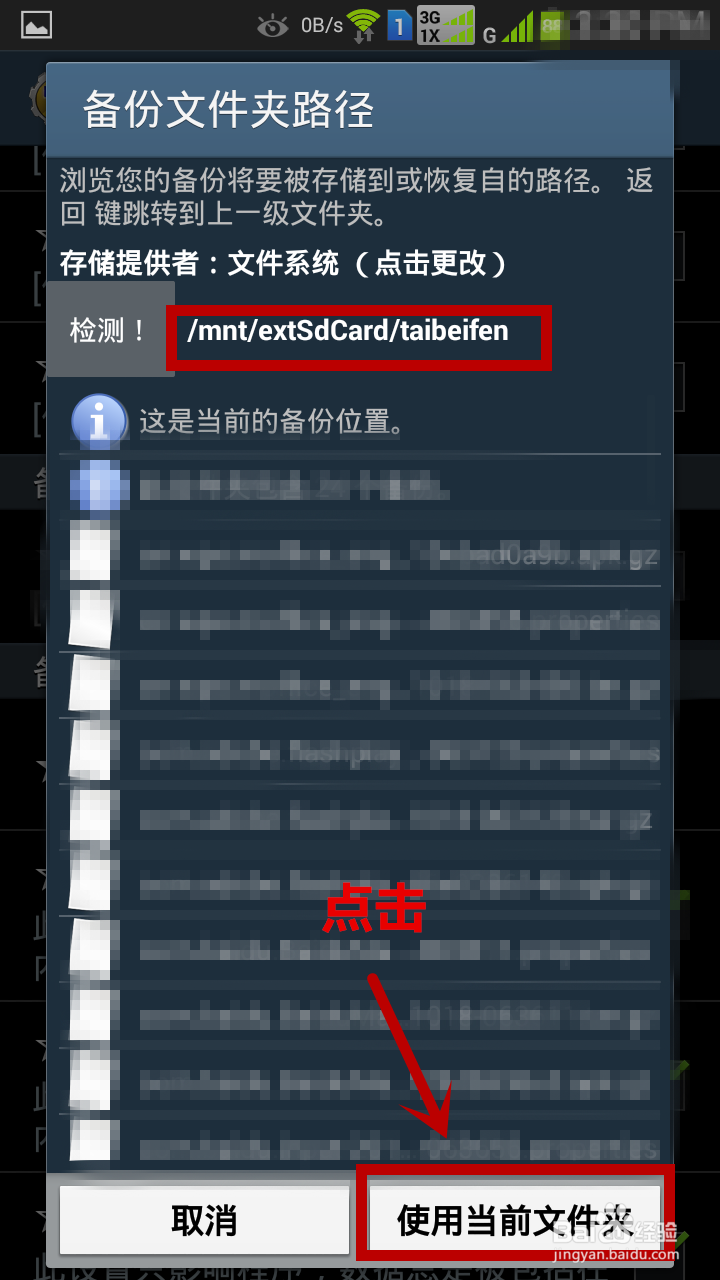
如何批量备份和还原软件及数据(安卓系统)

3、然后回到钛备份的主界面,点击右上角,如图:

如何批量备份和还原软件及数据(安卓系统)

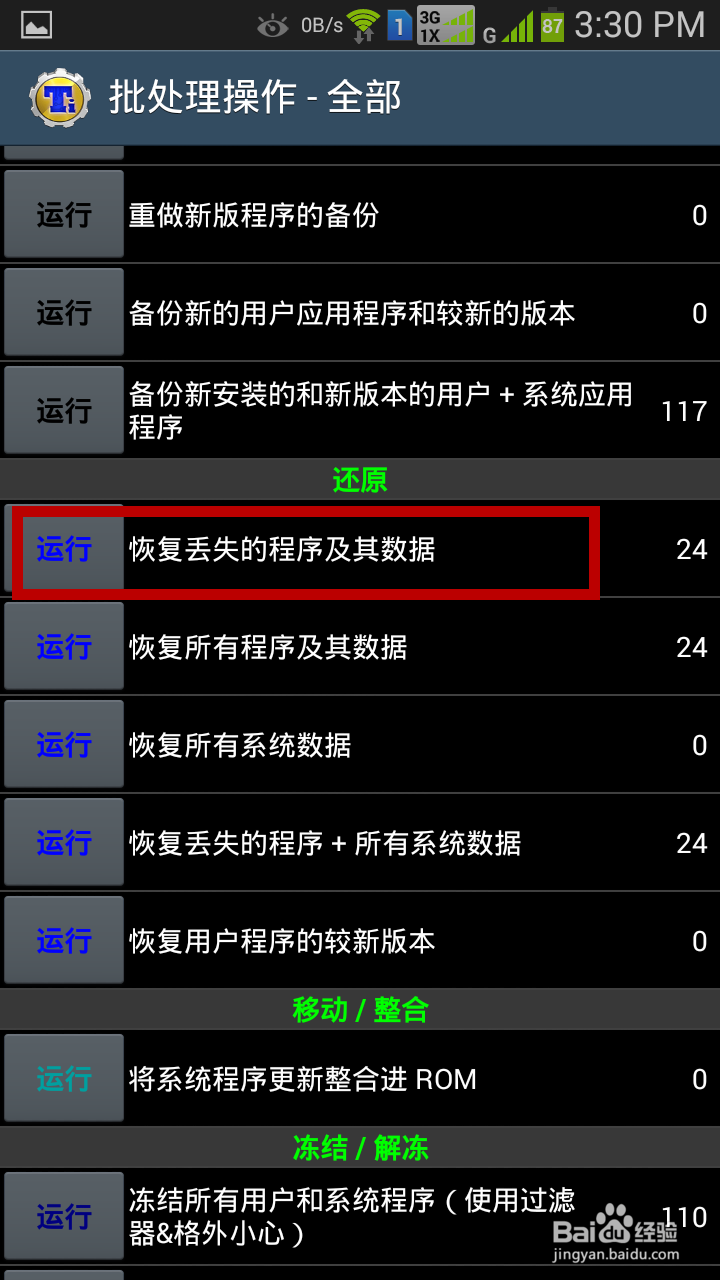
4、往下拉,在还原中点击恢复所有程序及其数据的“运行”。

如何批量备份和还原软件及数据(安卓系统)

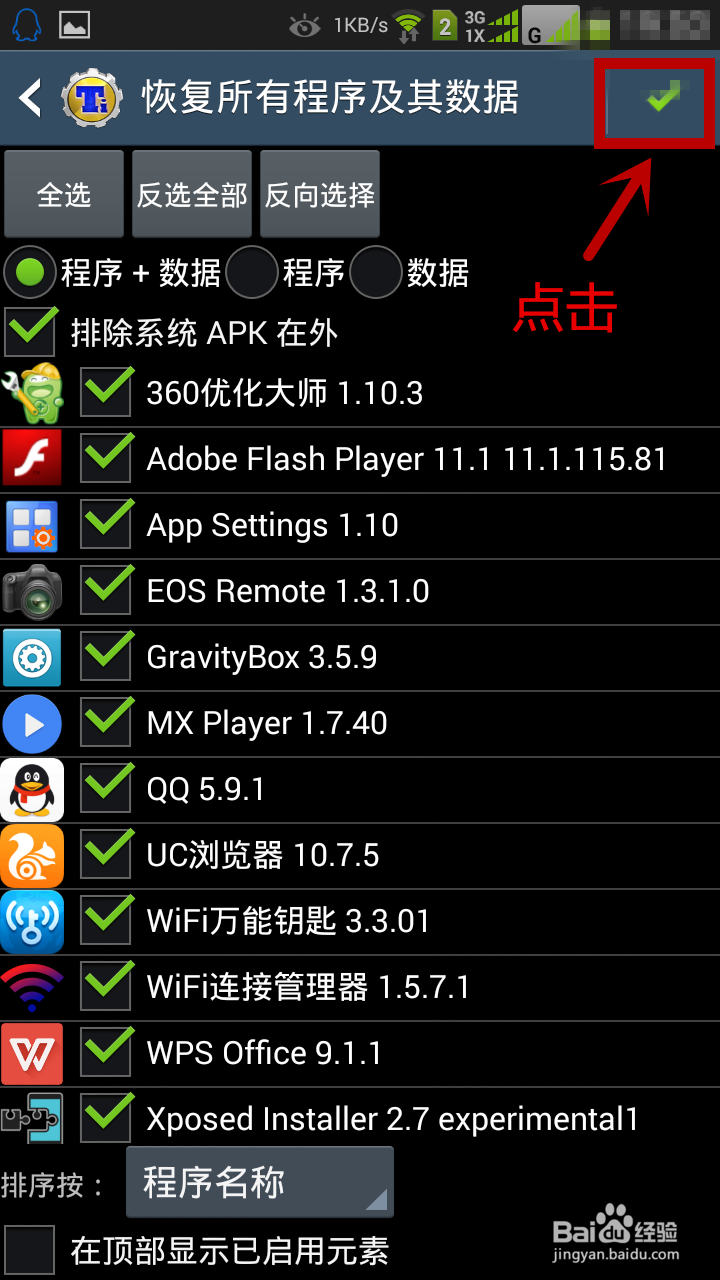
5、点击右上角,如图:

如何批量备份和还原软件及数据(安卓系统)

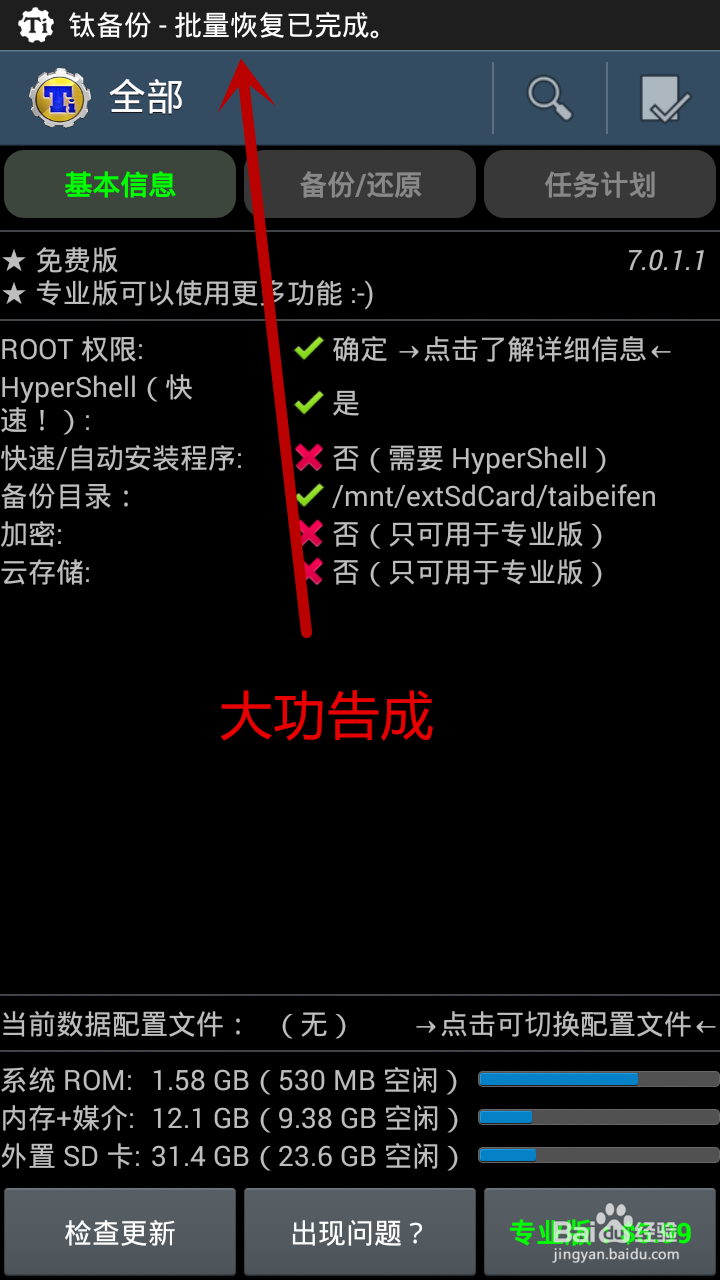
6、等待,完成!!!

如何批量备份和还原软件及数据(安卓系统)

如何批量备份和还原软件及数据(安卓系统)

  • 怎样设置默认打开Excel表格为分页显示?
  • Word2007光标前“L”不见了
  • 碎纸机卡纸堵住了怎么办
  • 使用F4键可以在Word文档中实现哪些快速操作
  • Word中,如何设置对称页边距
  • 热门搜索
    春节海南旅游 三亚旅游线路 吴哥窟旅游攻略 黄石旅游景点 北欧四国旅游 抚顺旅游景点大全 湖南旅游监管网 西双版纳的旅游景点 旅游咨询师 重庆旅游公司