1、首先,打开word或者excel2013,如图所示,点击册忌昆“文件”

2、然后点击左下角的“选项”,如图所示

3、点击“信任中心”,如图所示

4、点击右边的“信任中心设置”,如图所示

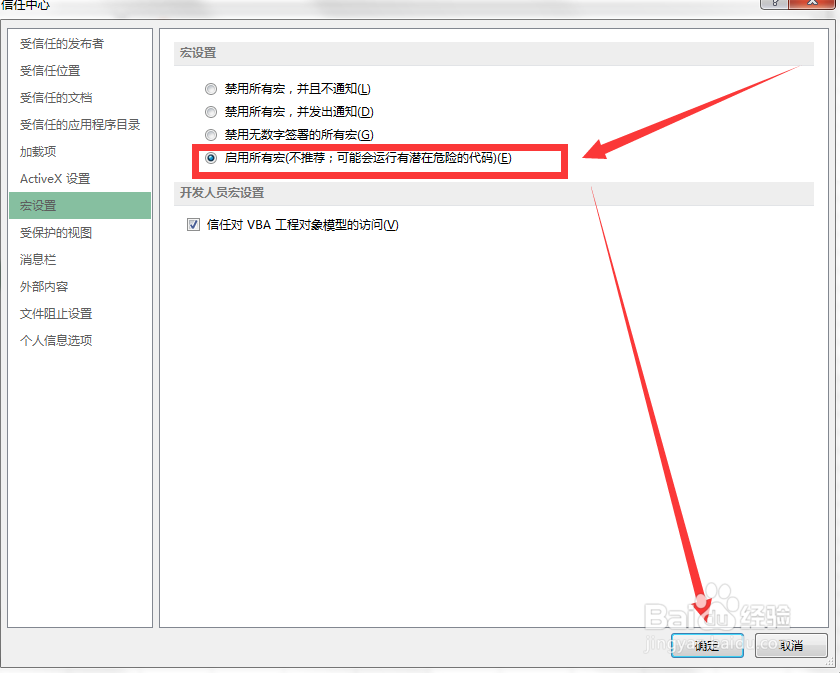
5、在弹出的窗口中点击左边的“宏设置”

6、选择右边“启用所有宏”,然后点击确定即可
7、然后就可以在打开界面中点击“视图”→“宏”,如图所示,案况这样就可以使用欧调了

时间:2026-04-22 11:17:55
1、首先,打开word或者excel2013,如图所示,点击册忌昆“文件”
2、然后点击左下角的“选项”,如图所示
3、点击“信任中心”,如图所示
4、点击右边的“信任中心设置”,如图所示
5、在弹出的窗口中点击左边的“宏设置”
6、选择右边“启用所有宏”,然后点击确定即可
7、然后就可以在打开界面中点击“视图”→“宏”,如图所示,案况这样就可以使用欧调了
