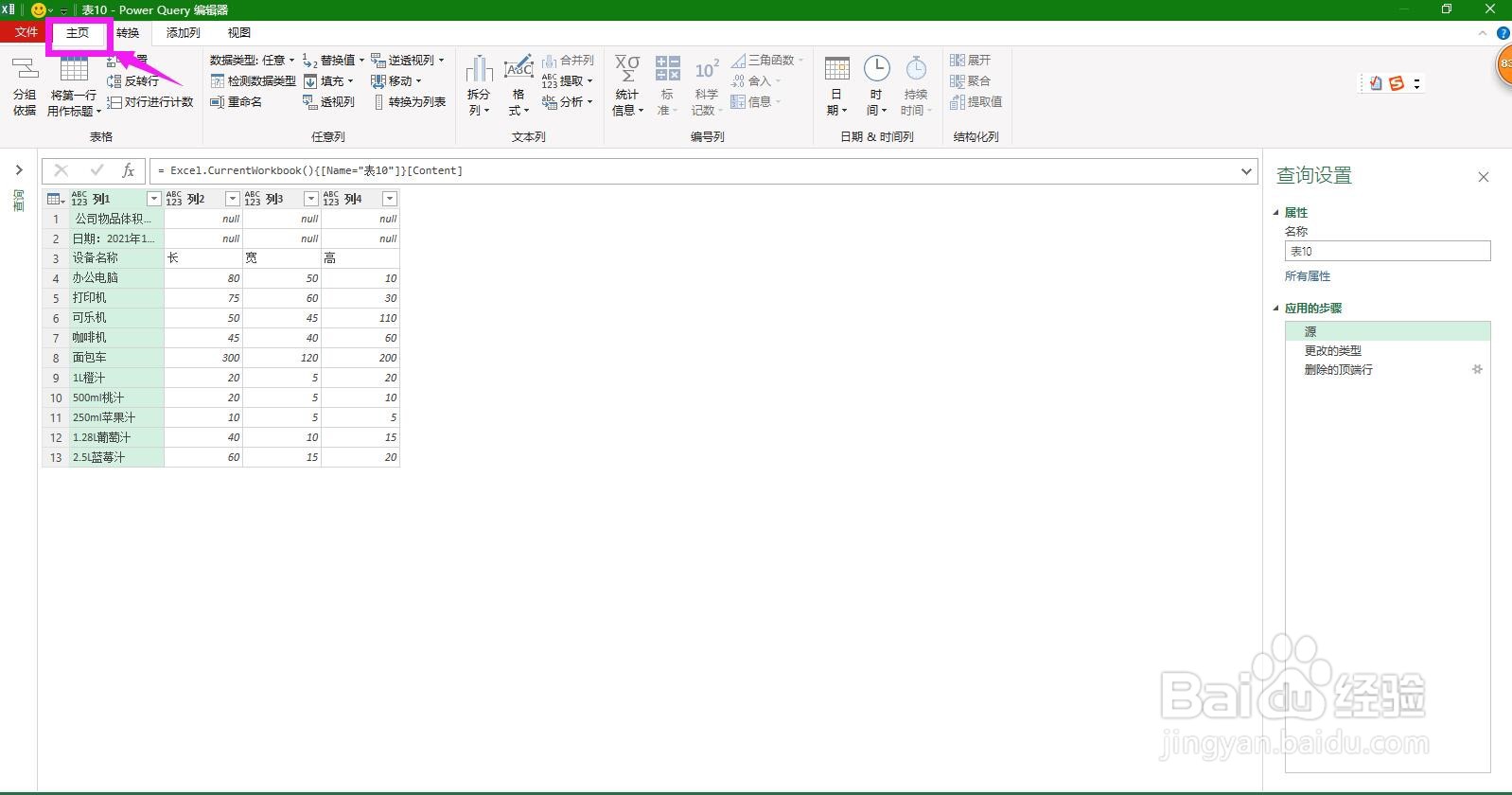
1、将表格内容获取到PowerQuery编辑器中以后,点击上方菜单栏上的“主页”或“开始”。
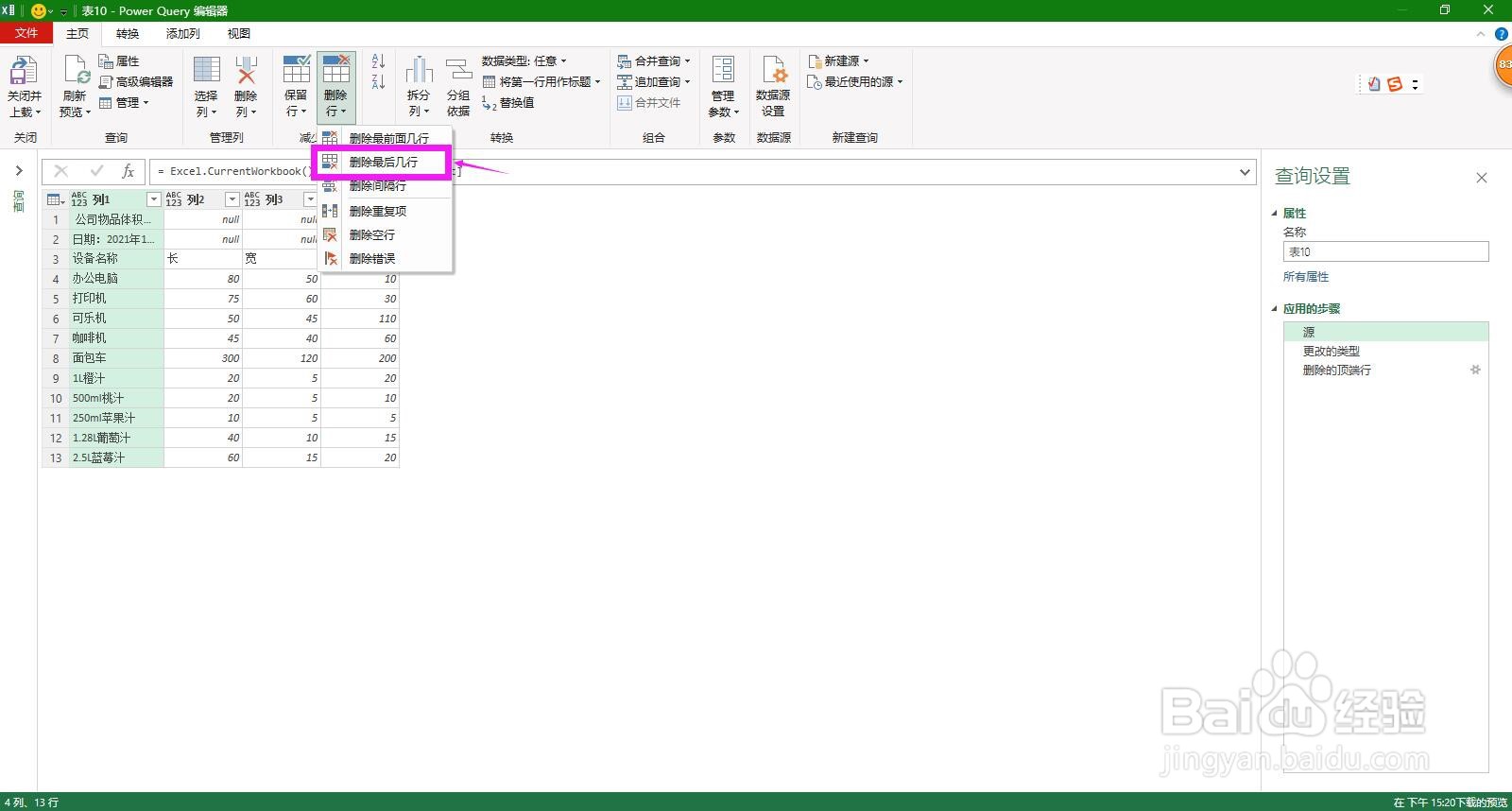
2、在主页或开始菜单下的减少行命令组区域点开“删除行”下拉箭头。

3、在删除行下拉列表选项中选择“删除最后几行”。
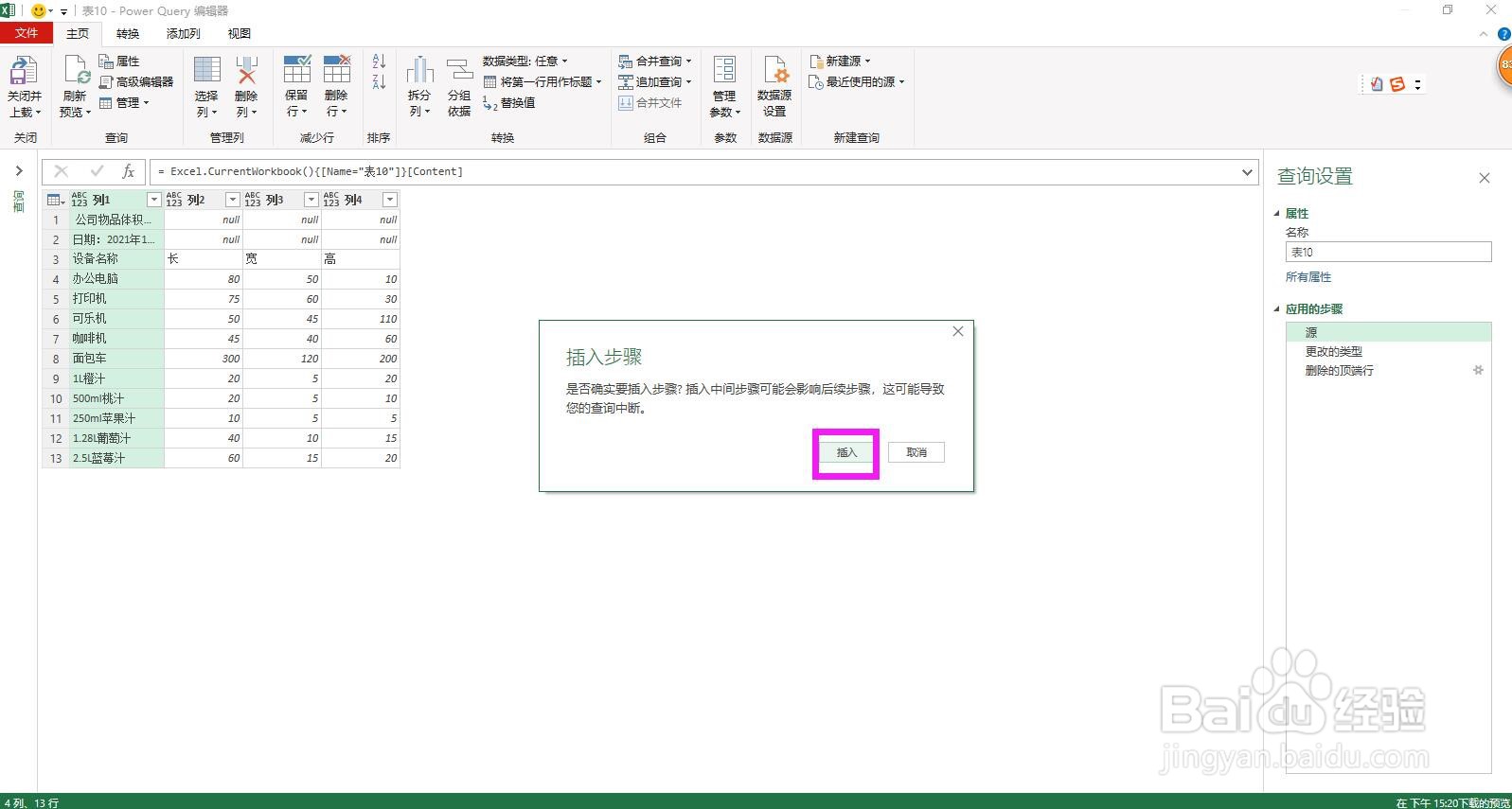
4、这时系统会弹出一个插入步骤的确认对话框,点击“插入”按钮。
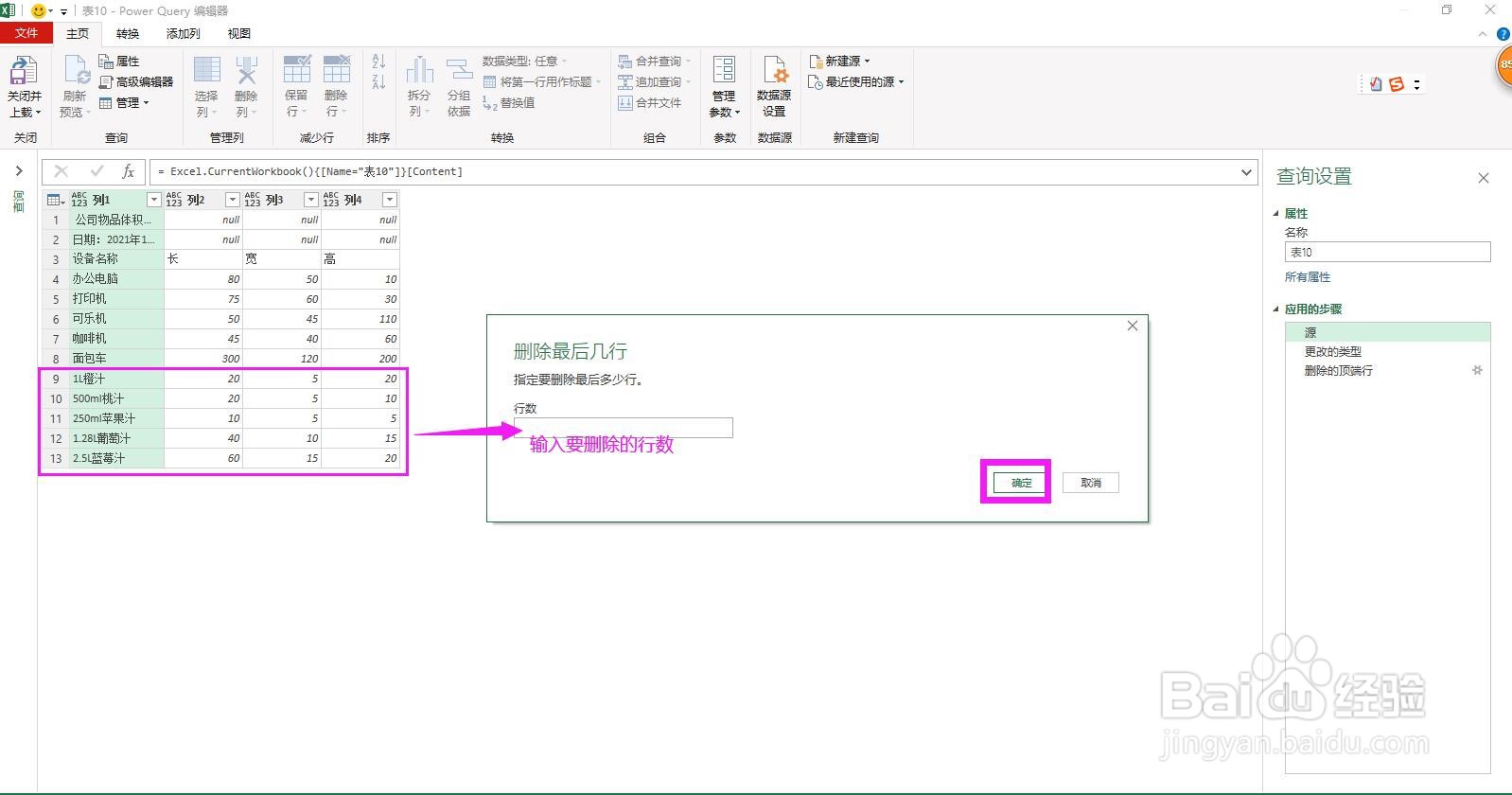
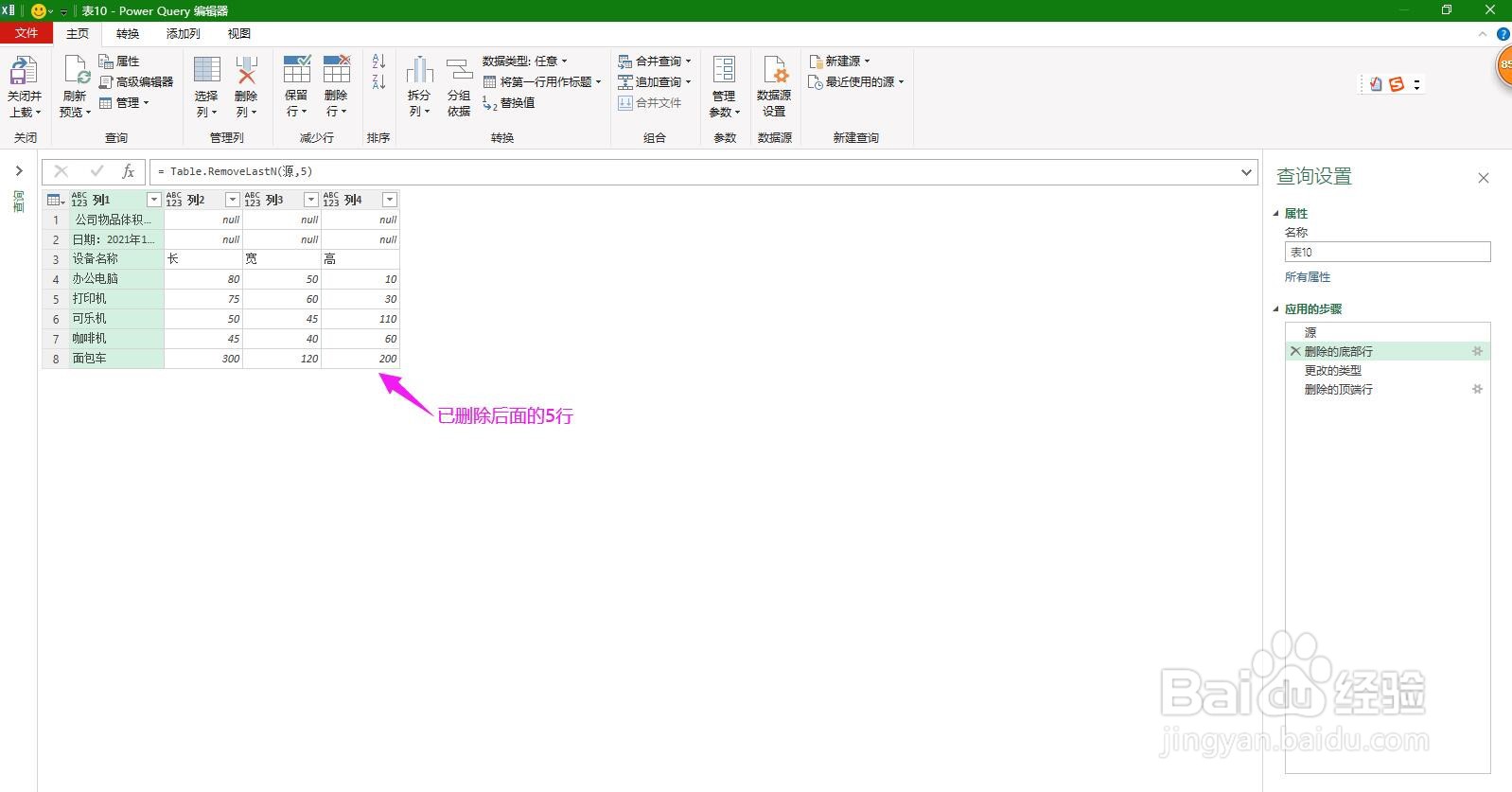
5、在弹出的删除最后几行的对话框中根据需要删除的行数,在“行数”下面的方框中输入行数,例如这里输入数字5,点击确定按钮,即可批量删除最后的5行。
时间:2026-04-22 17:44:03
1、将表格内容获取到PowerQuery编辑器中以后,点击上方菜单栏上的“主页”或“开始”。
2、在主页或开始菜单下的减少行命令组区域点开“删除行”下拉箭头。
3、在删除行下拉列表选项中选择“删除最后几行”。
4、这时系统会弹出一个插入步骤的确认对话框,点击“插入”按钮。
5、在弹出的删除最后几行的对话框中根据需要删除的行数,在“行数”下面的方框中输入行数,例如这里输入数字5,点击确定按钮,即可批量删除最后的5行。
