1、打开ps,导入素材

2、使用快捷键ctrl+alt+2,调出素材的高光区域
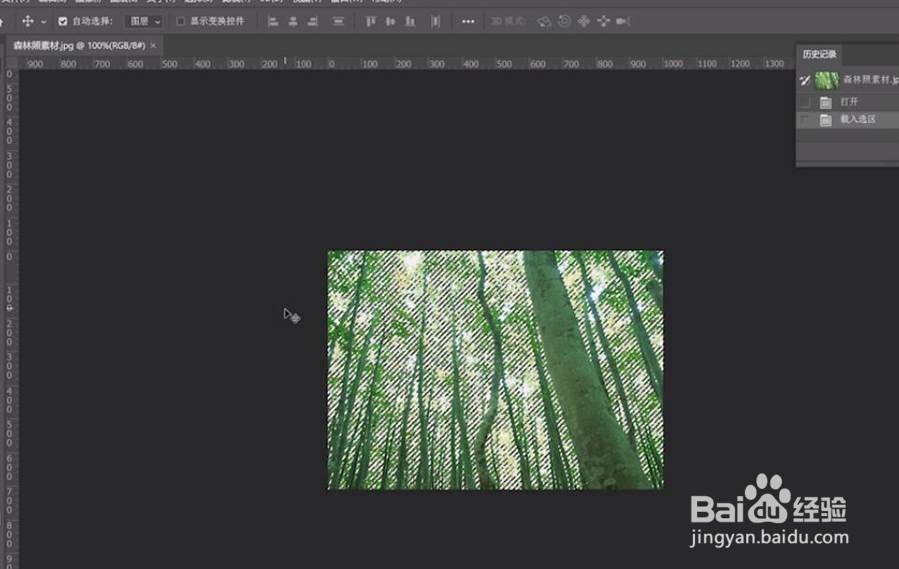
3、点击右下角的加号图标,新建一个图层
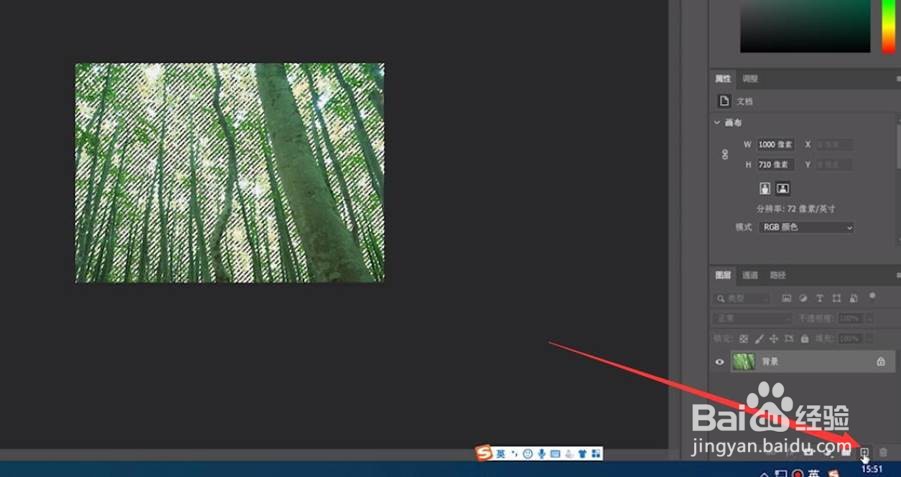
4、快捷键alt+delete填充白色,ctrl+D取消选区
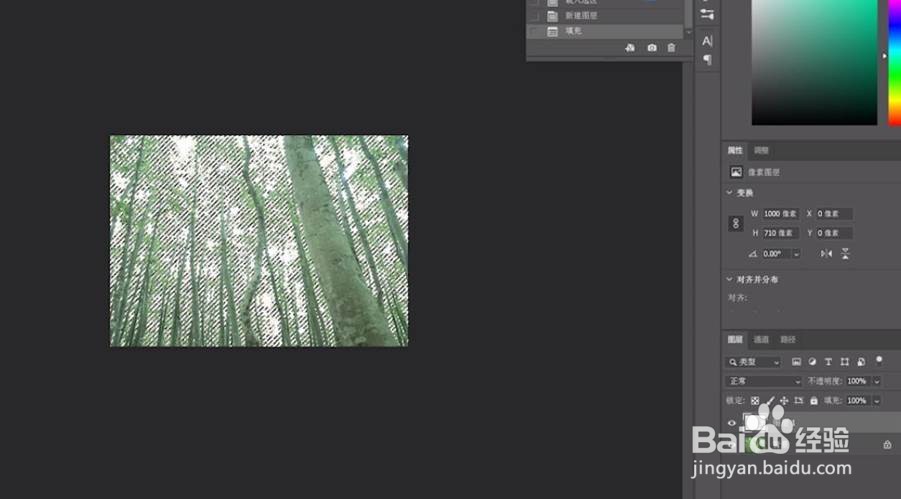
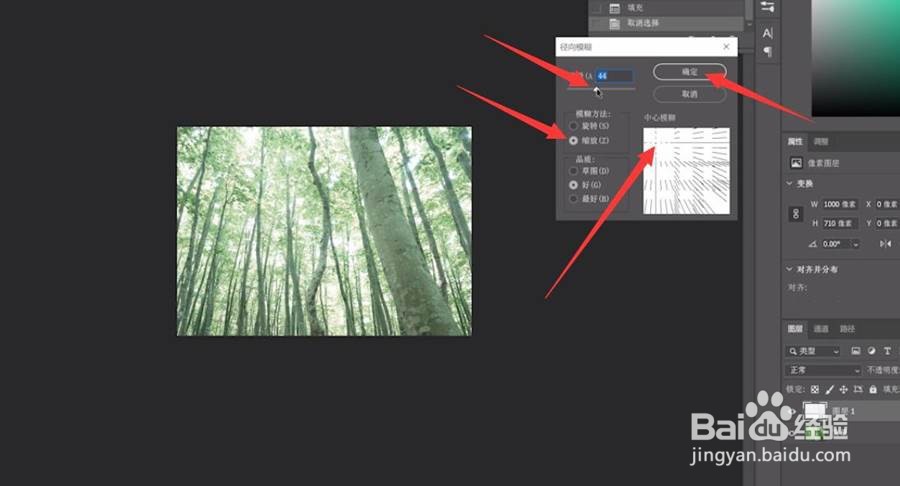
5、点击上方菜单栏的滤镜,模糊,径向模糊

6、模糊方法选择缩放,接着调整中心模糊的中心点和数量的数值,点击确定即可
时间:2026-05-05 20:22:02
1、打开ps,导入素材
2、使用快捷键ctrl+alt+2,调出素材的高光区域
3、点击右下角的加号图标,新建一个图层
4、快捷键alt+delete填充白色,ctrl+D取消选区
5、点击上方菜单栏的滤镜,模糊,径向模糊
6、模糊方法选择缩放,接着调整中心模糊的中心点和数量的数值,点击确定即可
