Word2016怎么把一个单元格变成多个单元格

 时间:2026-04-23 22:06:44

1、在目标单元格中点击鼠标右键。

Word2016怎么把一个单元格变成多个单元格

2、点击右键菜单中的【拆分单元格】。

Word2016怎么把一个单元格变成多个单元格

3、或者在目标单元格中点击鼠标左键,再点击打开【布局】选项卡。

Word2016怎么把一个单元格变成多个单元格

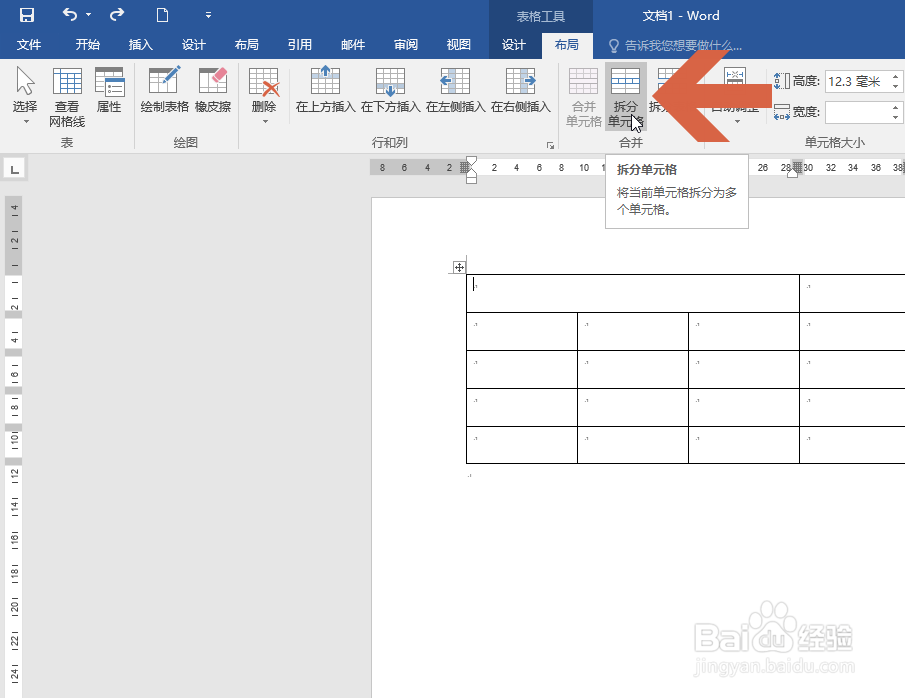
4、然后点击布局选项卡中的【拆分单元格】。

Word2016怎么把一个单元格变成多个单元格

5、点击右键菜单中的【拆分单元格】或者点击布局选项卡中的【拆分单元格】后会弹出拆分单元格对话框,在其中的列数框中输入要把该单元格变成几列。

Word2016怎么把一个单元格变成多个单元格

6、然后点击确定按钮。

Word2016怎么把一个单元格变成多个单元格

7、这样,该单元格就会变成多列了。

Word2016怎么把一个单元格变成多个单元格

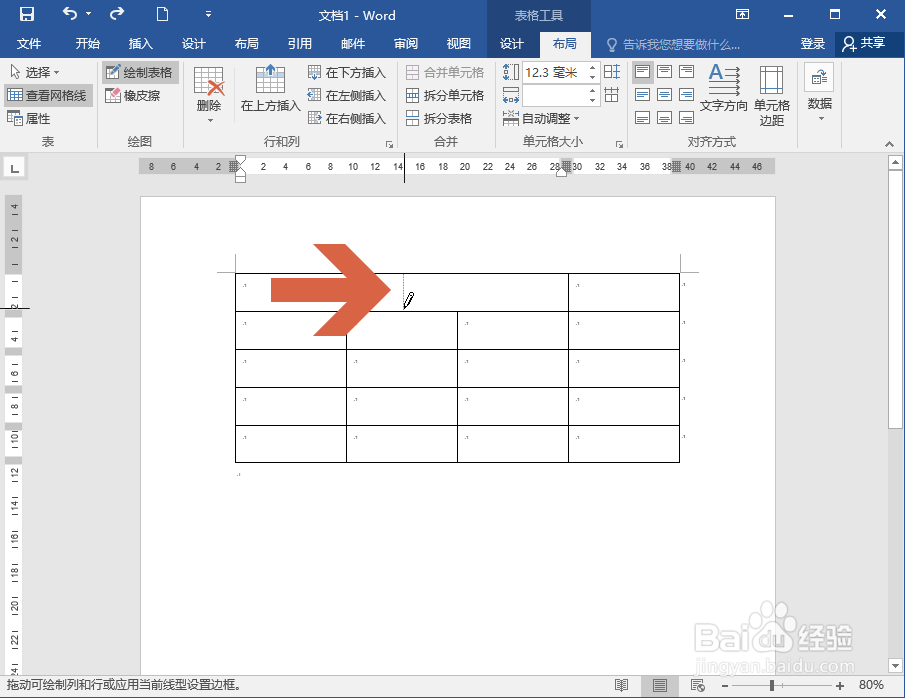
8、另外,还可以点击布局选项卡中的【绘制表格】按钮。

Word2016怎么把一个单元格变成多个单元格

9、点击【绘制表格】按钮后,鼠标指针会变成一个画笔的样式,这时按住鼠标左键不放,在目标单元格中拖动鼠标,就可以画出一条竖线。
Word2016怎么把一个单元格变成多个单元格

10、画出竖线后松开鼠标左键,即可把目标单元格分成两列。

Word2016怎么把一个单元格变成多个单元格

  • WORD如何将表格中的一个单元格拆分成2行
  • Word里的表格怎么将一个单元格拆分成几个
  • 一个表格怎么一分为四
  • word单元格怎么拆分
  • excel表格一个格子怎么分成两行
  • 热门搜索
    利川旅游 三亚旅游团报价 蚂蚁窝旅游 浙西大峡谷旅游攻略 江南旅游 崇明岛旅游景点 本溪旅游攻略 重庆三峡旅游 环球旅游 上海旅游局