1、首先选中我们要编辑的数据单元格

2、同时点击键盘上的“ctrl”键和“L”键

3、在弹出的对话框中点击确定

4、接着我们以筛选数量中的“1”为例,关掉其它数据
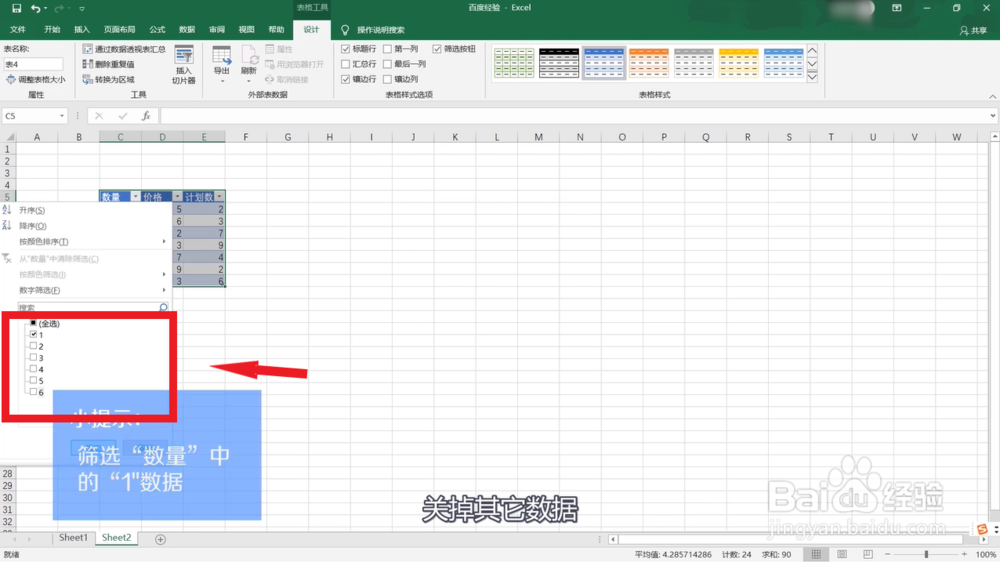
5、再选中筛选出的数据,点击菜单栏中的“汇总行”

6、在下边就会出现汇总单元格
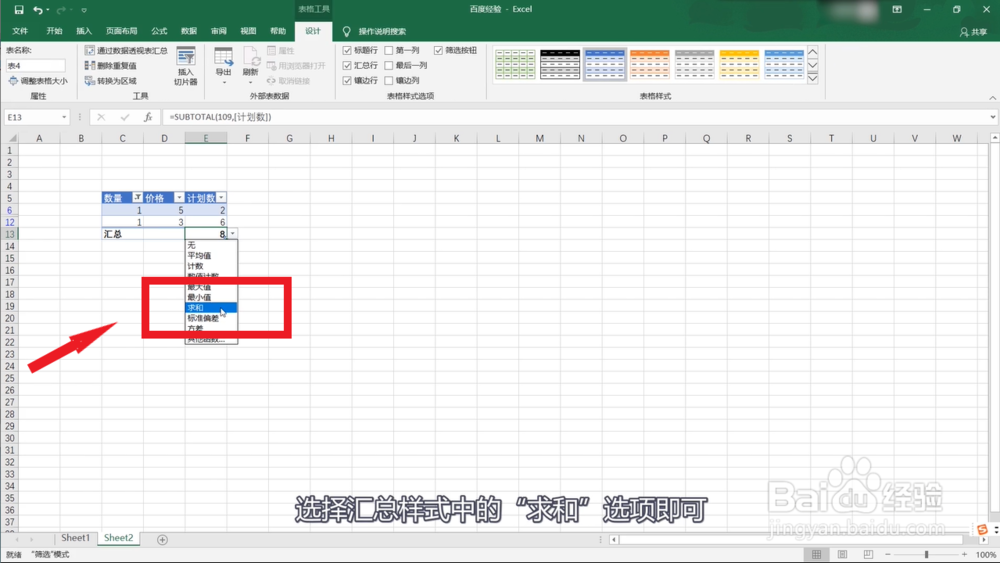
7、选择汇总样式中的“求和”选项即可

1、1.选中数据单元格,同时按“ctrl”和“L”键
2.筛选“数量”中的数据
3.选中筛选出的数据,选择“汇总行”
4.选择汇总样式中的“求和”
时间:2026-04-27 07:23:47
1、首先选中我们要编辑的数据单元格
2、同时点击键盘上的“ctrl”键和“L”键
3、在弹出的对话框中点击确定
4、接着我们以筛选数量中的“1”为例,关掉其它数据
5、再选中筛选出的数据,点击菜单栏中的“汇总行”
6、在下边就会出现汇总单元格
7、选择汇总样式中的“求和”选项即可
1、1.选中数据单元格,同时按“ctrl”和“L”键
